Gabung gambar jadi satu
Satukan dua foto atau lebih jadi satu file. Berdampingan, bertumpuk, atau kisi. Unduh JPG, PNG, WebP, atau PDF satu halaman. 100% privat: tidak diunggah.
Tarik foto ke sini
2 sampai 30 foto. JPG, PNG, WebP, GIF, BMP, AVIF.
100% privat: penggabungan tetap di browser ini.
Pengaturan
Horizontal satu baris. Vertikal satu kolom. Grid mengatur kolom dan baris.
Kolom (mendatar)
Baris (ke bawah)
Sketsa grid
Opsi lainnya
Samakan tinggi memakai satu tinggi. Samakan lebar memakai satu lebar. Potong mengisi sel. Sel persegi menyisakan pinggir. Ukuran asli membiarkan tiap foto apa adanya.
Terlihat di jarak, tepi luar, dan sel kosong.
Perlu ubin? Potong file gabungan di beranda Split Image.
Split ImagePerlu ubin? Split Image · Gambar ke PDF untuk cetak · Kompresor gambar · Cara perbesar gambar
Apa yang dilakukan gabung gambar di halaman ini
Halaman ini menempel beberapa foto jadi satu file. Anda menambah gambar, memilih pita atau kisi, lalu membawa satu lembar. Yang mencari gabung gambar, satukan foto, gabungkan foto, atau gabung 2 gambar jadi 1 meminta pekerjaan yang sama.
Sambungan digambar di kanvas browser, bukan di server: foto tidak keluar dari perangkat. Anda bisa unduh kolase sebagai JPG, PNG, WebP, atau PDF satu halaman. Penjilid banyak halaman atau video adalah alat lain; pertanyaan di bawah mengatakannya terang.
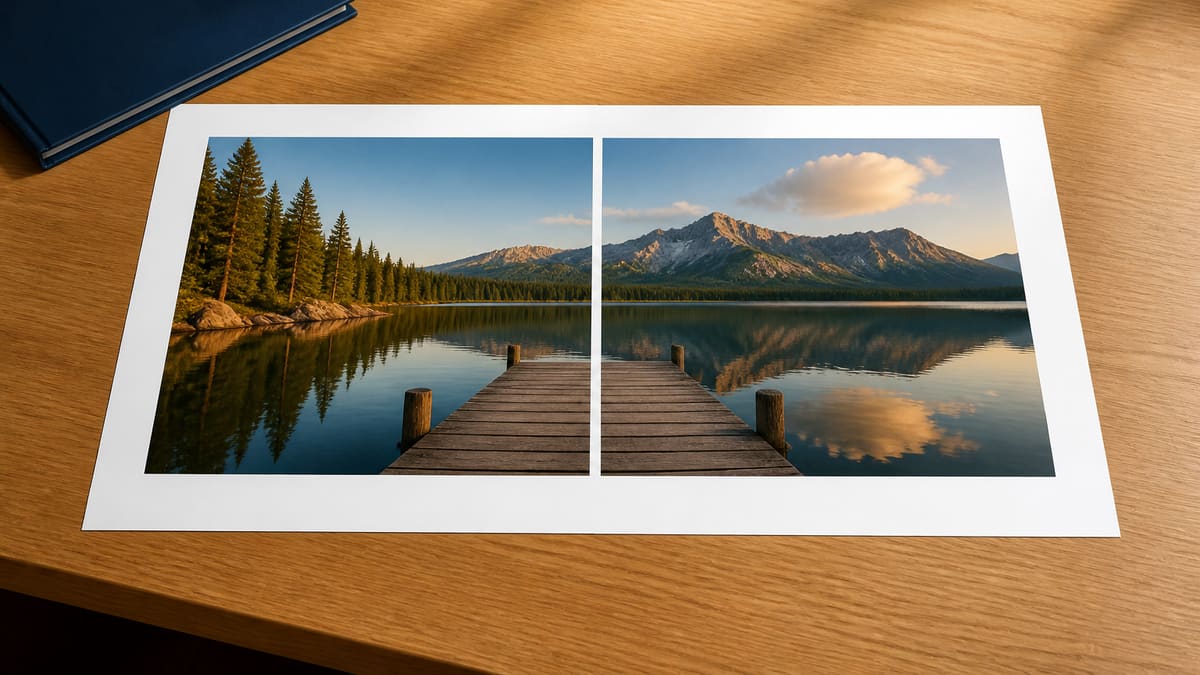
Yang bisa Anda lakukan di sini
Letakkan foto, pilih Horizontal, Vertikal, atau kisi, lalu bawa satu file. Pratinjau sudah hasilnya — tidak ada klik Gabung tambahan.
Berdampingan atau bertumpuk
Horizontal menaruh dua foto atau lebih dalam satu baris. Vertikal menumpuknya. Itu cara gabung 2 gambar jadi 1 atau pita tiga tanpa aplikasi kolase berbayar.
Kisi empat atau lebih
Di Grid Anda atur kolom dan baris. Gabung empat gambar di 2×2, atau enam di papan 3×2. Sel kosong tetap warna latar.
Samakan tinggi, potong, atau ukuran asli
Samakan tinggi memakai satu tinggi. Potong sampai penuh memotong tepi. Pertahankan ukuran asli membiarkan setiap foto seperti adanya.
JPG, PNG, WebP, atau PDF satu halaman
Di pengaturan Anda pilih format. PNG atau WebP menjaga celah transparan. JPG lebih ringan. PDF adalah kolase yang sama di satu lembar, bukan satu foto per halaman.
Tetap di perangkat ini
Penggabungan berjalan di tab ini. File tidak dikirim ke server kami, jadi tumpukan tangkapan privat tidak menjadi salinan di tempat lain.
Cara gabung gambar dalam 3 langkah
Tanpa akun. Tanpa pemasang. Tambah foto, susun di pratinjau, bawa filenya.
Tambah fotonya
Letakkan dua JPG, PNG, WebP, GIF, BMP, atau AVIF atau lebih. Pakai Tambah lagi jika tumpukan pertama kurang.
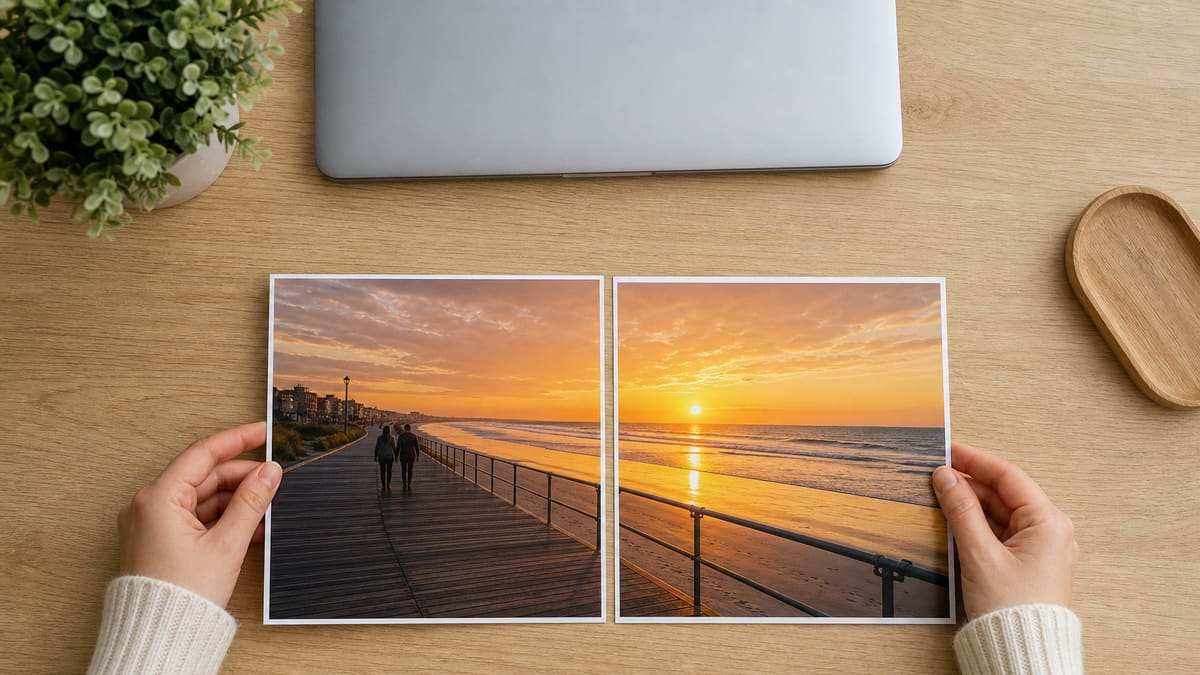
Susun fotonya
Pilih Horizontal, Vertikal, atau kisi. Di pratinjau, seret satu foto ke foto lain untuk memindahkannya. Gambar gabungan langsung berubah.
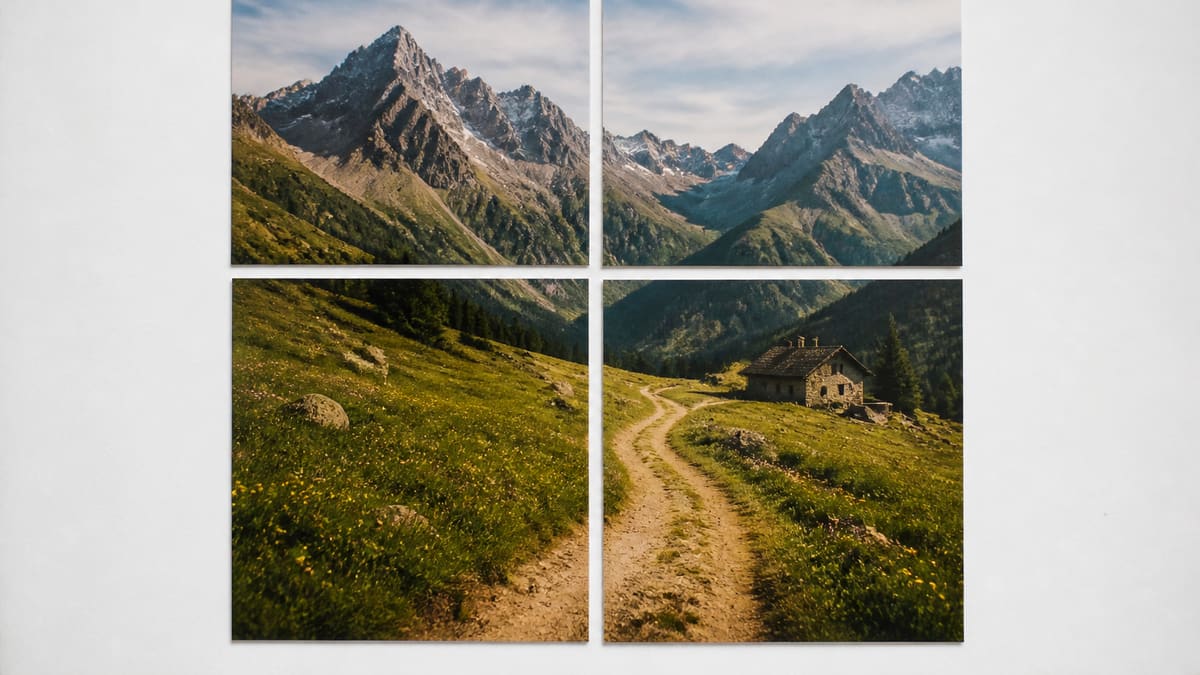
Pilih format dan unduh
Pratinjau sudah hasilnya. Pilih JPG, PNG, WebP, atau PDF, baca nama dan piksel, lalu unduh. Salin berjalan jika browser mengizinkan.
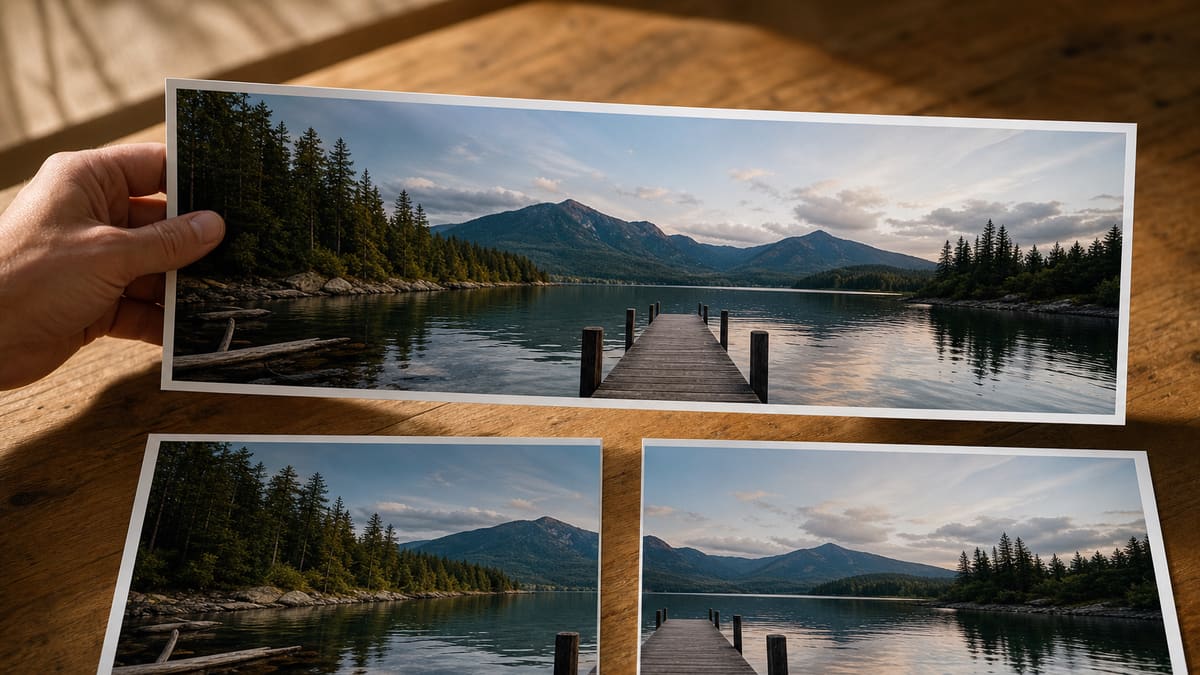
Mengapa gabung di sini
Tambah foto, susun, bawa pulang satu file. Penggabungan tetap di browser ini — tanpa akun, tanpa klik Gabung lagi.
Satu file, bukan folder
Sebelum-sesudah, tiga tangkapan tiket, atau kisi empat keluar sebagai satu JPG, PNG, WebP, atau PDF satu halaman yang bisa dijatuhkan ke obrolan atau slide.
Pratinjau sudah filenya
Dua foto masuk, gambar gabungan sudah kelihatan. Seret satu ke yang lain untuk ganti urutan. Pilih JPG, PNG, WebP, atau PDF, lalu unduh. Tidak ada klik Gabung tambahan.
Jujur soal PDF dan video
Anda bisa unduh kolase sebagai PDF satu halaman. Itu tetap satu gambar, bukan PDF dengan satu foto per halaman. Penjilid banyak halaman atau slideshow milik alat lain.
Tidak ada akun di jalan
Tidak ada tembok daftar, cap air, atau kuota ekspor. Kalau browser membaca file, Anda bisa menggabung dan membawanya sekarang.
Batas dan kiat
- Urutan: letakkan foto sesuai arah baca. Di pratinjau, seret satu foto ke foto lain untuk memindahkannya.
- Ukuran beda: mulai dari Samakan tinggi. Potong sampai penuh memotong tepi. Pertahankan ukuran asli membiarkan setiap foto di pikselnya sendiri.
- Potong: pas jika kisi harus rata dan tepi boleh hilang. Wajah di tepi bisa teriris; kembali ke Samakan tinggi jika terjadi.
- Format: PNG menjaga tepi keras antarmuka. JPG 90–92% cukup untuk foto. WebP di tengah. PDF adalah gambar yang sama di satu lembar.
- PDF: PDF-nya kolase satu halaman. Kalau banyak foto harus jadi halaman dokumen, pakai penggabung PDF. Untuk poster di kertas, pakai Split Image for Printing.
- Plafon: tiga puluh foto supaya tab tetap kuat. Sisi terpanjang berhenti di 8000 px.
Resep yang berakhir di halaman ini
Setiap kartu adalah masukan nyata, pengaturan, dan file yang seharusnya Anda dapat.
Sebelum-sesudah dalam satu bingkai
Dua suntingan kamar atau produk yang sama masuk Horizontal supaya klien melihat perubahan tanpa membuka dua lampiran.
Masukan: Dua JPG dari adegan yang sama
Pengaturan: Horizontal, Samakan tinggi, 0 px, latar putih
Keluaran: Satu JPG lebar, tinggi sama di kedua belah
Catatan: Jika potongan tidak cocok, Potong sampai penuh memotong sisi yang lebih lebar.
Tiga tangkapan dalam satu pita
Tiket dukungan langkah 1-2-3 lebih cepat dibaca sebagai satu gambar tinggi atau lebar daripada tiga unggahan.
Masukan: Tiga PNG dari sebuah aplikasi
Pengaturan: Horizontal atau Vertikal, Samakan tinggi, 8 px, PNG
Keluaran: Satu pita PNG dengan sambungan tipis
Catatan: Tangkapan HP yang sangat tinggi dalam satu baris bisa membuat lebar raksasa; pindah ke Vertikal.
Kisi empat setelah dipotong
Kalau poster sudah dipecah dan ingin menguji sambungan, gabungkan empat potong di kisi 2×2 sebelum cetak ulang.
Masukan: Empat ubin dari Split Image
Pengaturan: Grid 2×2, Potong sampai penuh atau Samakan tinggi, 0 px
Keluaran: Satu tampilan yang disusun ulang
Catatan: Ini menguji tata letak. Bukan mengembalikan file asli tanpa kehilangan.
Dua foto di satu halaman PDF
Kalau orang minta gabung dua gambar jadi PDF, sering yang dimaksud dua foto di lembar yang sama. Pilih Horizontal, lalu PDF. Itu kolase satu halaman, bukan booklet dua halaman.
Masukan: Dua JPG dari adegan yang sama
Pengaturan: Horizontal, Samakan tinggi, PDF
Keluaran: Satu halaman PDF yang menampilkan kedua foto
Catatan: PDF satu foto per halaman milik alat PDF, bukan halaman ini.
Pertanyaan soal gabung gambar
Bagaimana cara gabung gambar jadi satu di halaman ini? +
Tambahkan dua foto atau lebih, pilih Horizontal, Vertikal, atau kisi, lalu unduh JPG, PNG, WebP, atau PDF satu halaman. Pratinjau sudah hasilnya — tidak perlu tekan Gabung. File tidak diunggah; kanvas hidup di tab ini.
Bagaimana cara satukan foto 2 jadi 1, atau gabung 2 gambar jadi 1? +
Tambahkan keduanya, biarkan Horizontal untuk bingkai berdampingan atau ganti ke Vertikal untuk menumpuk. Samakan tinggi menyamakan sambungan. Gabungkan foto jadi satu dan satukan foto yang terpisah di sini artinya pekerjaan yang sama — bukan langganan kolase dan bukan prompt.
Bisa gabung gambar jadi PDF? Satukan foto jadi PDF? +
Anda bisa unduh gambar gabungan sebagai PDF satu halaman. Itu tetap kolase, bukan PDF dengan satu foto per halaman. Penjilid banyak halaman milik alat PDF. Kalau foto sudah ada dan perlu dipecah ke lembar cetak, pakai Split Image for Printing atau Gambar ke PDF untuk cetak.
Bagaimana cara gabung 4 gambar jadi 1, atau kisi 2×2? +
Masukkan empat file sesuai arah baca, ketuk Grid, setel 2 kolom dan 2 baris, pilih Potong sampai penuh jika sel harus sama atau Samakan tinggi jika setiap tepi harus tetap. Pratinjau adalah file yang Anda unduh.
Bisa gabung gambar online gratis tanpa akun? Gabungkan foto online gratis? +
Ya. Tidak ada tembok daftar dan tidak ada cap air. Letakkan foto, gabung, unduh. Pekerjaan tetap di tab ini, jadi tumpukan tangkapan privat tidak menjadi salinan di mesin orang lain. Web gabung gambar di sini artinya browser yang bekerja, bukan akun di balik login.
Bagaimana cara gabung gambar horizontal, kanan kiri? +
Pakai Horizontal untuk sepasang atau tiga dalam satu baris. Samakan tinggi menjaga rasio setiap foto. Jarak beberapa piksel membantu melihat di mana belahan berakhir. Gabung gambar landscape yang dimaksud pencarian itu biasanya tata letak ini; atas bawah adalah Vertikal.
Bagaimana cara gabung gambar di HP atau iPhone? Perlu APK? +
Di halaman yang sama, di browser ponsel. Zona putus-putus dan kartu pengaturan turun jadi satu kolom. Ambil foto dari File, pilih tata letak, simpan satu file. Tidak perlu aplikasi satukan foto, tidak perlu APK. Tangkapan HP yang sangat tinggi di 1×3 bisa membuat lebar raksasa — lebih baik 3×1.
Perlu aplikasi, Photoshop, atau Canva untuk gabungkan foto? +
Tidak. Halaman ini adalah alatnya. Photoshop, lapisan, Canva, Word, dan Excel adalah produk lain. HEIC tetap harus jadi JPG dulu karena sebagian besar browser tidak membacanya di pemilih file. “Aplikasi yang bisa satukan foto” — tidak perlu: tab ini cukup.
Bisa gabung gambar AI, atau satukan foto di Gemini? +
Tidak. Ini penyusunan piksel, bukan peleburan adegan dan bukan editor lewat perintah teks. Overlay, ComfyUI, ganti latar, AI yang bisa gabungkan foto, atau cara satukan foto di AI butuh produk lain. Di sini wajah tidak digambar ulang, orang tidak dimasukkan ke pelukan, dan prompt tidak dijalankan.
Apa bedanya dengan ChatGPT atau Gemini? +
Produk itu membuat atau mengecat ulang piksel dari prompt. Halaman ini hanya menaruh foto yang sudah Anda punya di kanvas. Tidak akan mencium, mengganti gaya, atau menulis ulang wajah. Yang mengetik “bisa ChatGPT gabung gambar” biasanya mencari kolase AI — di sini jawabannya tidak, jujur.
File apa yang saya dapat: JPG, PNG, WebP, atau PDF? Bisa gabung gambar JPG? +
Anda memilih JPG, PNG, WebP, atau PDF satu halaman di kartu pengaturan. Tidak ada dokumen berlapis Photoshop. PNG menjaga tepi keras; JPG sekitar 92% cukup untuk foto; PDF adalah kolase yang sama di satu lembar. Gabung gambar jadi 1 JPG artinya pilih JPG, lalu unduh.
Bagaimana cara gabung 3 gambar jadi 1? +
Tambahkan tiga foto, biarkan Horizontal untuk baris atau ganti Vertikal untuk tumpukan. Samakan tinggi menyamakan sisi terkecil. Jarak kecil membantu membaca tiket sebagai langkah satu, dua, tiga. Tangkapan HP yang tinggi dalam satu baris bisa membuat lebar raksasa; pindah ke Vertikal. Lebih dari tiga file memakai Grid, bukan pita tanpa ujung.
Bisa unduh hasilnya? +
Ya. Kartu menampilkan nama dan piksel. Pakai Unduh untuk JPG, PNG, WebP, atau PDF satu halaman. Salin menaruh PNG di papan klip jika browser mengizinkan. Tidak ada kuota ekspor dan tidak ada cap air di atas sambungan.
Bisa gabung gambar dan video, atau gabung gambar jadi video? +
Tidak. Keluarannya selalu satu foto. Cara gabung gambar jadi video, gabungkan foto jadi video, atau aplikasi yang bisa gabungkan foto dan video milik alat lain. Kanvas di sini hanya menerima file gambar yang bisa dibaca browser — tanpa suara, tanpa linimasa, tanpa potong.
Bagaimana cara gabung gambar vertikal, atas bawah? +
Bisa. Pilih Vertikal. Samakan tinggi menyamakan lebar, dan Anda mendapat satu gambar tinggi. Itu yang dimaksud gabung gambar atas bawah atau gabung gambar panjang, misalnya langkah tiket yang dibaca dari atas ke bawah.
Bisa gabung gambar di Word, jadi satu file, tanpa jadi PDF? +
Halaman ini bisa gabung gambar jadi 1 file — file itu gambar, bukan dokumen Word. Anda juga bisa unduh kolase sebagai PDF satu halaman; itu bukan PDF Word dan bukan satu foto per halaman. Cara gabung gambar di Word pergi ke pengolah kata. Satukan foto jadi 1 file di sini artinya satu JPG, PNG, WebP, atau PDF satu halaman, paling banyak tiga puluh foto sekali jalan.
Siap gabung gambar
Tambah dua foto atau lebih di halaman ini, susun di pratinjau, lalu unduh JPG, PNG, WebP, atau PDF.
Gabung gambar sekarang