Crop foto jadi lingkaran online gratis
Seret lingkaran yang terkunci ke bagian yang ingin disimpan, lalu unduh potongan bundar itu. Crop foto jadi lingkaran ini online gratis, dan PNG serta WebP membuat bagian luar tetap jernih.
Letakkan foto di sini
atau pilih file, atau tempel dari papan klip
Pilih foto
Seret di dalam lingkaran untuk memindahkan. Tarik pegangan untuk mengubah ukuran. Bentuknya tetap bundar.
Pratinjau lingkaran
Lingkaran terkunci
Geser dan ubah ukurannya. Bingkai tidak menjadi oval.
Tanpa unggah
Foto tetap di browser ini selagi lingkaran diatur dan file diunduh.
PNG, WebP, JPG
PNG dan WebP menjaga bagian luar tetap jernih. JPG mengisinya dengan putih.
Juga di situs ini: Crop foto · Membulatkan sudut · Bagi gambar
Potong gambar bulat di browser ini
Crop foto jadi lingkaran menyimpan bagian foto yang bundar dan membuang sudut kotak. Orang mencari cara potong gambar bulat atau potong gambar bentuk bulat saat crop biasa hanya bisa memotong persegi panjang. Foto profil, potret tim, stiker, dan lencana bundar butuh lingkaran sungguhan, diukur dalam piksel foto itu sendiri, bukan bingkai yang hanya tergambar di halaman. Setelah disimpan, file selebar tingginya, karena diameter lingkaran menjadi lebar sekaligus tinggi.
Lingkaran Anda letakkan sendiri. Seret ke wajah, logo, atau produk, lalu tarik pegangan agar membesar atau mengecil. Bentuknya tetap bundar sepanjang waktu, jadi file yang disimpan tidak pernah menjadi oval. Unduhan memakai diameter yang Anda bingkai, pada resolusi foto, bukan pratinjau yang diperkecil di layar. Tidak ada penggeser persen terpisah, dan halaman ini tidak mengarang piksel yang tidak ada di dalam foto.
PNG dan WebP dari crop foto jadi lingkaran membuat area di luar lingkaran transparan, jadi foto bundar bisa menempel di warna apa pun. JPG tidak bisa menyimpan tepi yang jernih, jadi JPG mengisi bagian luar dengan putih. Tidak ada yang dikirim ke server. Gambar tetap di browser ini selagi Anda menempatkan lingkaran dan menyimpan file. Halaman ini tidak mencari wajah, tidak menambah cincin, dan tidak memasukkan seluruh foto ke dalam lingkaran tanpa memotong yang di luar.
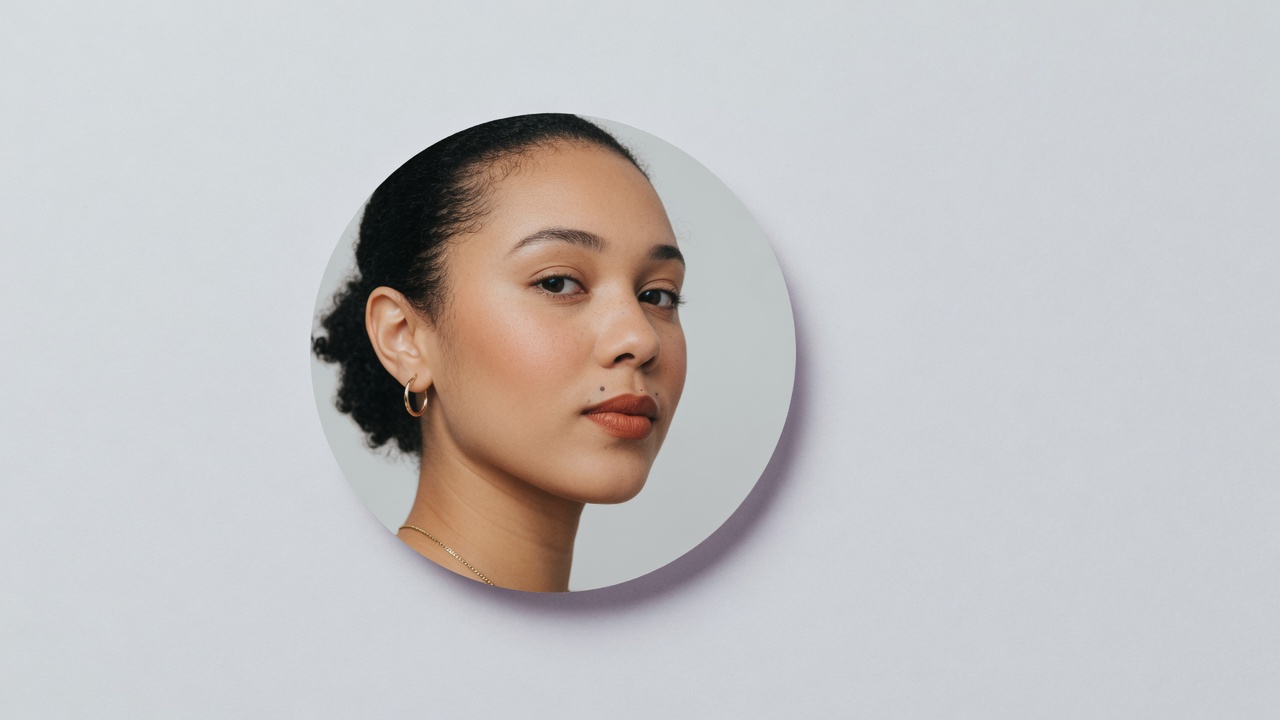
Edit potong gambar bulat
Satu foto dan satu lingkaran yang terkunci. Crop foto jadi lingkaran di halaman ini menghasilkan satu file bundar, tanpa mengubah bentuk menjadi oval.
Lingkaran sungguhan
Bingkai tetap bundar saat digeser dan diubah ukurannya. Halaman ini tidak meregangkan potongan menjadi oval, dan tidak membuat bentuk yang lebih lebar daripada tingginya. Lebar file selalu sama dengan tinggi.
Anda yang memilih titiknya
Lingkaran tidak menempel di tengah file. Seret ke wajah, logo, atau tanda yang memang ingin disimpan. Bagian foto di luar lingkaran tidak ikut masuk ke unduhan.
PNG transparan atau JPG putih
PNG dan WebP meninggalkan luar lingkaran tetap jernih, jadi foto bundar bisa diletakkan di atas warna lain. JPG mengisi bagian luar yang sama dengan putih polos bila tepi jernih tidak diperlukan.
Ukuran sama dengan diameter
Jika lingkaran menutup 800 piksel foto, file berukuran 800 piksel ke samping dan ke atas. Pratinjau di layar hanya menampilkan diameter yang sama dan tidak mengecilkan file yang disimpan.
Cara crop foto jadi lingkaran
Cara potong gambar bulat di halaman ini tiga langkah. Lingkaran sudah bundar saat foto terbuka, dan bentuk itu tidak berubah saat digeser.
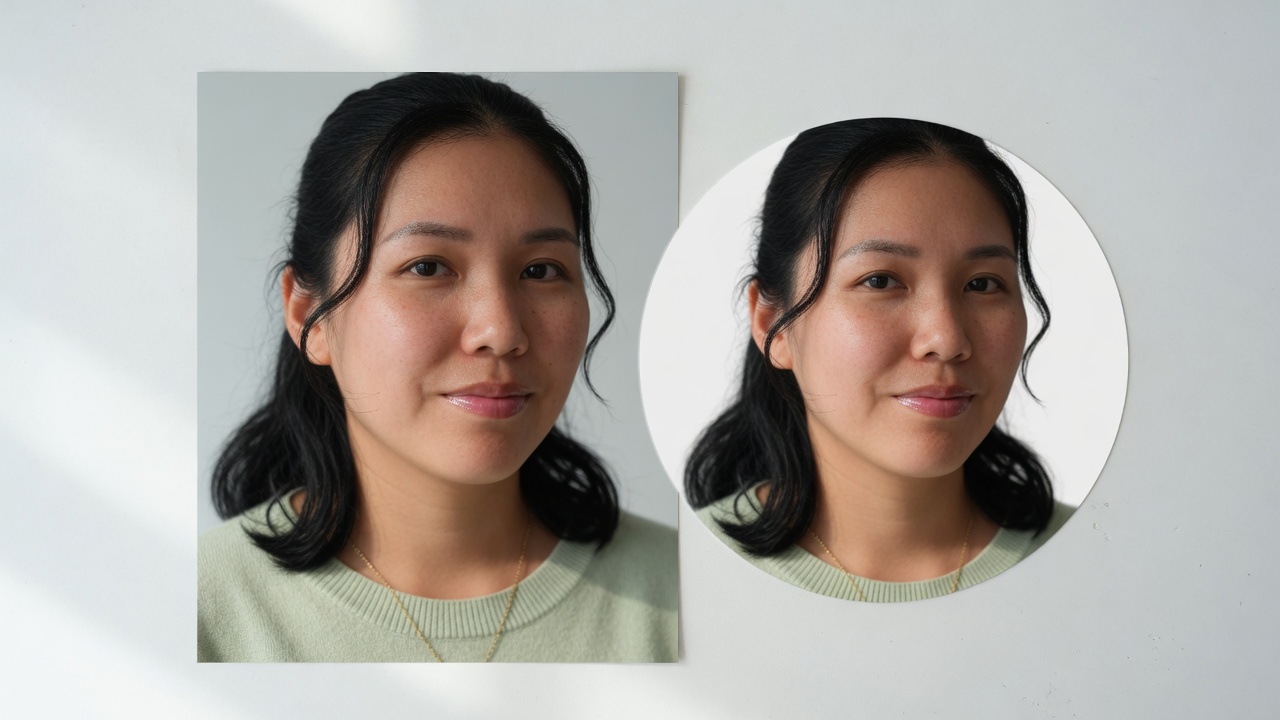
Tambahkan foto
Jatuhkan JPG, PNG, atau WebP ke kotak, pilih filenya, atau tempel dari papan klip. Foto tetap di tab ini dan tidak dikirim ke mana pun.
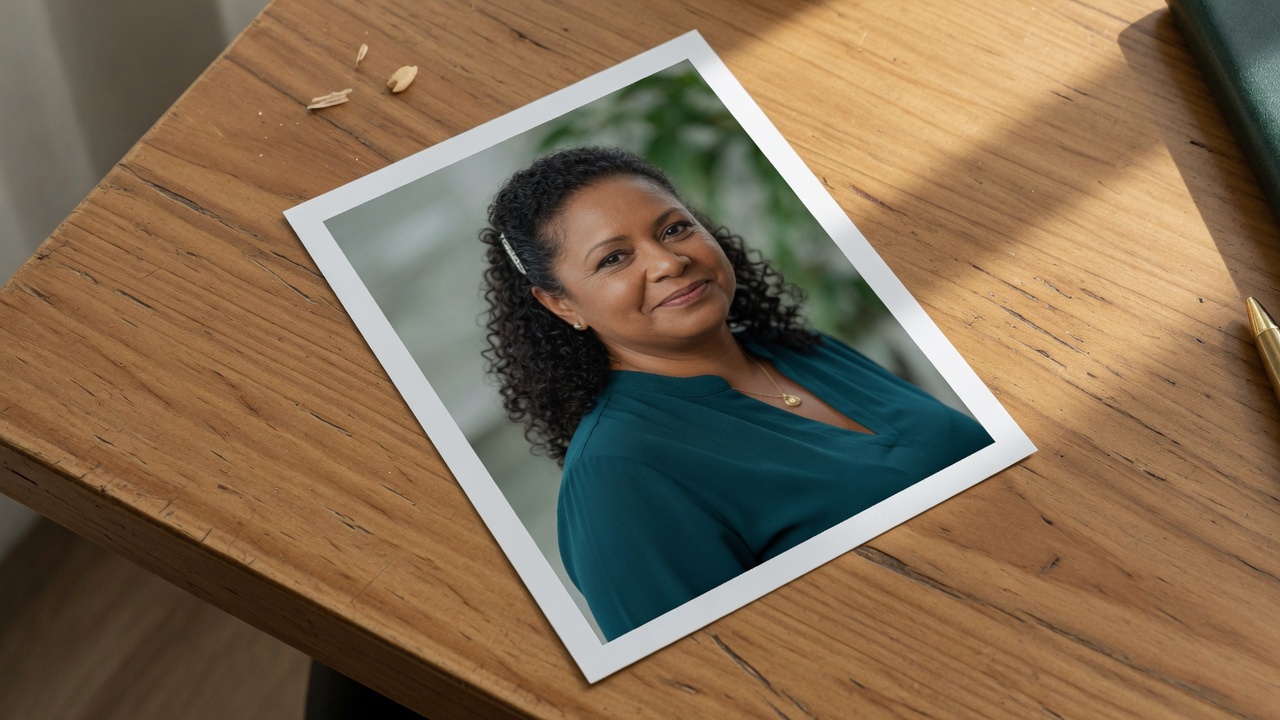
Letakkan lingkaran
Seret bagian dalam lingkaran untuk memindahkannya. Tarik pegangan untuk memperbesar atau memperkecil. Bentuknya tidak bisa dijadikan oval.
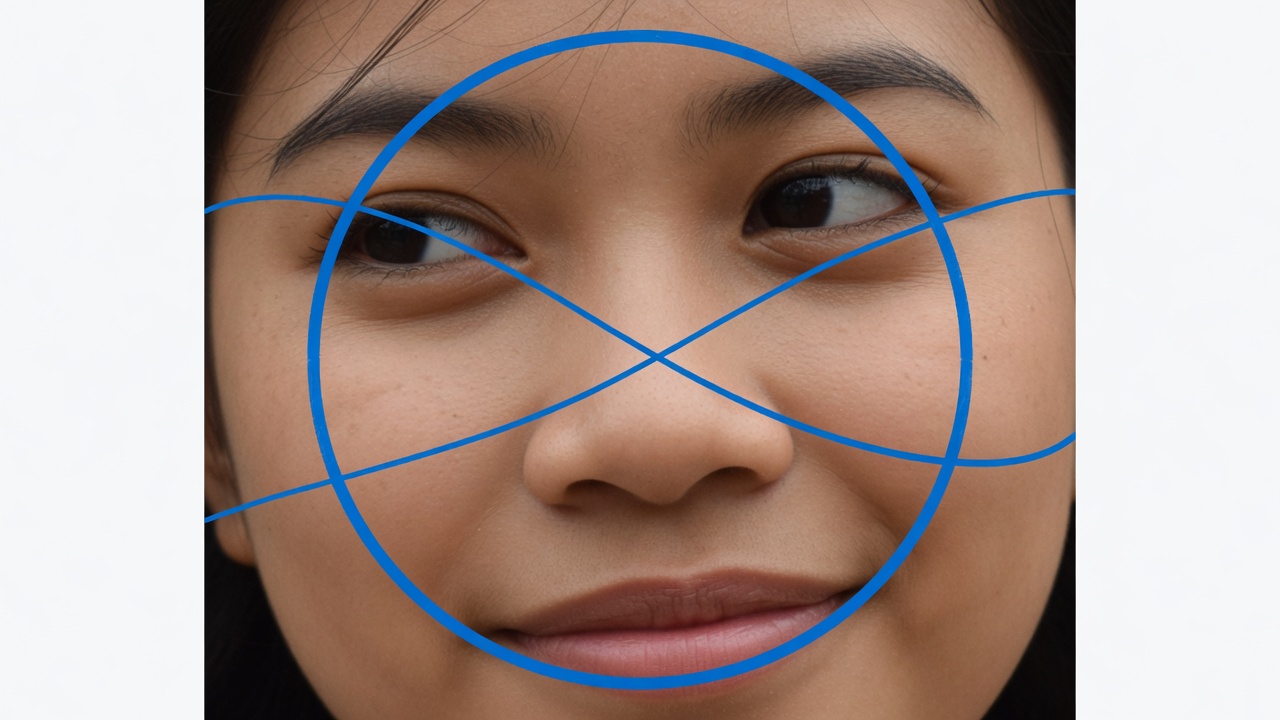
Unduh file bundar
Simpan PNG atau WebP bila bagian luar harus jernih, atau JPG bila pinggiran putih sudah cukup untuk pemakaian Anda.
Mengapa lingkaran diatur sendiri
Aplikasi yang menampilkan avatar bundar tetap menyimpan kotak dan mengambil tengahnya. Crop foto jadi lingkaran di sini membiarkan Anda memilih wajah lebih dulu.
Wajah Anda yang menentukan
WhatsApp, Instagram, Discord, LinkedIn, dan YouTube menggambar potret di dalam lingkaran. Lingkaran yang diatur di sini membuat wajah tidak terpotong oleh tengah bawaan mereka.
Filenya sudah bundar
PNG transparan menempel di halaman, slide, atau lembar stiker tanpa kotak putih di sudut. Bagian luar tidak ikut kembali bersama potongan.
Tanpa akun
Tidak ada daftar, tidak ada tanda air, dan tidak ada pustaka foto Anda di situs ini. File langsung tersimpan di perangkat Anda.
Tetap di perangkat ini
Pemotongan berjalan di kanvas browser. Tutup tab, dan fotonya ikut hilang. Situs ini tidak menyimpan salinan.
Batas dan saran
- Sisakan sedikit ruang di sekitar wajah. Lingkaran yang menempel pada rambut di satu sisi terlihat sesak setelah aplikasi mengecilkan avatar.
- Potongan yang sangat ketat pada foto kecil tetap kecil. Alat ini tidak menambah piksel yang tidak ada.
- JPG tidak menyimpan bagian luar yang jernih. Pakai PNG atau WebP bila foto bundar harus duduk di atas latar berwarna.
- Halaman ini tidak menggambar hati, bintang, atau oval. Potongan persegi panjang ada di Crop foto. Sudut yang hanya dilunakkan ada di Membulatkan sudut.
Potong gambar bentuk bulat
Pakai crop foto jadi lingkaran di mana file kotak akan menampakkan sudut yang tidak Anda inginkan pada avatar, stiker, atau tanda.
Foto profil bundar
Bingkai potret sebagai lingkaran sebelum diunggah ke aplikasi. Lingkaran yang digambar aplikasi lalu mengikuti wajah yang Anda pilih, bukan tengah kotak.
Foto kotak menjadi bundar
Potong gambar bentuk bulat dengan mengelilingi subjek, lalu simpan file yang lebarnya sama dengan tingginya. Lingkaran tidak ditarik menjadi oval.
Logo di dalam lingkaran
Ambil tanda dari logo kotak. PNG-nya adalah lingkaran transparan yang bisa diletakkan di desain lain tanpa sudut putih.
Yang tidak dilakukan halaman ini
Crop foto jadi lingkaran ini bukan menu di dalam Canva, Word, atau Corel. Aplikasi itu punya langkahnya sendiri. Di sini Anda membuka foto di browser, menggeser lingkaran, dan mengunduh file untuk ditempel sendiri jika masih perlu.
Ini bukan potongan oval, hati, atau laso bebas. Bingkainya terkunci sebagai lingkaran. Persegi panjang yang lurus ada di Crop foto. Sudut yang hanya dilunakkan, tanpa membuang badan foto, ada di Membulatkan sudut. Halaman kertas yang difoto miring bukan pekerjaan ini.
Halaman ini tidak mencari wajah, tidak menambah garis tepi, dan tidak mengecilkan seluruh foto ke dalam lingkaran tanpa memotong apa pun. Anda yang menempatkan lingkaran. Yang duduk di luarnya dihapus. Jika lingkaran menutup 800 piksel, file yang diunduh 800 kali 800. Pratinjau hanya menampilkan diameter itu.
Pertanyaan tentang potong gambar bulat
Bagaimana cara potong gambar bulat?
Jatuhkan foto ke halaman ini, seret lingkaran yang terkunci ke bagian yang ingin disimpan, lalu tarik pegangan sampai ukurannya pas. Unduh PNG, WebP, atau JPG. Bentuknya tetap bundar selama digeser, dan file yang tersimpan selebar tingginya.
Cara crop foto jadi lingkaran di Canva?
Tidak di halaman ini. Canva tidak terbuka dan menunya tidak dijalankan. Langkah di dalam Canva tetap milik aplikasi itu. Di sini foto diletakkan di browser, lingkaran digeser sendiri, lalu file diunduh untuk ditempel di tempat lain jika Anda masih memerlukannya.
Cara crop foto jadi lingkaran di Word?
Tidak. Word tidak terbuka dari halaman ini, dan cara memotong di dalam dokumen tidak dijalankan di sini. Buat lingkaran pada foto di browser, unduh filenya, lalu sisipkan file itu ke dokumen dengan tangan Anda sendiri. Hasilnya tetap lingkaran, bukan oval.
Crop foto jadi lingkaran online, apakah fotonya tetap di browser?
Ya. Pemotongan berjalan di tab ini. Anda tidak memasang program, dan foto tidak dikirim ke server sebelum file bundar diunduh. Menutup tab menghapus pratinjau. Situs ini tidak menyimpan salinan gambar Anda.
Cara potong gambar bulat di Corel?
Bukan di sini. Corel tidak dibuka dan alat gambarnya tidak dipakai. Halaman ini hanya menerima satu foto, mengunci bentuk sebagai lingkaran, lalu memberi PNG, WebP, atau JPG. Jika file itu nanti dipakai di Corel, Anda yang memasukkannya.
Cara potong gambar bulat di HP?
Bisa lewat browser di ponsel, bukan lewat aplikasi yang dipasang dari toko. Foto berada di atas hasil, lingkaran digeser dengan jari, dan pegangan mengubah ukuran. Unduhannya file bundar yang sama seperti di komputer. Tidak ada ekstensi yang harus ditambah.
Apakah perlu aplikasi potong gambar bulat?
Tidak. Browser yang sekarang sudah cukup. Jatuhkan file, tempel, atau pilih dari penyimpanan. Tidak ada aplikasi terpisah dan tidak ada ekstensi untuk menggeser lingkaran atau menyimpan potongan. Akun juga tidak diminta.
Cara potong gambar jadi bulat di Word?
Word tidak menjadi alat di halaman ini. Foto kotak diubah menjadi file bundar di browser, dengan lebar yang sama dengan tinggi, lalu Anda menyisipkan hasil itu ke dokumen. Menu gambar di dalam Word tidak dijelaskan dan tidak diklik dari sini.
Apa itu edit potong gambar bulat?
Di halaman ini artinya satu foto, satu lingkaran terkunci, dan satu unduhan bundar. Anda menggeser lingkaran dan mengubah ukurannya. Bukan editor lapisan, bukan efek warna, dan bukan perubahan bentuk menjadi hati atau bintang.
Apakah hasil potong gambar bentuk bulat bisa jadi oval?
Tidak. Lebar dan tinggi file yang disimpan sama, dan penutupnya lingkaran. Menggeser atau mengubah ukuran tidak meregangkan bingkai menjadi elips. Halaman ini menolak oval, hati, dan bintang, karena bentuknya dikunci.
Apakah bagian luar lingkaran tembus pandang?
Pada PNG dan WebP, ya. Semua yang di luar lingkaran jernih, jadi foto bundar bisa diletakkan di atas warna lain. Pilih JPG hanya bila pinggiran putih memang yang Anda inginkan, karena JPG tidak bisa menyimpan tepi yang hilang.
Apakah foto diunggah ke server?
Tidak. Gambar dibuka dan dipotong di browser Anda. Tutup tab dan pratinjaunya hilang. Situs ini tidak menyimpan salinan, tidak meminta akun, dan tidak membangun pustaka foto dari pekerjaan itu.
Berapa piksel file yang diunduh?
File selebar lingkaran yang Anda buat, dalam piksel foto itu sendiri. Lingkaran yang menutup 900 piksel keluar sebagai 900 kali 900. Alat ini tidak membesarkan hasil di atas piksel yang sudah ada. Angka di samping pratinjau adalah ukuran file, bukan tampilan layar yang lebih kecil.
Apakah wajah dicari otomatis?
Tidak. Tidak ada deteksi wajah. Anda yang menyeret lingkaran ke atas wajah, logo, atau benda. Jika lingkaran terlalu mepet ke rambut, kecilkan atau geser sendiri sebelum mengunduh, karena halaman ini tidak menggesernya untuk Anda.
Apakah ada hati, bintang, atau garis tepi?
Tidak. Tidak ada hati, tidak ada bintang, dan tidak ada cincin atau garis di sekeliling lingkaran. Yang ada hanya lingkaran terkunci. Piksel di luar lingkaran dibuang, bukan disembunyikan di balik bingkai.
Apakah circle crop image dikerjakan di halaman ini?
Ya, jika yang dimaksud adalah memotong satu foto menjadi lingkaran di browser. Istilah bahasa Inggris itu mengarah ke pekerjaan yang sama: jatuhkan foto, geser lingkaran, simpan PNG, WebP, atau JPG. Bukan aplikasi terpisah dan bukan unggahan ke server.
Apakah ini gratis dan tanpa akun?
Ya. Crop foto jadi lingkaran di halaman ini gratis: tanpa akun, tanpa tanda air, dan tanpa biaya untuk menggeser lingkaran lalu menyimpan file. Foto berikutnya bisa dibuka setelah yang pertama, tetap tanpa pendaftaran.
Apa bedanya dengan crop persegi dan sudut membulat?
Crop foto memotong persegi panjang yang lurus. Halaman ini memotong lingkaran. Jika yang dibutuhkan hanya sudut persegi yang dilunakkan, buka Membulatkan sudut. Bagi gambar memecah foto menjadi petak dan tidak membuat lingkaran.
Potong fotonya menjadi lingkaran
Tambahkan foto, atur lingkaran, dan unduh file bundar. Semuanya tetap di browser ini.
Buka pemotong