円形に切り抜く オンライン無料
残したい部分にロックされた円を置き、その丸い範囲だけを保存します。「円形に切り抜く」はオンライン無料で、このブラウザの中だけで動きます。PNGとWebPは円の外を透明にします。
写真をここに置く
または選ぶ、またはクリップボードから貼る
写真を選ぶ
円の内側をドラッグして動かす。ハンドルで大きさを変える。円のまま。
円のプレビュー
ロックされた円
動かして大きさを変えても、枠は楕円になりません。
アップロードなし
円を合わせて保存するあいだ、写真はこのブラウザにあります。
PNG、WebP、JPG
PNGとWebPは外側が透明です。JPGはその外側を白で埋めます。
円形に切り抜くと残るもの
「円形に切り抜く」は、写真の丸い範囲を残して四角い角を捨てる作業です。普通の切り取りは、水平な長方形しか残せません。プロフィール写真、チームの肖像、ステッカー、丸いバッジには、その写真自身のピクセルで測った本当の円が要ります。保存後の幅と高さは同じです。円の直径が、そのまま一辺になります。プレビューは確認用で、保存より小さい別サイズにはしません。
円の位置はファイルの中央に固定されません。顔、ロゴ、製品の上へドラッグし、ハンドルを引いて大きくしたり小さくしたりします。動かしているあいだも縦と横は同じ長さなので、楕円にはなりません。保存サイズは、写真の上で囲んだ直径そのものです。画面のプレビューは、その円を見ているだけです。英語では circle crop image や circle crop とも呼ばれます。やる仕事は同じです。
PNGとWebPは、円の外を透明のまま残します。丸い写真を別の色の上に置けます。JPGはその透明を保存できないので、外側を白で埋めます。処理はサーバーへ送られません。円を動かして保存するあいだ、写真はこのブラウザの中にあります。タブを閉じると、その写真は一緒に消えます。顔の自動検出はなく、輪郭のフチも付きません。円の外は切り落とされます。
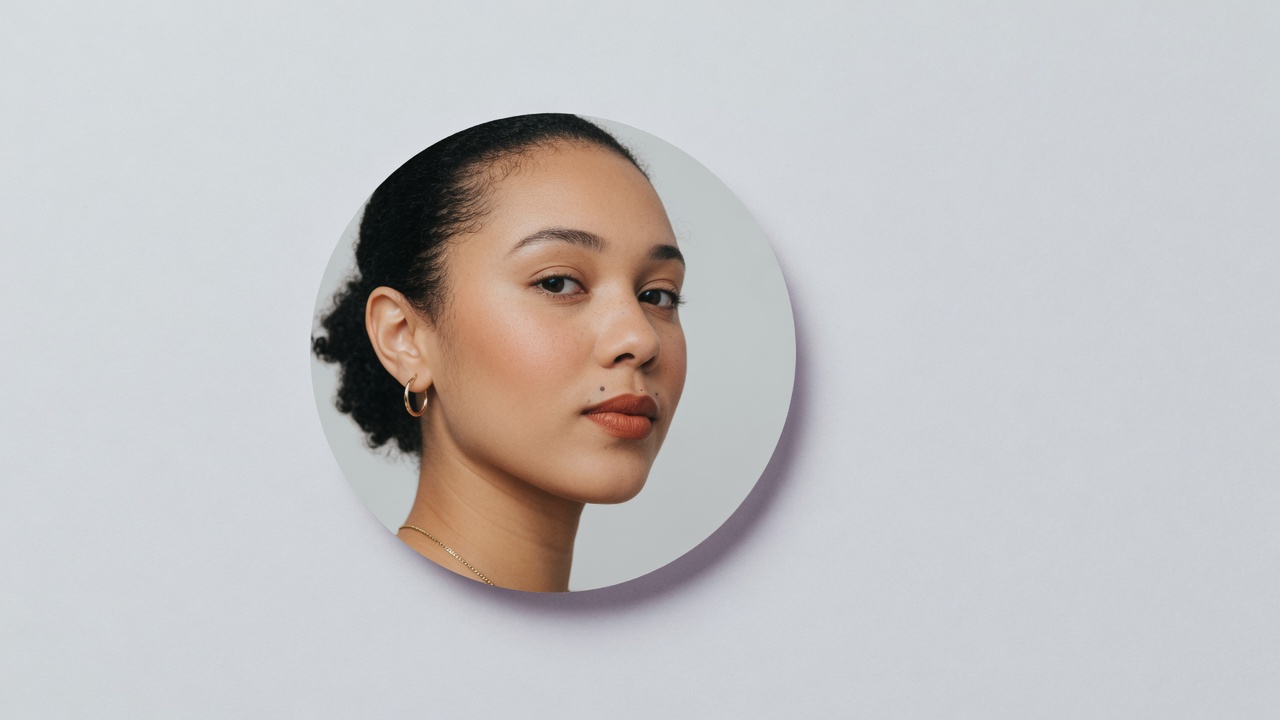
円形に切り抜くときの操作
写真は一枚、円は一つ、持ち帰るファイルも丸い一枚です。インストールは要りません。
本当の円のまま
枠は動かしても、大きさを変えても円のままです。縦より横に長い楕円には引き伸ばしません。保存したファイルの幅と高さは同じです。
置く場所は自分で決める
円はファイルの中央に張り付きません。残したい顔、ロゴ、印の上までドラッグします。円の外に出た部分は、保存ファイルには入りません。
透明なPNGか、白いJPG
PNGとWebPは円の外を透明にします。別の色の上に置けます。透明な縁が要らないときはJPGで、同じ外側を白で埋めます。
一辺は円の直径
円が写真の800ピクセルを覆うなら、ファイルは縦横800ピクセルです。画面のプレビューは、その同じ円を見ているだけです。元の写真にない画素は足しません。
画像を円形に切り抜く手順
写真を開いたとき、枠はすでに円です。「円形に切り抜く」は三つの操作で終わり、ソフトのインストールは要りません。
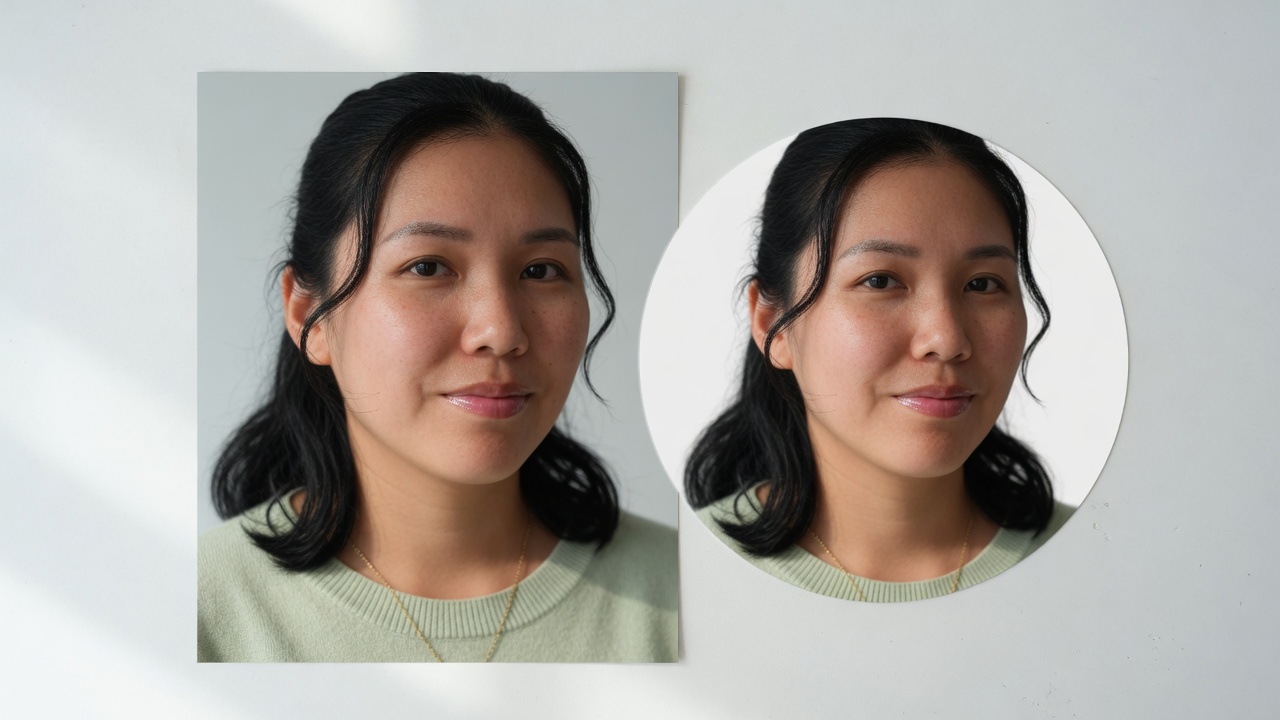
写真を足す
JPG、PNG、WebPを枠へ落とすか、ファイルを選ぶか、クリップボードから貼ります。写真はこのタブに残り、サーバーへは出ません。
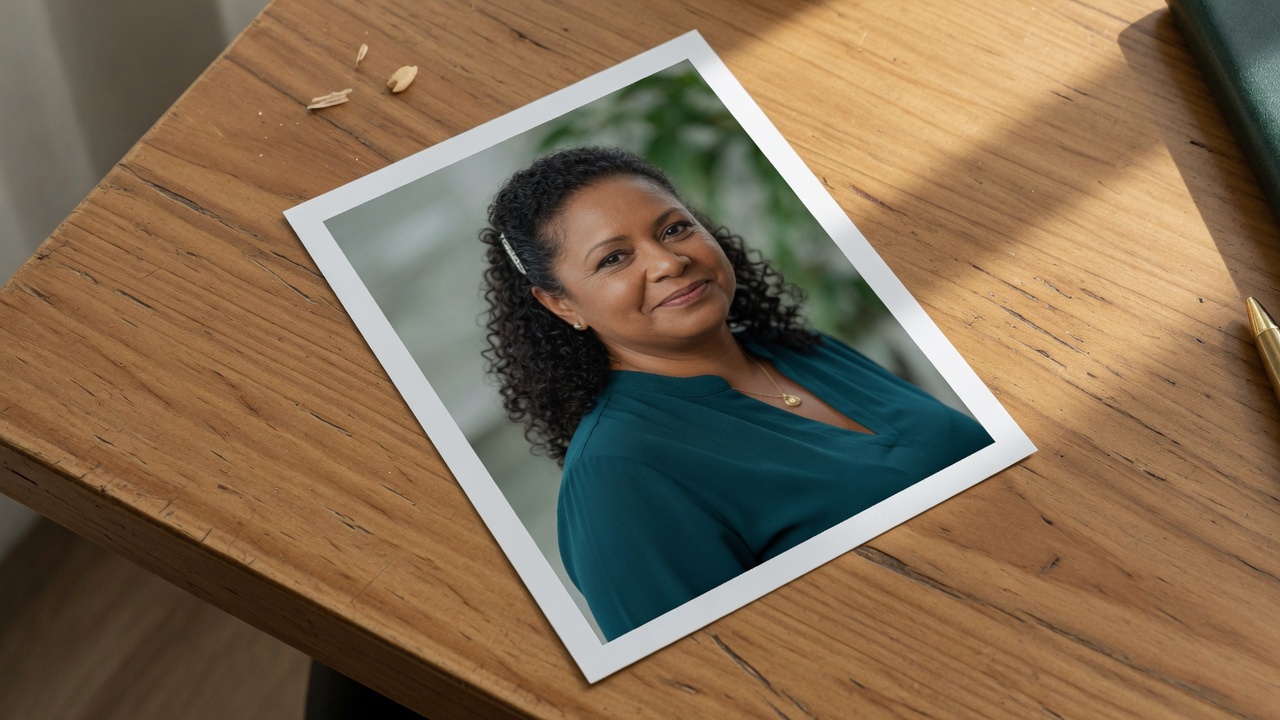
円を置く
円の内側をドラッグして移動します。ハンドルを引くと大きく、または小さくなります。楕円にはできません。
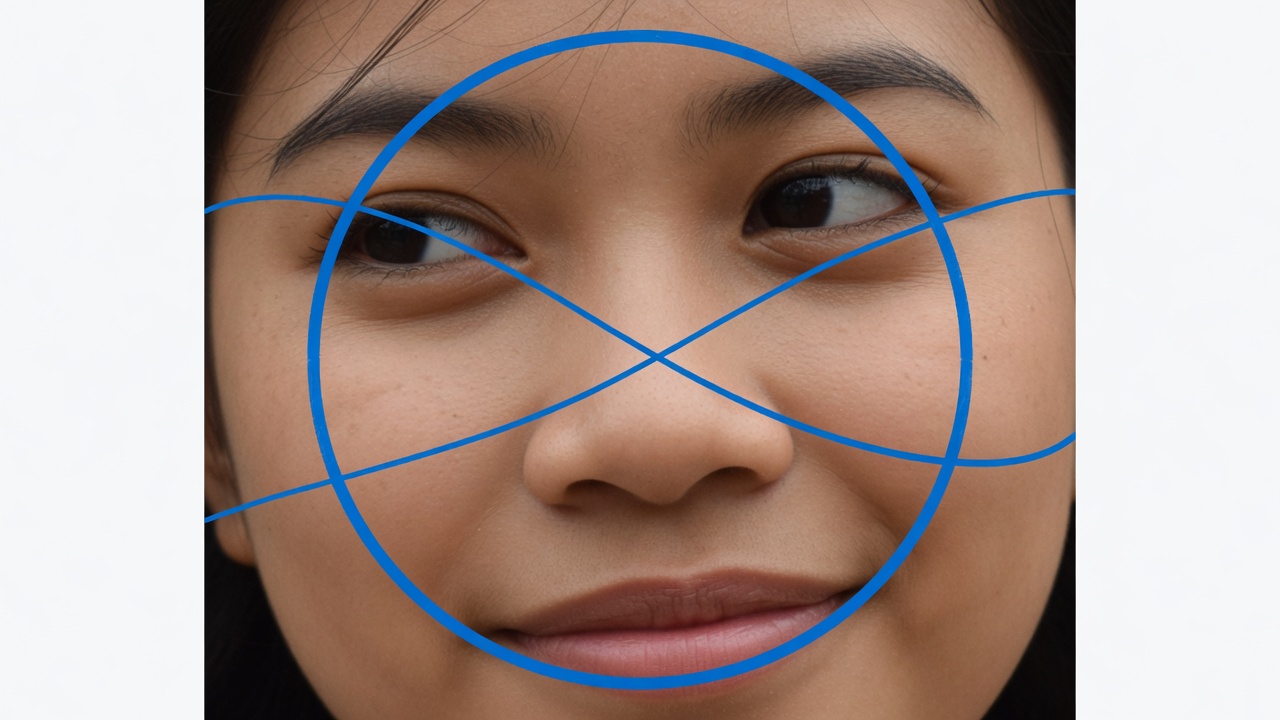
丸いファイルを保存する
外側を透明にしたいときはPNGかWebP、白い周囲でよいときはJPGを選びます。
円の位置を自分で決める理由
丸いアイコンを出すアプリも、中では四角を保存し、中央を勝手に取ります。残したい顔は、自分で円の位置を決めます。
顔の位置を先に決める
WhatsApp、Instagram、Discord、LinkedIn、YouTubeは肖像を円の中に描きます。ここで円を合わせておけば、相手の初期位置で顔が切れにくくなります。
ファイルがすでに丸い
透明なPNGは、ページやスライドやステッカー台紙に置いても、角に白い四角が残りません。
アカウント不要
登録もなく、透かしもなく、このサイトに写真のライブラリは残りません。保存は自分の端末です。
この端末の中だけ
処理はブラウザのキャンバスで動きます。タブを閉じれば写真も一緒に消えます。サーバーにコピーは残りません。
限界とヒント
- 顔の周りには少し余白を残します。髪に円が触れていると、アプリがアイコンを縮めたとき窮屈に見えます。
- 小さい写真をきつく抜いても、結果は小さいままです。ない画素は作りません。
- JPGは外側を透明にできません。色の上に置くならPNGかWebPです。
- ハート、星、楕円は描けません。水平な四角は写真をトリミング、四隅だけを曲げるのは角を丸くする、です。
プロフィール、ロゴ、正方形から円へ
四角いファイルの角を見せたくないときに、円形に切り抜くを使います。プロフィール、ロゴ、丸いバッジがそうです。
丸いプロフィール写真
アップロードする前に頭の位置へ円を合わせます。アプリが描く円が、四角の中央ではなく、選んだ顔に合います。
正方形を円にする
モチーフを円で囲み、幅と高さが同じファイルを保存します。円は楕円に引き伸ばされません。
ロゴを円で抜く
正方形のロゴから印だけを取ります。PNGは透明な円なので、別のデザインの上に置けます。
このページがしないこと
この「円形に切り抜く」は、Photoshop、Word、パワーポイント、イラストレーター、GIMP、クリスタ、Blenderの中のメニューではありません。それらのソフトは開きません。ブラウザで写真を開き、円を動かして、ファイルを保存します。
楕円でも、ハートでも、自由ななげなわでもありません。枠は円にロックされています。水平な長方形は写真をトリミングです。四角の角だけを丸くするのは角を丸くするです。斜めに撮った紙を正面の長方形に直す仕事も、ここではしません。
顔は探しません。輪のフチも付けません。写真全体を切らずに円の中へ縮めることもしません。円は自分で置きます。外にある画素は消えます。円が800ピクセルを覆うなら、保存は800かける800です。プレビューは、その直径を見ているだけです。
円形に切り抜く質問
円形に切り抜くには?
写真を追加し、残したい部分へ円をドラッグします。ハンドルを引いて、顔やロゴが収まる大きさにします。そのあとPNG、WebP、JPGのどれかで保存します。動かしているあいだ形は円のままです。中央には固定されません。
円形に切り抜く画像はどのファイルですか?
PNGとWebPは円の外が透明です。JPGは透明を持てないので、外側が白になります。PSDやPDFや動画にはなりません。どの形式でも、保存の縦横は円の直径と同じです。
Photoshopで円形に切り抜くことはここでできますか?
できません。Photoshopは開かず、レイヤーやマスクのメニューも押しません。このページは写真一枚と、自分で動かす円だけです。必要なファイルを保存したあと、そのファイルを自分で他のソフトへ持ち込みます。
Wordの画像を円にするメニューはここですか?
いいえ。Wordは開かず、文書の中の図のメニューも実行しません。ブラウザで円を合わせてファイルを保存し、そのファイルを文書へ自分で挿入します。リボンの手順は書きません。
パワーポイントの図を円にできますか?
このページではスライドを開きません。パワポの図形メニューはそちらに残ります。ここで丸くした静止画を保存し、必要なら自分でスライドに置きます。アニメーションや画面切り替えは作りません。
イラレやイラストレーターは要りますか?
要りません。パスやクリッピングマスクは使いません。写真の上の円を動かして、ラスターのPNG、WebP、JPGを保存するだけです。ベクターの編集画面にはなりません。
GIMPの「画像 切り抜き 円形」はここですか?
いいえ。GIMPは起動せず、選択ツールの手順もたどりません。ブラウザの中で円を置き、外側を捨てたファイルを保存します。別のソフトのショートカットは使いません。
クリスタで同じことができますか?
クリスタのキャンバスはここにはありません。イラスト用の筆やトーンも扱いません。すでに書き出した画像一枚を、円の範囲だけ残して保存する仕事です。
Blenderや、カッターと木材のページですか?
いいえ。このページは写真一枚を円で抜くためのものです。Blenderの立体も、カッターや木材や工具の使い方も案内しません。工作の検索で開いても、ここで動くのは画像ファイルだけです。
GIFや動画のcircle cropはできますか?
できません。動くGIFも動画も扱いません。circle crop gif や circle crop video は別の仕事です。ここで開けるのは静止画一枚で、保存もPNG、WebP、JPGのいずれかです。
無料で、アプリは要りますか?
無料です。アカウントも透かしもありません。circle crop tool という検索も、インストールではなくこのブラウザです。スマホでも写真の上で円を指で動かし、ハンドルで大きさを変えます。拡張機能は要りません。
円の外は透明ですか?
PNGとWebPでは透明です。別の色の背景に置けます。JPGは外側が白になるので、白い周囲でよいときだけ選びます。透明な縁と白い縁を、一つのファイルに同時には持てません。
写真はアップロードされますか?
されません。開くのも切るのも、このブラウザの中です。タブを閉じれば写真は残らず、このサイトがコピーを保管することもありません。アカウントの登録も要りません。
保存サイズは何ピクセルですか?
写真の上で円が覆った直径が、そのまま一辺です。900ピクセルを覆う円なら、900かける900で保存されます。それ以上には拡大しません。プレビュー横の数字は、画面上の縮小表示ではなく、保存されるサイズです。
顔は自動で見つかりますか?
見つけません。顔検出はありません。残したい顔やロゴの上へ、自分で円をドラッグします。髪に円が当たりすぎていたら、保存する前に位置と大きさを直します。
フチやハートは付きますか?
付きません。輪郭の線も、ハートも、星も描きません。枠は円だけです。円の外の画素は、枠の下に隠すのではなく、ファイルから除きます。
楕円になりますか?
なりません。保存の幅と高さは同じで、マスクは円です。移動してもサイズを変えても、楕円には引き伸ばしません。楕円やハートが必要なら、このページの仕事ではありません。
四角いトリミングとは違いますか?
違います。写真をトリミングは水平な長方形を切ります。このページは円を切ります。四角の角だけを丸くしたいときは角を丸くするを使います。画像を分割はタイルに分けるだけで、円にはしません。
