ガイド
分割したカルーセルをInstagramに投稿する方法
カルーセル分割 や パノラマ分割 でファイルを作ったあと、Instagram にアップロードする方向けです。
要点:1つの投稿・左から右・ファイル番号と同じ順(1、次に2、次に3…)。プロフィールグリッドの逆順は使わないでください。
一言で: Instagram → 新規投稿 → 複数選択 → 1 → 2 → 3… を選ぶ → 1つ のカルーセルとして投稿。
アップロード順(まずここ)
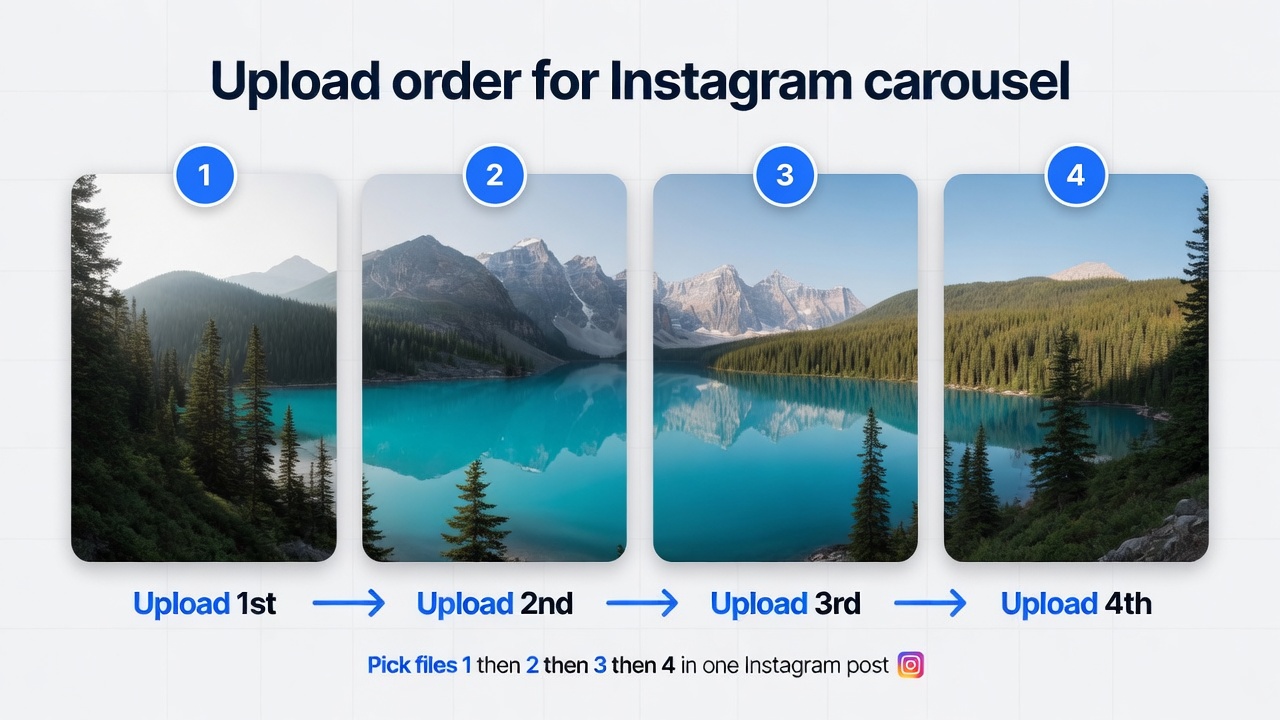
書き出しでは左が1、右が最後の番号です。Instagram で複数選ぶときもこの順を守ってください。
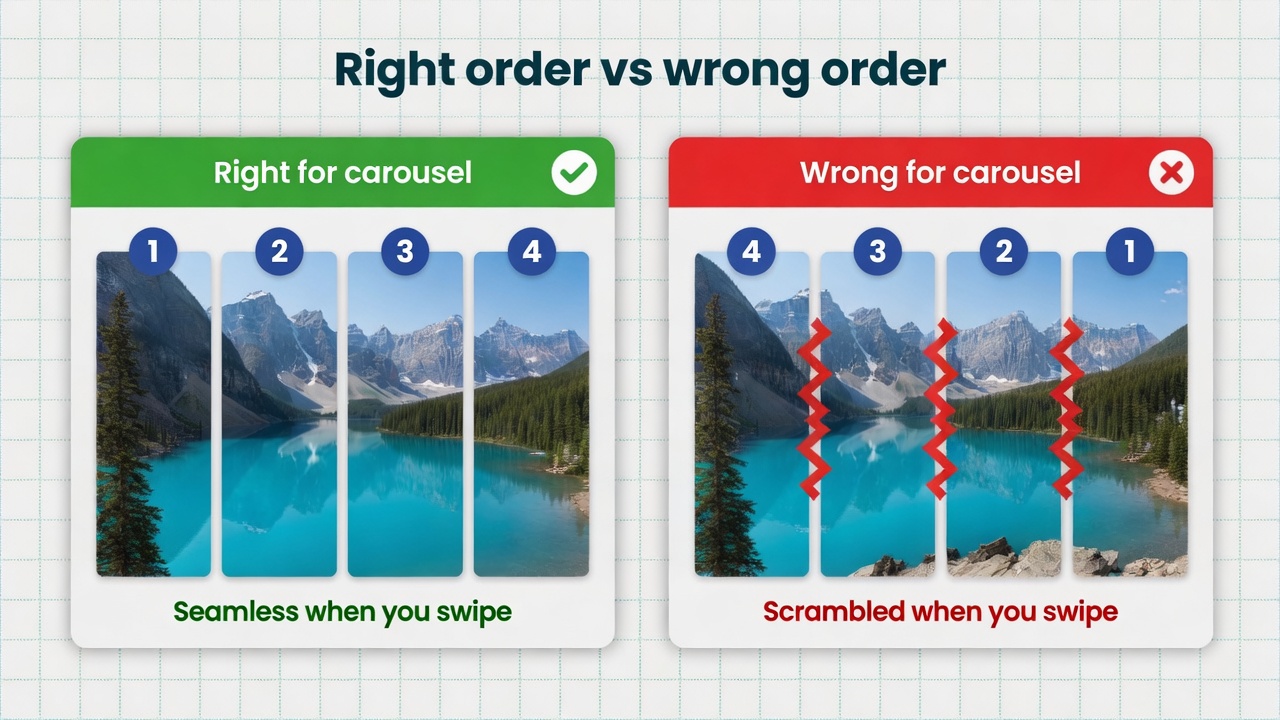
逆順は3×3プロフィールパズル用で、スワイプ用カルーセルではありません。
ツールから得られるもの
広い画像を複数の 4:5 スライドに切り、番号を付けてZIPにします。各ファイルがカルーセル1枚分です。
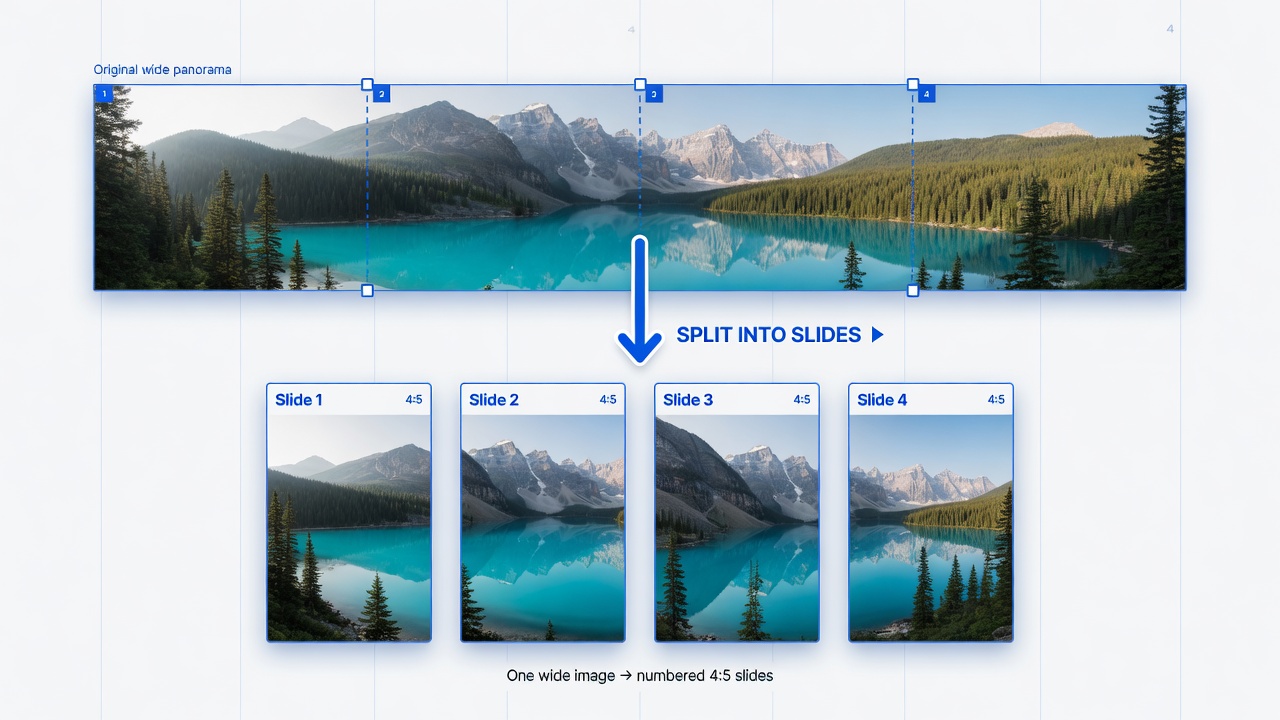
ツールページと同じ流れ:元画像 → 番号付きスライド → その順で投稿。
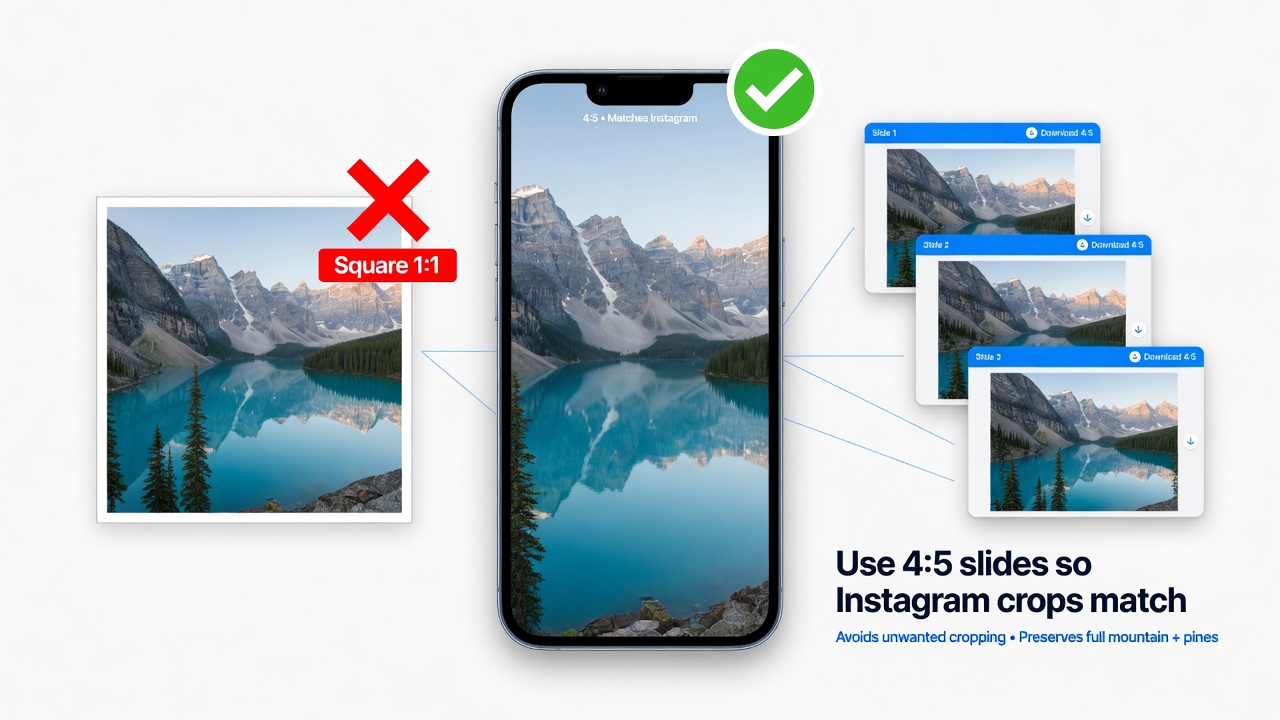
すべてのスライドを4:5のままにすると、各パネルの切り抜きがずれにくくなります。
Instagramでの手順
1. ファイルを用意する
- カルーセル分割 でスライドを生成し、ZIPをダウンロード(または1枚ずつ保存)。
- フォルダを開き、スライド1=左、次が2、3…であることを確認。
- 順番が崩れる改名・並べ替えをしない。
2. カルーセル投稿を1つ作る
- Instagram → フィードの新規投稿。
- 複数選択をオンにする。
- 先にファイル1 をタップし、次に2、3…の順。
- プレビューをスワイプし、左→右に自然につながるか確認。
- キャプション → シェア。投稿は1つのまま。
3×3プロフィールパズル? 別の手順(個別投稿・逆順)です。投稿順の総合ガイド を参照。このページはスワイプカルーセル専用です。
おかしく見えるとき
- スワイプが飛ぶ — 選択順が違う。下書きを消して1 → 2 → 3をやり直す。
- 各スライドが別投稿になった — カルーセルではない。すべてを1投稿に入れる。
- グリッドの逆順を使った — 逆順はプロフィールパズル用。カルーセルは1 → 2 → 3。
- 端が切れる — 4:5のまま再書き出しして再投稿。
よくある質問
3×3グリッドと同じ順?
いいえ。カルーセルは1投稿で1 → 2 → 3。3×3プロフィールは逆順の個別投稿です。
ファイルに番号が付く?
はい。その番号を守ってください。ツールも「左から右へ1つのカルーセル投稿」と案内しています。
パノラマ分割は?
同じ考え方:左パネルから順に、やはり1つのカルーセル投稿です。
