画像を回転 オンライン無料
写真を90°、180°、または好きな度数で回す。プレビューがすでにダウンロードするファイルです。サーバーには上げません。
回転する写真をドロップ
100%プライベート。回転はこのブラウザの中だけで完結します。
設定
回転
左90°、右90°、180°、または好きな角度。プレビューがすでにダウンロードするファイルです。
好きな度数。90°以外ではキャンバスが広がり、四隅が切れません。
保存形式
空いた四隅
JPGは透明にできません。ファイル形式の制約であり、設定漏れではありません。PNGとWebPなら、その四隅を透明のまま残せます。
回すのではなく、鏡像が必要?
Flip Imageタイルが必要?
Split Image100%この端末
回転はこのブラウザで走ります。写真はこのタブの外に出ません。
好きな角度
90°と180°のボタンに加え、度数スライダー。90°以外でも絵全体が残ります。
無料、登録なし
アカウントも透かしもありません。JPG、PNG、WebPで保存できます。
このサイトのほかの道具: Split Image · Flip Image · 画像を結合 · 画像 高画質化 AI
このページの画像回転は何をするか
ここはブラウザで動く画像回転の道具です。写真を足して、左90°、右90°、180°、またはスライダーの好きな度数で回し、ファイルを持ち帰る。検索が「画像を回転」でも「写真 回転」でも、仕事は同じです。画素はそのまま、向きだけ変わります。90°と180°は元の画素枠のままです。任意角度ではキャンバスが広がり、四隅が切れません。
Canva、Photoshop、Word、Lightroom、iPhoneの写真アプリのメニュー解説ではありません。そういう検索は、別アプリの回転をクリックする手順を探しています。このページはそれらのアプリを開きません。左右や上下の鏡像は Flip Image です。空いた四隅を切り取るトリミングも、あとからの別作業です。
ファイルはこちらのサーバーに行きません。JPG、PNG、WebP、GIF、BMP、AVIFを受けます。HEIC、TIFF、PDFは意図して拒否します。1枚で足ります。同じ角度を何枚かにかけたいときは、最大30枚まで足して一括で同じ設定を使えます。
「写真を回転」「画像 回転」「画像回転」も、このURLで終わります。CSSのクラス、leetcodeの行列問題、PDFのページめくり、Canvaのメニュー解説は扱いません。水平を数度直したいだけならスライダーを使ってください。キャンバスが広がるので、最初からトリミングを強いられません。
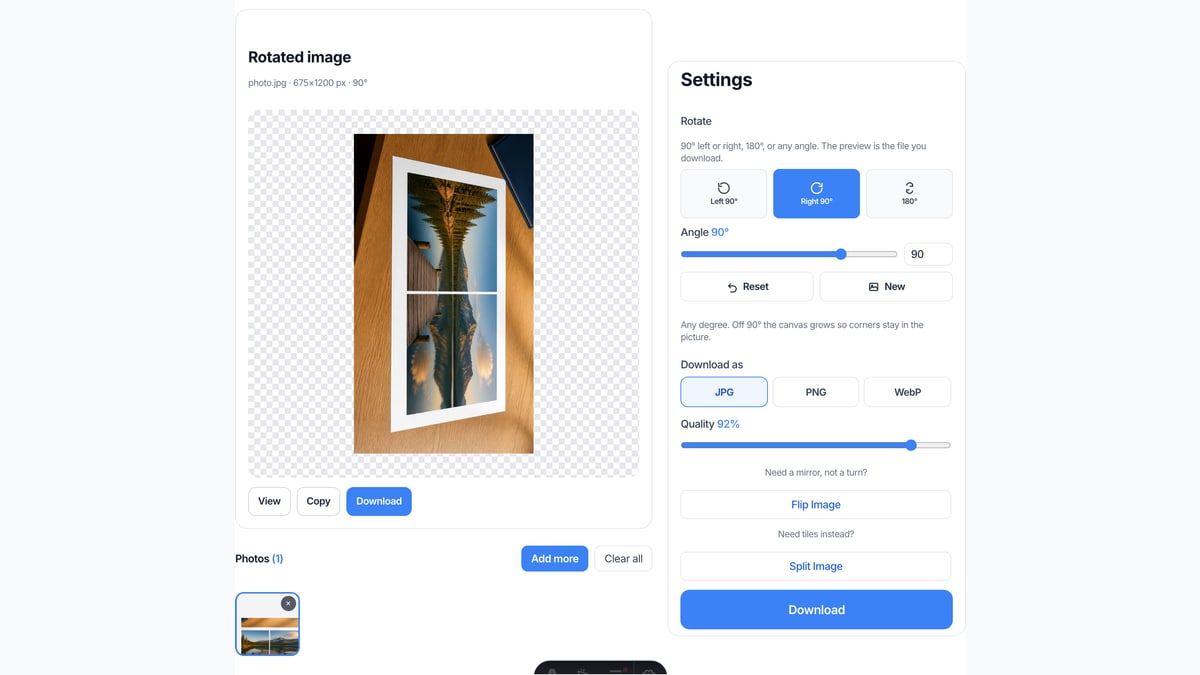
ここでできること
画像を回転する仕事は1枚で足ります。一括なら、同じ角度を各ファイルにかけます。
90°と180°
左90°は反時計回り。右90°は時計回り。180°は逆さにします。横向きのスキャンは、たいていこのどれかです。
好きな角度
スライダーと度数欄で、1°、5°、15°、45°、または入力した数だけ回せます。90°以外ではキャンバスが広がり、絵は切れません。
プレビューがファイル
画面に出ている絵が、保存するファイルです。スライダーを動かすかボタンを押すと、その場で更新されます。リセットで元の写真に戻ります。
この端末の外に出ない
JPG、PNG、WebP、GIF、BMP、AVIF。1枚は40 MB未満、最大30枚です。HEIC、TIFF、PDFは拒否します。
画像を回転させる方法
スマホでもパソコンでも使えます。アカウントは不要です。
写真を足す
点線の枠にJPG、PNG、WebPを落とすか、ファイルを選びます。1枚で足ります。同じ回転を一括でかけたいなら、続けて足せます。
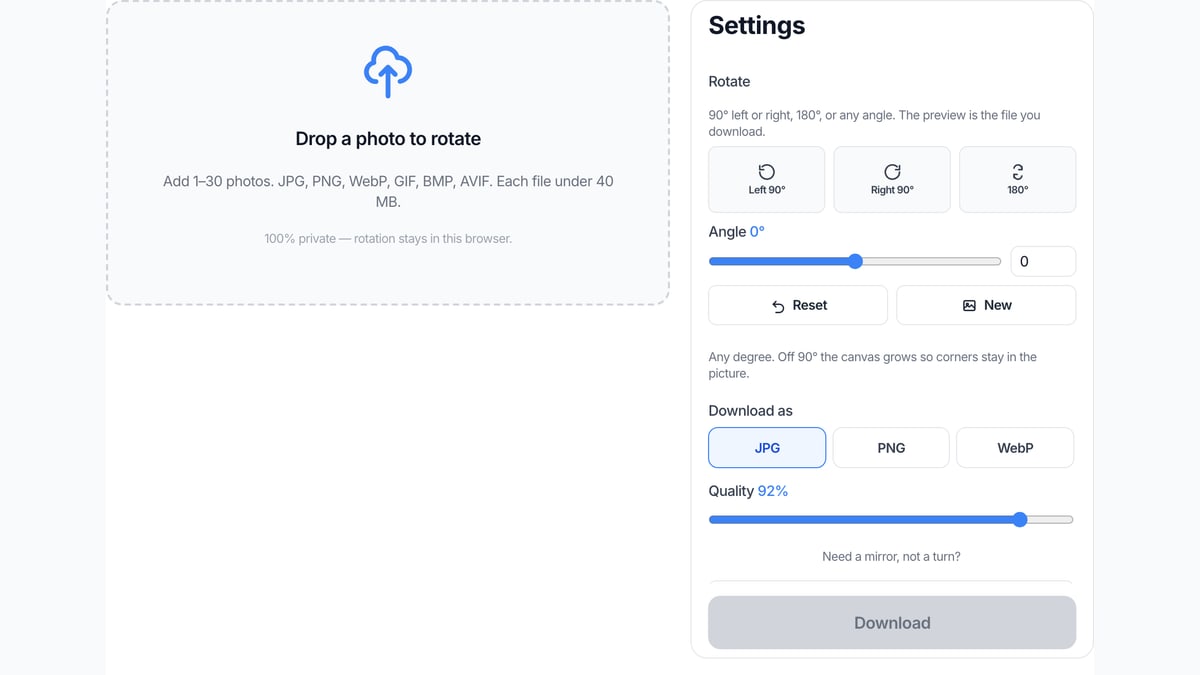
90°か好きな角度を選ぶ
設定で左に90°、右に90°、または180°を押します。または角度スライダーを動かします。プレビューがすでに結果です。
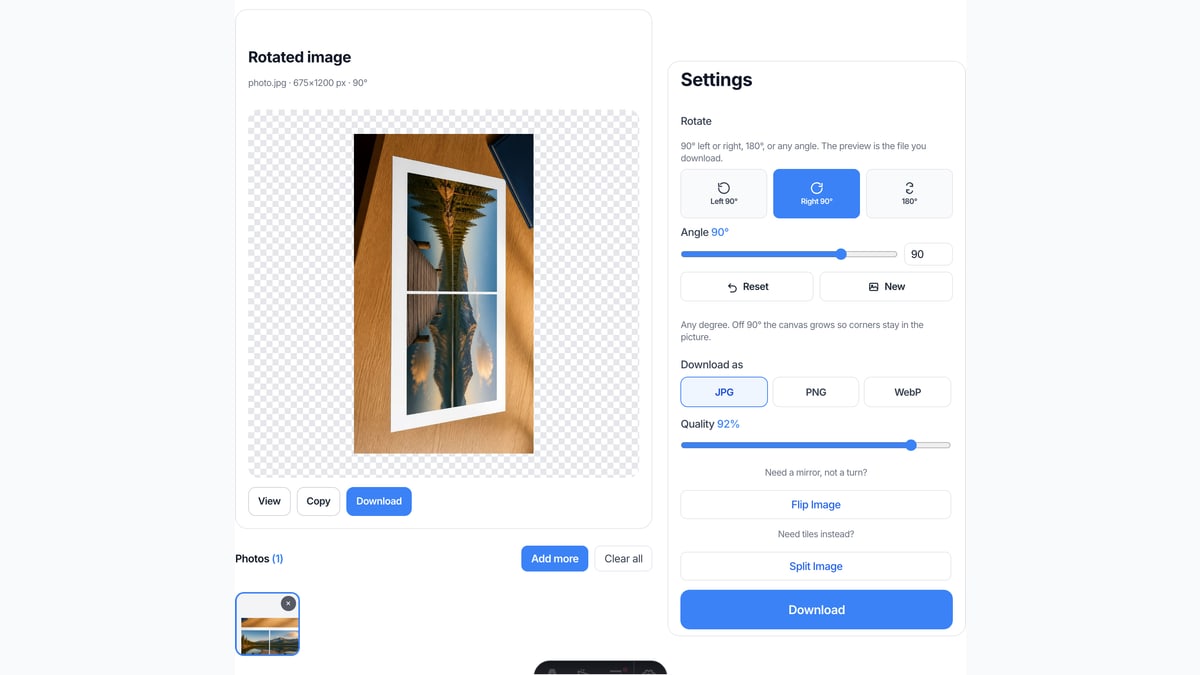
回転したファイルを保存する
ここで見る、コピーする、JPG・PNG・WebPでダウンロードする。2枚以上は、同じ角度をかけたZIPになります。
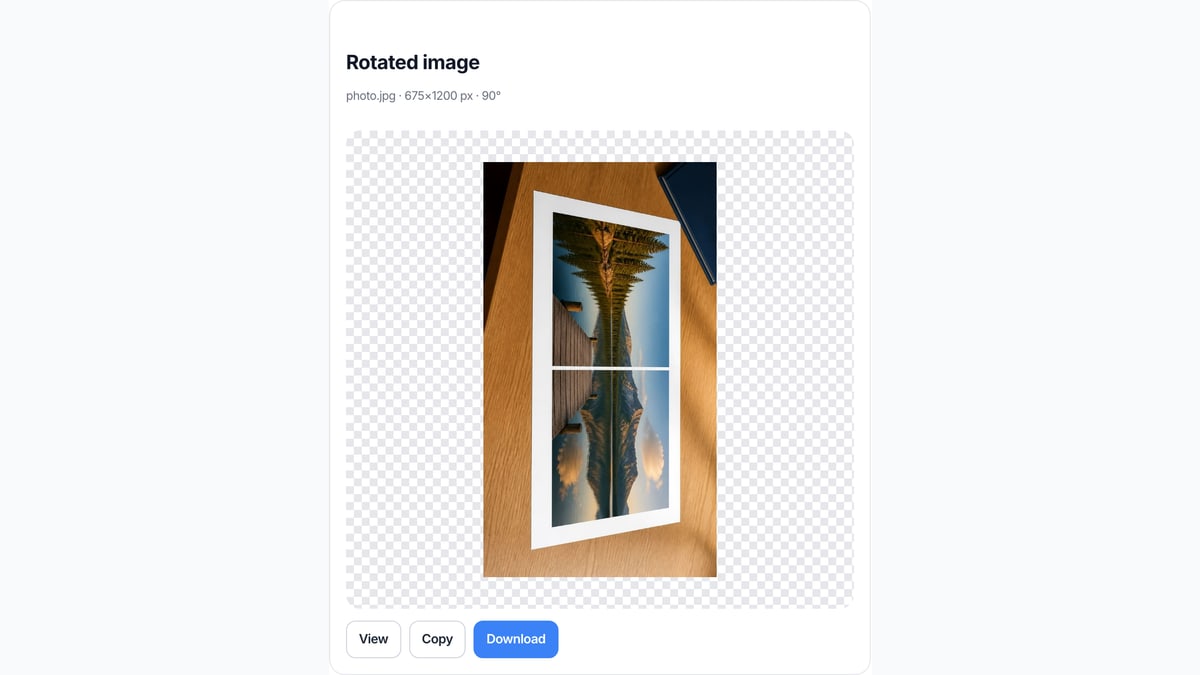
ここで回転する理由
このページは画素を度数で回すだけです。検索欄にある仕事は、それです。鏡像や分割は、隣の道具が1クリックです。
アップロードしない
ファイルはこちらのサーバーに行きません。タブを閉じると、このページ上の写真も消えます。
見えているものが保存される
「回転」を押して待ち、どれが戻ってきたか当てる必要はありません。見えている絵が、保存するファイルです。
別アプリの話はしない
Canva、Photoshop、Word、写真アプリの手順は書きません。そのメニューが要るなら、そのアプリを開いてください。今すぐ回したJPGが要るなら、この枠です。
任意角度でも、最初は切らない
45°回すとキャンバスが広がり、四隅は切れません。JPGは新しい余白を白で埋めます。PNGとWebPはそこを透明のままにできます。
制限とコツ
- 横向きの写真は左90°か右90°です。鏡像ではありません。鏡像は Flip Image です。
- 傾いた水平線は、スライダーの数度で足ります。キャンバスが広がります。このページはトリミングしません。
- 1枚は40 MB未満にしてください。長い辺が8000 pxを超えると、回転の前に縮小します。
- iPhoneのHEIC、TIFF、PDFは拒否します。先にJPGかPNGで保存してください。PDFの中のページは回せません。
- Instagram用のタイルならトップの Split Image。左右の鏡像なら Flip Image。
- JPGの画質は設定のスライダーです。PNGは可逆です。WebPは小さく、透明も選べます。保存形式はダウンロード前に選んでください。プレビューがすでにそのファイルです。
このページで終わる仕事
ここに書くのは回転の仕事です。別ソフトのメニュー検索は、意図して外しています。
横向きのスマホ写真を直す
カメラが横向きのまま保存したとき。90°を1回押せば正立します。
入力: 横向きのJPG1枚
設定: 左に90°または右に90°
出力: 正立したJPG1枚
注意: 別アプリのEXIFを書き換えません。見えている画素から新しいファイルを書きます。
少し傾いた写真の水平を直す
数度だけ傾いた景色。スライダーで回しても、絵は切れません。
入力: 景色のPNG1枚
設定: スライダーの小さな角度
出力: 四隅が透明の大きめPNG、または四隅が白のJPG
注意: 水平の自動検出も、AI補正もありません。
同じ回転を一括でかける
全部90°が要るスキャンのフォルダ。最大30枚、同じ角度のまま、ZIPで持ち帰る。
入力: JPGを数枚
設定: 全枚に同じ90°または任意角度
出力: 回転したファイルのZIP
注意: 印刷所でも、PDFのページ回転でもありません。
ここで回す?隣の道具にする?
このページを使う
写真を度数で回す
横向き、逆さ、または数度だけ水平を直したいときにこのURLを開きます。JPG・PNG・WebPで保存。プレビューがファイルそのものです。
隣の道具を使う
鏡像、タイル、結合
左右や上下の鏡像が必要なら Flip Image 。Instagram用のタイルなら Split Image 。2枚を1つの枠にしたいなら 画像を結合 。どのページも、好きな角度での回転はしません。
画像を回転するよくある質問
画像を回転させる方法は? +
ブラウザの中で写真を回します。左90°と右90°は直角です。180°は逆さです。スライダーは好きな度数です。JPG、PNG、WebPを持ち帰ります。アップロードはありません。左右の鏡像もしません。
画像を回転するサイトとして、無料で使えますか? +
使えます。このページが、無料のオンライン画像回転です。登録は不要です。「画像 回転 オンライン」も同じURLです。回転そのものの有料解除はありません。
画像を右に90度回転するには? +
写真を足して、設定の「右に90°」を押します。プレビューが時計回りになります。そのファイルを保存します。PhotoshopもCanvaも、CSSのクラスも要りません。
画像の回転を微調整できますか? +
できます。角度スライダーを動かすか、数字を入力します。1°、15°、45°もこのURLです。90°以外ではキャンバスが広がり、絵は切れません。任意角度は Flip Image には意図して置いていません。
写真の回転もここでできますか? +
できます。「写真 回転」も「画像を回転」も、このURLでは同じ仕事です。JPGかPNGを足し、90°か好きな度数を選んで保存します。写真専用の別ページはありません。
画像の回転を一括できますか? +
できます。最大30枚まで足せます。同じ角度が各ファイルにかかります。1枚だけ保存するか、全部をZIPで受け取れます。小さなまとまり向けです。フォルダを常時監視するデスクトップソフトではありません。
CanvaやPhotoshopの回転の代わりになりますか? +
なりません。それらの検索は、Canva、Photoshop、Word、Lightroom、写真アプリの中の回転ハンドルや変形メニューを探しています。このページはそれらのアプリを開きません。手元のファイルを回して、新しい画像を返します。
回転と反転(鏡像)は同じですか? +
違います。回転は点を中心に回します。Flip Image は左右または上下の鏡像です。度数で回すならこのURL。鏡像が要るなら Flip Image です。
45度回すと写真は切れますか? +
切れません。キャンバスを広げて、四隅がファイルに残ります。JPGは新しい三角形を白で埋めます。PNGとWebPは透明のままです。あとから切りたいなら、別のトリミングです。
PDFの中の画像を回せますか? +
できません。ここに落としたPDFは拒否します。このサイトのPDF道具は印刷用タイル向けであり、文書のページをめくるものではありません。その絵だけ回したいなら、先にJPGで保存してください。
iPhoneやAndroidのブラウザで使えますか? +
使えます。ブラウザのタブです。写真アプリの回転ボタンでも、App Storeのインストールでもありません。カメラロールのHEICは、先にJPGが必要です。多くのブラウザはファイル選択でHEICを解けません。
回転すると画質は落ちますか? +
90°と180°は元の画素枠のままです。任意角度はキャンバスを広げます。拡大はしません。JPGの画質は設定のスライダーです。PNGは可逆です。長い辺が8000 pxを超えると、タブが落ちないよう縮小します。
画像を回転して保存できますか? +
できます。回したあとのプレビューが、そのまま保存するファイルです。JPG、PNG、WebPから選んでダウンロードします。別の「書き出し」ボタンはありません。
どの形式を回転できますか? +
JPG、PNG、WebP、GIF、BMP、AVIFです。1枚は40 MB未満です。HEIC、TIFF、SVG、PDFは拒否します。先にJPGかPNGへ変換してから、そのファイルをこの枠に足してください。
ログインは必要ですか? +
不要です。写真を足して、回して、ダウンロードするだけです。アカウントの壁も、回転後の透かしもありません。タブを閉じると、このページ上の写真は消えます。
非公開ですか? +
回転はこのブラウザのタブで走ります。作業を終えるために写真をアップロードしません。タブを閉じると、このページ上のファイルは消えます。このサイトのほかの道具と同じ扱いです。
パソコンで画像を回転できますか? +
できます。Chrome、Safari、Edge、Firefoxでこのページを開き、JPGかPNGを落とし、右に90°を押すかスライダーを動かして保存します。単純な回転に、プレビューや写真アプリ、インストーラーは要りません。
少し傾いた写真を直せますか? +
できます。角度スライダーで数度回してください。キャンバスが広がるので、四隅は残ります。水平の自動検出も、AI補正もありません。
GIF、動画、360写真は回せますか? +
静止したGIFの1コマは、ブラウザが画像として解ければ足せます。動画の回転、GIFの全コマアニメ、3Dや360のスピンはしません。それらは動画編集です。
CSSやHTMLで画像を回転しますか? +
しません。CSSのrotateはウェブページ上の見た目だけです。この道具は、ダウンロードできるファイルに新しい画素を書き込みます。スニペットが要るなら、別の仕事です。
