Girar imagen online gratis
Gira una foto 90°, 180° o el grado que quieras. La vista previa ya es el archivo. No se sube nada.
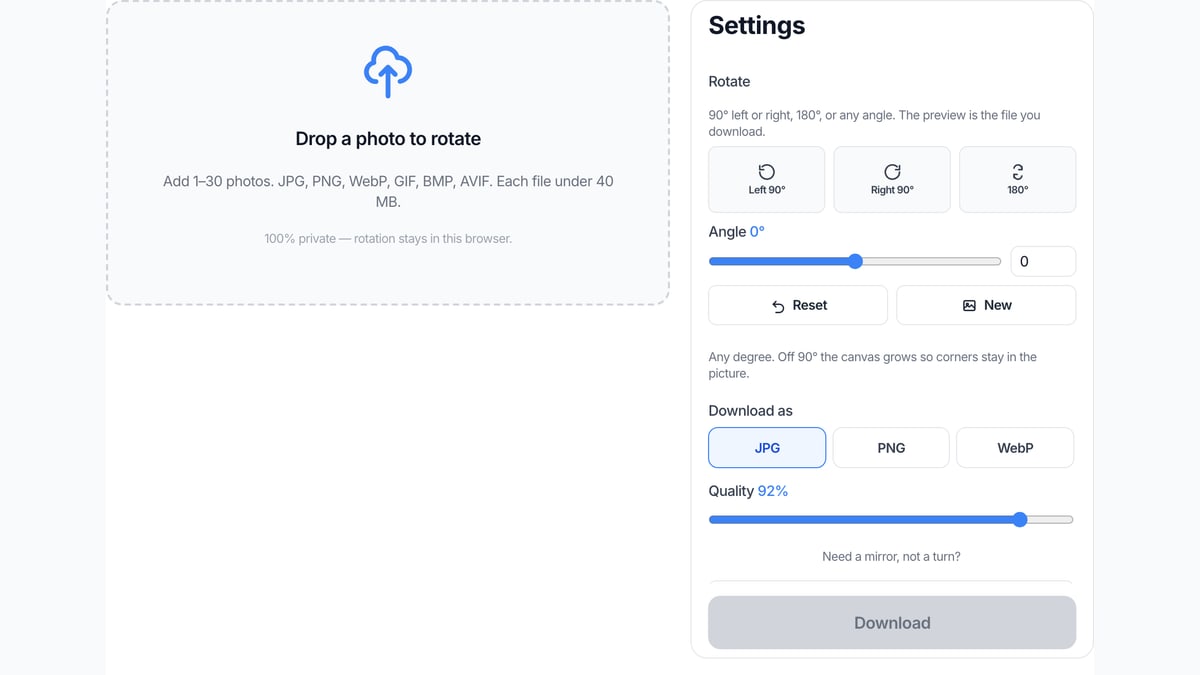
Suelta una foto para girarla
Añade de 1 a 30 fotos. JPG, PNG, WebP, GIF, BMP, AVIF.
100% privado: el giro se queda en este navegador.
Ajustes
Girar
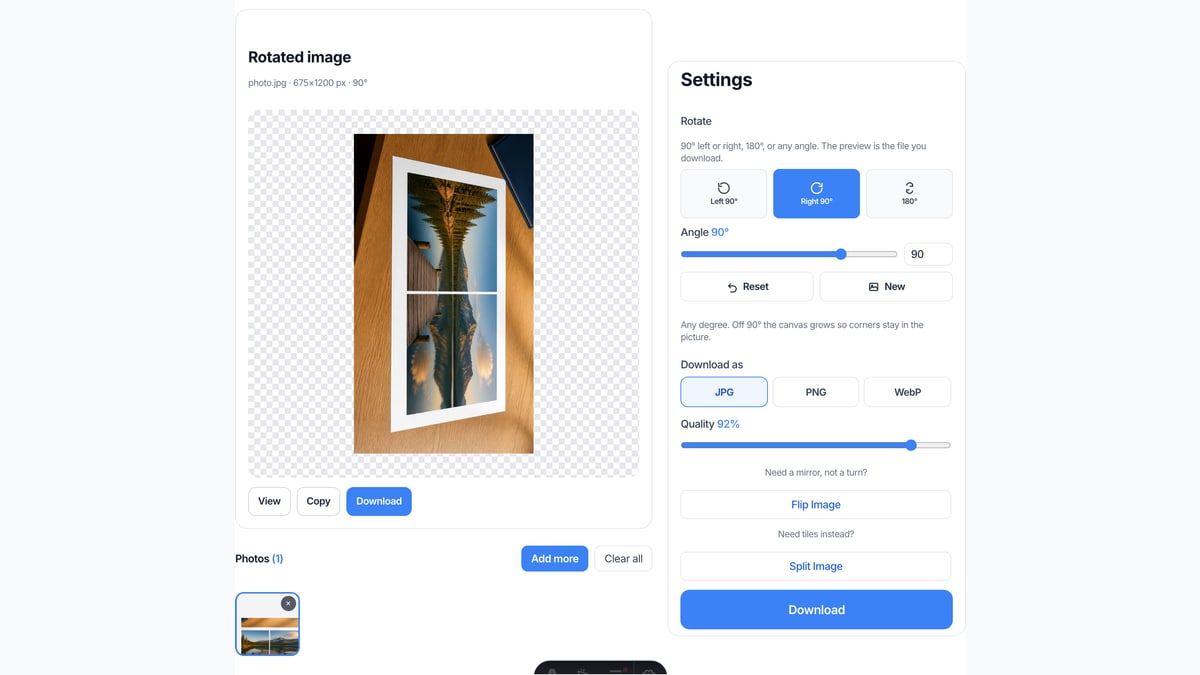
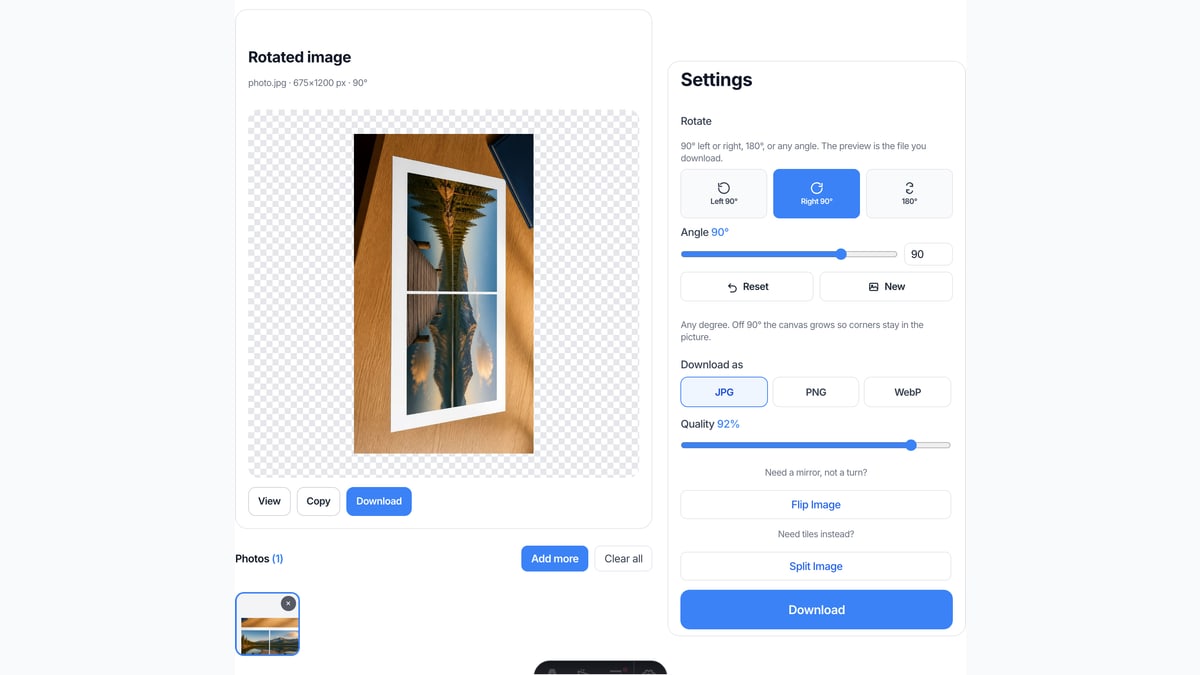
90° a la izquierda o a la derecha, 180° o cualquier ángulo. La vista previa es el archivo que descargas.
Cualquier grado. Si no es 90°, el lienzo crece para que las esquinas sigan en la foto.
Descargar como
Esquinas vacías
El JPG no puede ser transparente: es el formato, no una opción que falte. PNG y WebP pueden dejar esas esquinas claras. Si eliges Transparente en un JPG, la descarga pasa a PNG.
¿Necesitas un espejo, no un giro?
Flip Image¿Necesitas teselas?
Split Image100% local
El giro corre en este navegador. La foto no sale de la pestaña.
Cualquier ángulo
Preajustes de 90° y 180°, más un control de grados. Si no es cuadrado, se conserva la foto entera.
Gratis, sin cuenta
Sin registro ni marca de agua. Baja JPG, PNG o WebP.
También en este sitio: Split Image · Flip Image · Unir imágenes · Agrandar imagen con IA
Qué es girar una imagen
Esta página es un rotador de imagen en el navegador. Añades una foto, la giras 90° a la izquierda o a la derecha, 180° o el grado que marques en el control, y te llevas el archivo. Eso es girar imagen o rotar foto: los mismos píxeles, otra orientación. Un giro de 90° o 180° conserva el recuadro original. Un ángulo libre agranda el lienzo para que las esquinas sigan en la foto.
No es una lección de Canva, Photoshop, Word, Lightroom ni Fotos del iPhone. Esas búsquedas quieren clics de menú en otra app. Aquí el giro ocurre en la pestaña que ya tienes abierta. El espejo izquierda-derecha o de arriba abajo vive en Flip Image. Recortar las esquinas vacías nuevas es un trabajo posterior.
El archivo no va a nuestro servidor. Valen JPG, PNG, WebP, GIF, BMP y AVIF. HEIC, TIFF y PDF se rechazan a propósito. Una foto basta. Un lote pequeño usa el mismo ángulo en cada archivo.
También se busca rotar imagen, rotar foto, girar foto y rotador de imagen online. Esos trabajos terminan en esta URL. Una clase CSS, un problema de leetcode, girar páginas de un PDF y un tutorial de Canva no. Si solo necesitas unos grados para enderezar el horizonte, usa el control; el lienzo crece para que no te obligue a recortar.
Qué puedes hacer aquí
Una foto basta para girar una imagen. Un lote pequeño usa el mismo ángulo en cada archivo.
90° y 180°
Izquierda 90° es sentido antihorario. Derecha 90° es sentido horario. 180° deja la foto boca abajo. Un escaneo de lado suele pedir uno de estos.
Cualquier ángulo
El control y el campo de grados giran la foto 1°, 5°, 15°, 45° o lo que escribas. Si no es 90°, el lienzo se agranda para no recortar la imagen.
Vista previa en vivo
La foto de la página es el archivo que descargas. Mueve el control o pulsa un preajuste y la vista se actualiza. Restablecer recupera el original.
Se queda en este aparato
JPG, PNG, WebP, GIF, BMP o AVIF. Cada archivo menos de 40 MB, hasta 30 fotos. HEIC, TIFF y PDF se rechazan.
Cómo girar una imagen en 3 pasos
En el móvil o en el ordenador. Sin cuenta.
Añade una foto
Suelta un JPG, PNG o WebP en el recuadro, o elige un archivo. Una foto basta. Puedes añadir más si quieres el mismo giro en un lote.
Elige 90° o cualquier ángulo
En Ajustes, pulsa Izquierda 90°, Derecha 90° o 180°. O arrastra el control de ángulo. La vista previa ya es el resultado.
Descarga el archivo girado
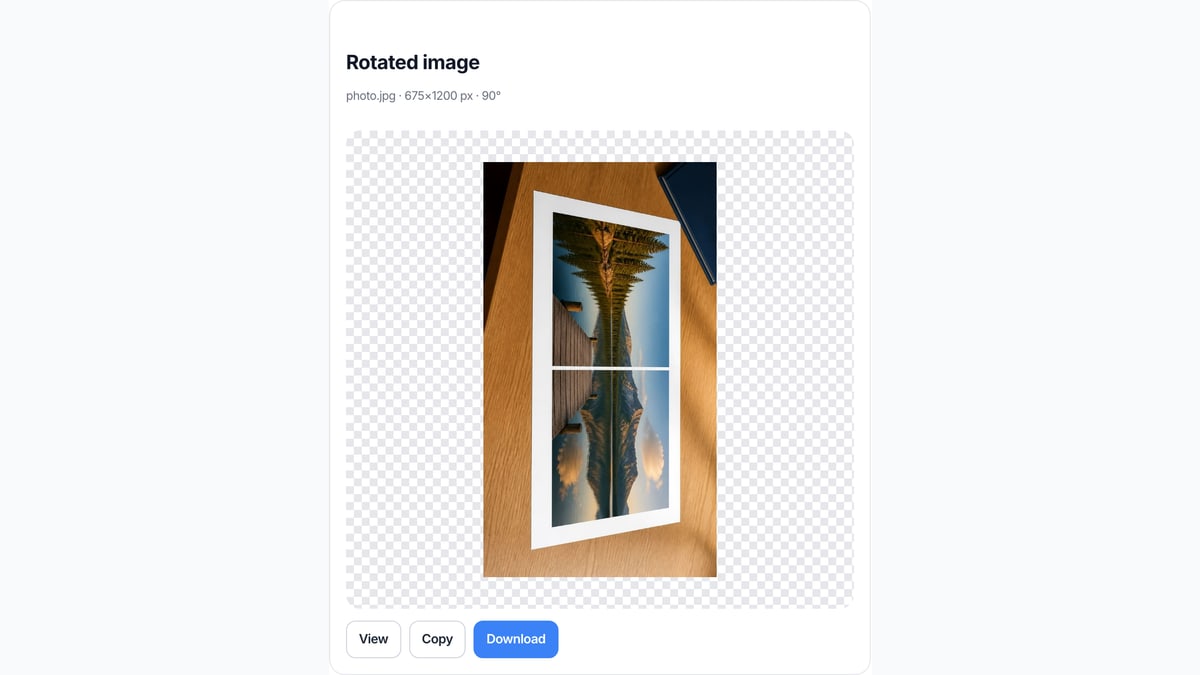
Míralo aquí, cópialo o descarga JPG, PNG o WebP. Dos o más fotos salen en un ZIP con el mismo ángulo en cada archivo.
Por qué girar aquí
Esta página solo gira píxeles por grados. Eso es lo que hay en el buscador. Las herramientas vecinas quedan a un clic cuando el trabajo es un espejo o un corte.
Sin subir
El archivo no va a nuestro servidor. Cerrar la pestaña lo borra de esta página.
La vista previa es la descarga
No hay que pulsar Girar, esperar y adivinar qué archivo volvió. Lo que ves es lo que guardas.
Honesto con otras apps
No te guiamos por Canva, Photoshop, Word ni la app Fotos. Si necesitas esos menús, usa esas apps. Si necesitas un JPG girado ahora, usa esta caja.
Ángulo libre sin recorte por defecto
Un giro de 45° agranda el lienzo para que no se corte ninguna esquina. El JPG rellena el hueco de blanco. PNG y WebP lo dejan transparente. En Esquinas vacías eliges Transparente o Blanco; Transparente en un JPG pasa la descarga a PNG.
Límites y consejos
- Una foto de lado pide 90° a la izquierda o a la derecha, no un espejo. Los espejos viven en Flip Image.
- Unos grados en el control bastan para enderezar un horizonte torcido. El lienzo crece; esta página no recorta.
- Cada archivo debe quedar bajo 40 MB. Un lado de más de 8000 px se reduce antes del giro.
- HEIC del iPhone, TIFF y PDF se rechazan. Guarda un JPG o PNG primero. Esta página no gira páginas dentro de un PDF.
- ¿Teselas para Instagram? Usa Split Image en la portada. ¿Espejo izquierda-derecha? Usa Flip Image.
- La calidad JPG está en el control de Ajustes. PNG es sin pérdida. WebP pesa menos y puede llevar transparencia. Elige el formato antes de descargar, porque la vista previa ya es ese archivo.
Trabajos que terminan en esta página
Estos son trabajos de girar. Las búsquedas de menús de software se quedan fuera a propósito.
Enderezar una foto del móvil de lado
La cámara guardó el archivo de lado. Un toque de 90° la deja al derecho.
Entrada: Un JPG de lado
Ajuste: Izquierda 90° o Derecha 90°
Salida: Un JPG al derecho
Ojo: Esto no reescribe el EXIF en otra app. Escribe un archivo nuevo con los píxeles que ves.
Enderezar un disparo un poco inclinado
Un paisaje que se inclina unos grados. El control lo gira sin recortar.
Entrada: Un paisaje PNG
Ajuste: Un ángulo pequeño en el control
Salida: Un PNG más grande con esquinas transparentes, o un JPG con esquinas blancas
Ojo: Detectar el horizonte y enderezar con IA no están en esta página.
El mismo giro en un lote pequeño
Una carpeta de escaneos que piden 90°. Añade hasta 30, deja el mismo ángulo, descarga el ZIP.
Entrada: Varios JPG
Ajuste: El mismo 90° o ángulo libre en todas
Salida: Un ZIP de archivos girados
Ojo: No es una imprenta ni un rotador de páginas PDF.
¿Girar aquí, o usar otra herramienta?
Usa esta página
Girar una foto por grados
Usa esta URL cuando la foto está de lado, boca abajo o necesita unos grados para enderezarla. Descarga JPG, PNG o WebP. La vista previa es el archivo.
Usa una herramienta vecina
Un espejo, teselas o una unión
¿Necesitas un espejo izquierda-derecha o de arriba abajo? Usa Flip Image . ¿Teselas para Instagram? Usa Split Image . ¿Dos fotos en un marco? Usa Unir imágenes . Ninguna de esas páginas gira a un ángulo libre.
Preguntas sobre girar imagen
¿Qué es girar una imagen? +
Gira una foto en el navegador. Izquierda 90° y Derecha 90° son un cuarto de vuelta. 180° la deja boca abajo. El control marca cualquier grado. Te llevas el JPG, PNG o WebP. No se sube nada, y esta página no hace espejo izquierda-derecha.
¿Puedo rotar imagen online gratis? +
Sí. Esta página es un rotador de imagen online gratis. No creas una cuenta. La misma URL cubre girar imagen online y rotar foto gratis. No hay desbloqueo de pago para el giro en sí.
¿Cómo girar una imagen 90 grados a la derecha? +
Añade la foto. Pulsa Derecha 90° en Ajustes. La vista previa muestra el giro en sentido horario. Descarga ese archivo. No hace falta Photoshop, Canva ni una clase CSS.
¿Puedo girar una imagen 45 grados o cualquier ángulo? +
Sí. Arrastra el control de ángulo o escribe un número. 1°, 15°, 45° y el resto están en esta URL. Si no es 90°, el lienzo crece para no recortar la foto. El ángulo libre se dejó fuera de Flip Image a propósito.
¿Cómo rotar una foto o girar una foto aquí? +
Rotar foto y girar foto son el mismo trabajo que girar imagen en esta URL. Añade el JPG o PNG, elige 90° o cualquier grado y descarga. No hay una página aparte de rotar foto.
¿Puedo girar más de una imagen a la vez? +
Sí. Añade hasta 30 fotos. El mismo ángulo se aplica a cada archivo. Descarga una, o todas en un ZIP. Eso cubre un lote pequeño. No es un vigilante de carpetas del escritorio.
¿Esto sustituye cómo rotar una imagen en Canva o Photoshop? +
No. Esas búsquedas quieren el tirador de giro o el menú Transformar dentro de Canva, Photoshop, Word, Lightroom o la app Fotos. Esta página no abre esas apps. Gira un archivo que ya tienes y te devuelve una imagen nueva.
¿Girar es lo mismo que voltear o hacer espejo? +
No. Girar da vueltas a la foto alrededor de un punto. Flip Image espeja izquierda-derecha o de arriba abajo. Usa esta URL para girar por grados. Usa Flip Image cuando quieres un espejo.
¿Un giro de 45 grados recorta la foto? +
No. Esta página agranda el lienzo para que cada esquina siga en el archivo. El JPG rellena los triángulos nuevos de blanco. PNG y WebP los dejan transparentes. En Esquinas vacías eliges Transparente o Blanco; Transparente en un JPG pasa la descarga a PNG. Un recorte posterior puede cortar esas esquinas si quieres.
¿Puedo rotar una imagen en PDF? +
No. Un PDF suelto aquí se rechaza. Las herramientas PDF de este sitio sirven para teselas de impresión, no para girar páginas dentro de un documento. Guarda la página como JPG primero si solo necesitas esa foto girada.
¿Funciona en iPhone o Android en el navegador? +
Sí, en la pestaña del navegador. No es el botón Girar de la app Fotos ni una instalación de la App Store. El HEIC del carrete sigue pidiendo un JPG primero, porque la mayoría de navegadores no decodifican HEIC en el selector.
¿Se pierde calidad al girar? +
90° y 180° conservan el recuadro original de píxeles. Un ángulo libre agranda el lienzo; no escala hacia arriba. La calidad JPG es el control de Ajustes. PNG es sin pérdida. Un lado de más de 8000 px se reduce para que la pestaña no se caiga.
¿Esto gira la pantalla, el monitor o una cámara? +
No. Girar imagen de pantalla, del monitor o de una cámara Tapo, Ezviz o Hikvision se configura en ese aparato. Aquí solo gira un JPG, PNG o WebP que ya tienes en el dispositivo.
¿Puedo girar una imagen PNG o JPG? +
JPG, PNG, WebP, GIF, BMP y AVIF. Cada archivo menos de 40 MB. HEIC, TIFF, SVG y PDF se rechazan. Pásalos a JPG o PNG y añade el archivo convertido a esta caja.
¿Hace falta iniciar sesión? +
No. Añade una foto, gírala y descárgala. No hay muro de cuenta ni marca de agua en el archivo girado. Cerrar la pestaña borra las fotos de esta página.
¿Es privado? +
El giro corre en esta pestaña. No subimos la foto para terminar el trabajo. Cierra la pestaña y los archivos de esta página se van. Es la misma historia de privacidad que el resto del sitio.
¿Cómo girar una imagen en el ordenador o Mac? +
Abre esta página en Chrome, Safari, Edge o Firefox. Suelta un JPG o PNG. Pulsa Derecha 90° o arrastra el control. Descarga el archivo girado. No necesitas Vista Previa, Fotos ni un instalador para un giro simple.
¿Cómo girar una imagen de horizontal a vertical? +
Añade la foto y pulsa Izquierda 90° o Derecha 90°. Eso pasa de horizontal a vertical, o al revés, y también endereza una foto de lado. Si solo está un poco inclinada, usa el control de grados. Esta página no detecta el horizonte sola ni endereza con IA.
¿Puedo girar un GIF, un vídeo o una foto 360? +
Un fotograma fijo de GIF se puede añadir si el navegador lo decodifica como imagen. Esta página no gira vídeo, no anima fotogramas de GIF ni hace girar un archivo 3D o 360. Para eso usa un editor de vídeo.
¿Esto gira con CSS o HTML? +
No. Una clase CSS de rotate solo gira la foto en una página web. Esta herramienta escribe píxeles nuevos en un archivo descargable. Si necesitas un snippet de CSS, es otro trabajo.
