Bild drehen online kostenlos
Drehe ein Foto um 90°, 180° oder einen beliebigen Grad. Die Vorschau ist schon die Datei. Nichts wird hochgeladen.
Foto hierher ziehen zum Drehen
1 bis 30 Fotos. JPG, PNG, WebP, GIF, BMP, AVIF.
100 % privat: das Drehen bleibt in diesem Browser.
Einstellungen
Drehen
90° nach links oder rechts, 180° oder beliebiger Winkel. Die Vorschau ist die Datei, die du herunterlädst.
Jeder Grad. Neben 90° wächst die Leinwand, damit die Ecken im Bild bleiben.
Herunterladen als
Leere Ecken
JPG kann nicht transparent sein: das ist das Dateiformat, keine fehlende Option. PNG und WebP können diese Ecken klar lassen. Wählst du bei einem JPG Transparent, wechselt der Download auf PNG.
Brauchst du einen Spiegel, keine Drehung?
Flip ImageBrauchst du Kacheln?
Split Image100 % lokal
Das Drehen läuft in diesem Browser. Das Foto verlässt den Tab nicht.
Beliebiger Winkel
Voreinstellungen 90° und 180°, plus Gradregler. Drehungen neben 90° behalten das ganze Bild.
Kostenlos, ohne Konto
Keine Anmeldung, kein Wasserzeichen. Lade JPG, PNG oder WebP herunter.
Auch auf dieser Website: Split Image · Flip Image · Bilder zusammenfügen · Fotoqualität verbessern mit KI
Was macht Bild drehen?
Diese Seite ist ein Bilddreher im Browser. Du legst ein Foto ab, drehst es 90° nach links oder rechts, 180° oder jeden Grad am Regler und nimmst die Datei mit. Das ist Bild drehen oder Foto drehen: dieselben Pixel, neue Lage. Eine Drehung um 90° oder 180° behält den originalen Pixelkasten. Ein freier Winkel vergrößert die Leinwand, damit die Ecken im Bild bleiben.
Das ist keine Anleitung für Canva, Photoshop, Word, Lightroom oder die iPhone-Fotos-App. Diese Suchen wollen Menüklicks in einem anderen Programm. Hier passiert das Drehen in dem Tab, den du schon offen hast. Ein Spiegel links-rechts oder oben-unten lebt auf Flip Image. Die neuen leeren Ecken später zuzuschneiden ist ein anderer Job.
Die Datei geht nicht auf unseren Server. JPG, PNG, WebP, GIF, BMP und AVIF gehen. HEIC, TIFF und PDF werden absichtlich abgelehnt. Ein Foto reicht. Ein kleines Paket bekommt denselben Winkel auf jeder Datei.
Gesucht wird auch Foto drehen, Bild drehen online und Bildrotator. Diese Jobs enden auf dieser URL. Eine CSS-Klasse, eine LeetCode-Matrix, das Drehen von PDF-Seiten und ein Canva-Menüspaziergang tun das nicht. Brauchst du nur ein paar Grad, um den Horizont gerade zu rücken, nimm den Regler; die Leinwand wächst, damit du nicht zum Zuschneiden gezwungen wirst.
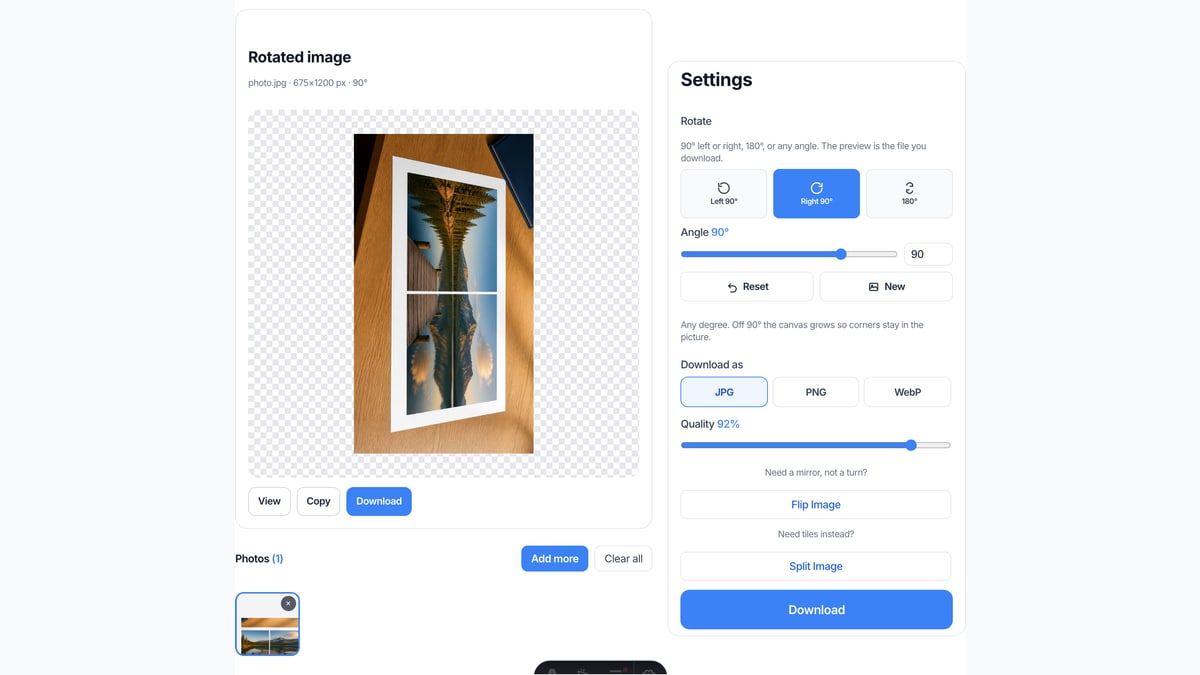
Was du hier tun kannst
Ein Foto reicht für Bild drehen. Ein kleines Paket legt denselben Winkel auf jede Datei.
90° und 180°
Links 90° ist gegen den Uhrzeigersinn. Rechts 90° ist im Uhrzeigersinn. 180° stellt das Foto auf den Kopf. Ein Scan von der Seite braucht meist einen davon.
Beliebiger Winkel
Regler und Gradfeld drehen das Foto um 1°, 5°, 15°, 45° oder was du eintippst. Neben 90° wird die Leinwand größer, damit das Bild nicht beschnitten wird.
Live-Vorschau
Das Bild auf der Seite ist die Datei, die du herunterlädst. Regler bewegen oder eine Voreinstellung antippen, und die Vorschau aktualisiert sich. Zurücksetzen holt das Original.
Bleibt auf diesem Gerät
JPG, PNG, WebP, GIF, BMP oder AVIF. Jede Datei unter 40 MB, bis zu 30 Fotos. HEIC, TIFF und PDF werden abgelehnt.
Wie Bild drehen in 3 Schritten
Auf dem Handy oder am Rechner. Ohne Konto.
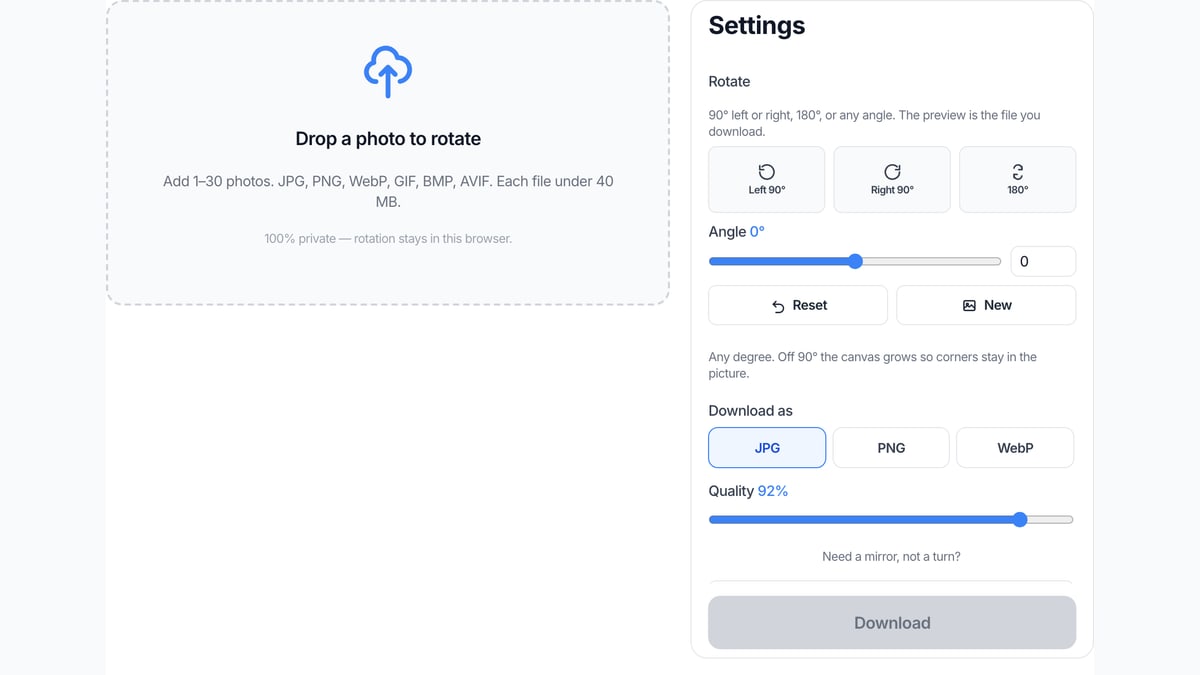
Foto ablegen
Ziehe ein JPG, PNG oder WebP auf das gestrichelte Feld oder wähle eine Datei. Ein Foto reicht. Du kannst weitere hinzufügen, wenn dieselbe Drehung auf ein kleines Paket soll.
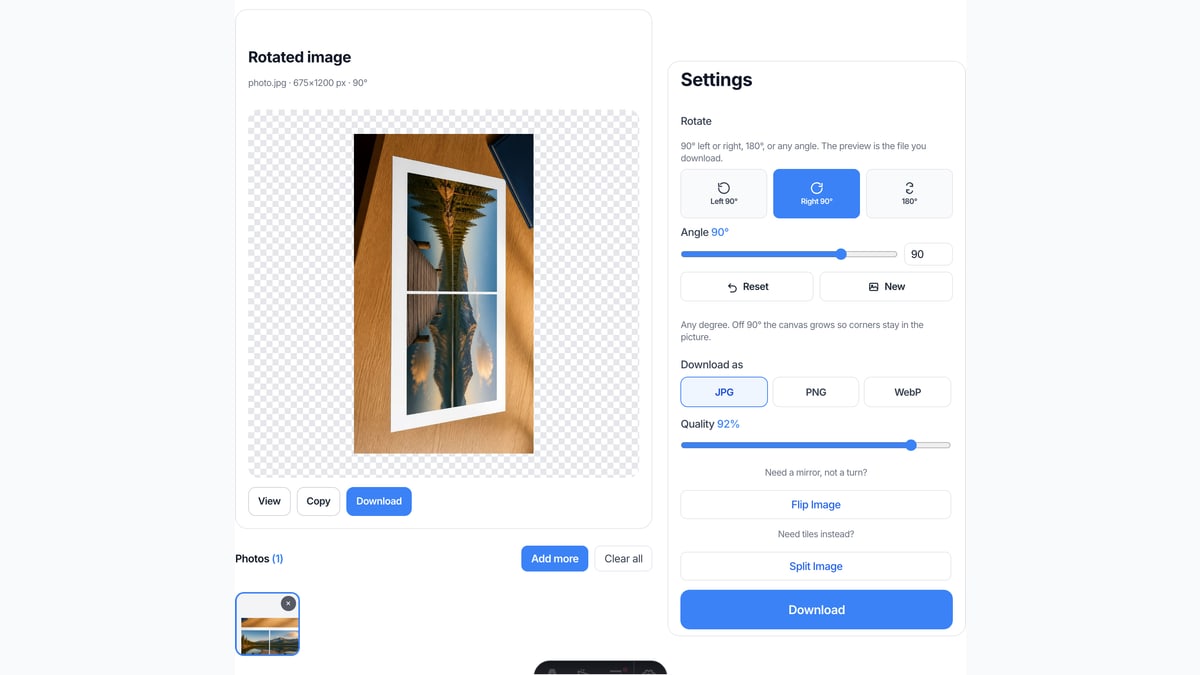
90° oder beliebigen Winkel wählen
In den Einstellungen Links 90°, Rechts 90° oder 180° antippen. Oder den Winkelregler ziehen. Die Vorschau ist schon das Ergebnis.
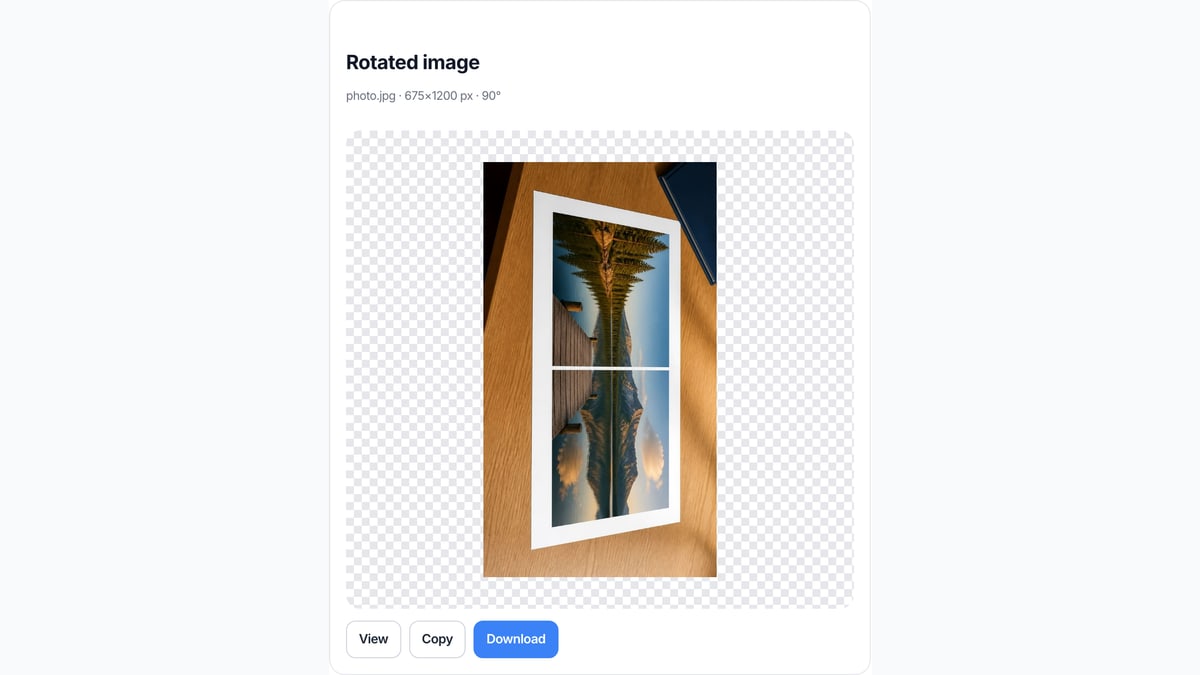
Die gedrehte Datei mitnehmen
Hier ansehen, kopieren oder als JPG, PNG oder WebP herunterladen. Zwei oder mehr Fotos kommen als ZIP mit demselben Winkel auf jeder Datei.
Warum hier drehen
Diese Seite dreht Pixel nur um Grade. Das steht in der Suchzeile. Nachbarwerkzeuge bleiben einen Klick entfernt, wenn der Job ein Spiegel oder ein Schnitt ist.
Kein Upload
Die Datei geht nicht auf unseren Server. Den Tab schließen löscht sie von dieser Seite.
Die Vorschau ist der Download
Du klickst nicht Drehen, wartest und rätst, welche Datei zurückkam. Was du siehst, speicherst du.
Ehrlich zu anderen Apps
Wir führen dich nicht durch Canva, Photoshop, Word oder die Fotos-App. Brauchst du diese Menüs, nutze diese Apps. Brauchst du jetzt ein gedrehtes JPG, nutze dieses Feld.
Freiwinkel ohne Zuschnitt als Standard
Eine 45°-Drehung vergrößert die Leinwand, damit keine Ecke abgeschnitten wird. JPG füllt den neuen Raum weiß. PNG und WebP bleiben dort transparent. Unter Leere Ecken wählst du Transparent oder Weiß; Transparent bei einem JPG wechselt den Download auf PNG.
Grenzen und Hinweise
- Ein Foto auf der Seite braucht 90° nach links oder rechts, keinen Spiegel. Spiegel leben auf Flip Image.
- Ein paar Grad am Regler reichen, um einen schiefen Horizont gerade zu rücken. Die Leinwand wächst; diese Seite schneidet nicht zu.
- Jede Datei muss unter 40 MB bleiben. Eine Seite über 8000 px wird vor dem Drehen verkleinert.
- HEIC vom iPhone, TIFF und PDF werden abgelehnt. Speichere zuerst ein JPG oder PNG. Diese Seite dreht keine Seiten in einem PDF.
- Kacheln für Instagram? Nimm Split Image auf der Startseite. Links-rechts-Spiegel? Nimm Flip Image.
- JPG-Qualität sitzt am Regler in den Einstellungen. PNG ist verlustfrei. WebP ist kleiner und kann Transparenz haben. Wähle das Format vor dem Download, denn die Vorschau ist schon diese Datei.
Arbeiten, die auf dieser Seite fertig werden
Das sind Dreh-Jobs. Software-Menü-Suchen bleiben absichtlich draußen.
Ein quer liegendes Handyfoto richten
Die Kamera hat die Datei auf der Seite gespeichert. Ein Tipp auf 90° stellt sie aufrecht.
Eingabe: Ein quer liegendes JPG
Einstellung: Links 90° oder Rechts 90°
Ausgabe: Ein aufrechtes JPG
Hinweis: Das schreibt EXIF in einer anderen App nicht um. Es schreibt eine neue Datei aus den Pixeln, die du siehst.
Eine leicht kippige Aufnahme gerade rücken
Eine Landschaft, die ein paar Grad hängt. Der Regler dreht ohne Zuschnitt.
Eingabe: Eine Landschaft als PNG
Einstellung: Ein kleiner Winkel am Regler
Ausgabe: Ein größeres PNG mit transparenten Ecken oder ein JPG mit weißen Ecken
Hinweis: Horizont-Erkennung und KI-Begradigung gibt es auf dieser Seite nicht.
Dieselbe Drehung auf einem kleinen Paket
Ein Ordner Scans, die alle 90° brauchen. Bis zu 30 ablegen, denselben Winkel lassen, das ZIP herunterladen.
Eingabe: Mehrere JPG-Dateien
Einstellung: Dasselbe 90° oder freier Winkel auf allen
Ausgabe: Ein ZIP gedrehter Dateien
Hinweis: Das ist keine Druckerei und kein PDF-Seitendreher.
Hier drehen — oder ein Nachbarwerkzeug?
Diese Seite nutzen
Ein Foto um Grade drehen
Diese URL, wenn das Foto auf der Seite liegt, auf dem Kopf steht oder ein paar Grad zum Ausrichten braucht. Lade JPG, PNG oder WebP herunter. Die Vorschau ist die Datei.
Ein Nachbarwerkzeug nutzen
Ein Spiegel, Kacheln oder eine Naht
Brauchst du einen Spiegel links-rechts oder oben-unten? Nimm Flip Image . Brauchst du Kacheln für Instagram? Nimm Split Image . Brauchst du zwei Fotos in einem Rahmen? Nimm Bilder zusammenfügen . Keine dieser Seiten dreht um einen freien Winkel.
Fragen zu Bild drehen
Was macht Bild drehen auf dieser Seite? +
Es dreht ein Foto in deinem Browser. Links 90° und Rechts 90° sind Vierteldrehungen. 180° stellt auf den Kopf. Der Regler setzt jeden Grad. Du nimmst JPG, PNG oder WebP mit. Nichts wird hochgeladen, und diese Seite spiegelt nicht links-rechts.
Geht Foto drehen online kostenlos? +
Ja. Diese Seite ist ein kostenloser Online-Bilddreher. Du legst kein Konto an. Dieselbe Seite beantwortet Bild drehen online und Foto drehen online. Es gibt kein bezahltes Freischalten für das Drehen selbst.
Wie Bild 90 Grad drehen? +
Foto hinzufügen. In den Einstellungen Rechts 90° klicken. Die Vorschau zeigt die Drehung im Uhrzeigersinn. Diese Datei herunterladen. Photoshop, Canva oder eine CSS-Klasse brauchst du dafür nicht.
Kann ich ein Bild 45 Grad drehen? +
Ja. Ziehe den Winkelregler oder tippe eine Zahl. 1°, 15°, 45° und der Rest liegen auf dieser URL. Neben 90° wächst die Leinwand, damit das Bild nicht beschnitten wird. Freie Winkel fehlen auf Flip Image bewusst.
Wie Foto drehen oder ein Bild hier drehen? +
Foto drehen und Bild drehen sind auf dieser URL derselbe Job. JPG oder PNG ablegen, 90° oder einen beliebigen Grad wählen, herunterladen. Es gibt keine Extra-Seite nur für Foto drehen.
Kann ich mehrere Bilder auf einmal drehen? +
Ja. Bis zu 30 Fotos. Derselbe Winkel gilt für jede Datei. Eine einzeln herunterladen oder alle als ZIP. Das deckt ein kleines Paket. Es ist kein Ordnerwächter auf dem Desktop.
Ersetzt das Bild drehen in Canva oder Photoshop? +
Nein. Diese Suchen wollen den Drehgriff oder das Menü Transformieren in Canva, Photoshop, Word, Lightroom oder der Fotos-App. Diese Seite öffnet diese Programme nicht. Sie dreht eine Datei, die du schon hast, und gibt dir ein neues Bild zurück.
Ist Drehen dasselbe wie Spiegeln? +
Nein. Drehen wendet das Foto um einen Punkt. Flip Image spiegelt links-rechts oder oben-unten. Diese URL für Grade. Flip Image, wenn du einen Spiegel willst.
Schneidet eine 45-Grad-Drehung das Foto zu? +
Nein. Diese Seite vergrößert die Leinwand, damit jede Ecke in der Datei bleibt. JPG füllt die neuen Dreiecke weiß. PNG und WebP lassen sie transparent. Unter Leere Ecken wählst du Transparent oder Weiß; Transparent bei einem JPG wechselt den Download auf PNG. Eine spätere Zuschnitt-Seite kann diese Ecken abschneiden, wenn du willst.
Kann ich ein Bild in einem PDF drehen? +
Nein. Ein PDF, das du hier ablegst, wird abgelehnt. Die PDF-Werkzeuge dieser Website sind für Druckkacheln, nicht zum Drehen von Seiten in einem Dokument. Speichere die Seite zuerst als JPG, wenn du nur dieses Bild drehen willst.
Kann ich ein Bild am Handy drehen? +
Ja, im Browser-Tab. Das ist nicht der Drehen-Knopf in der Fotos-App und keine Installation aus dem App Store. HEIC aus der Kamera braucht trotzdem zuerst ein JPG, weil die meisten Browser HEIC im Dateidialog nicht decodieren.
Verliere ich Qualität beim Drehen? +
90° und 180° behalten den originalen Pixelkasten. Ein freier Winkel vergrößert die Leinwand; er skaliert nicht hoch. JPG-Qualität ist der Regler in den Einstellungen. PNG ist verlustfrei. Eine Seite über 8000 px wird verkleinert, damit der Tab lebendig bleibt.
Dreht das den Bildschirm, den Fernseher oder einen Beamer? +
Nein. Bild drehen am Monitor, Fernseher oder Beamer stellst du an dem Gerät ein. Hier drehst du nur eine JPG-, PNG- oder WebP-Datei, die schon auf dem Gerät liegt.
Welche Formate kann ich drehen? +
JPG, PNG, WebP, GIF, BMP und AVIF. Jede Datei unter 40 MB. HEIC, TIFF, SVG und PDF werden abgelehnt. Die zuerst nach JPG oder PNG wandeln und die umgewandelte Datei hier ablegen.
Muss ich mich anmelden? +
Nein. Foto ablegen, drehen, herunterladen. Keine Anmeldewand und kein Wasserzeichen auf der gedrehten Datei. Den Tab schließen löscht die Fotos von dieser Seite.
Ist das privat? +
Das Drehen läuft in diesem Browser-Tab. Wir laden das Foto nicht hoch, damit der Job fertig wird. Den Tab schließen, und die Dateien auf dieser Seite sind weg. Das ist dieselbe Datenschutz-Geschichte wie auf dem Rest der Website.
Wie Bild drehen am PC? +
Diese Seite in Chrome, Safari, Edge oder Firefox öffnen. JPG oder PNG ablegen. Rechts 90° antippen oder den Regler ziehen. Die gedrehte Datei herunterladen. Für ein einfaches Drehen brauchst du weder Vorschau noch die Fotos-App noch ein Desktop-Installationsprogramm.
Kann ich ein leicht kippiges Foto gerade rücken? +
Ja. Nimm den Winkelregler für ein paar Grad. Die Leinwand wächst, damit die Ecken im Bild bleiben. Diese Seite erkennt keinen Horizont selbst und startet keine KI-Begradigung.
Kann ich ein GIF, ein Video oder ein 360-Foto drehen? +
Ein stilles GIF-Einzelbild kann hin, wenn der Browser es als Bild decodiert. Diese Seite dreht kein Video, animiert keine GIF-Frames und dreht keine 3D- oder 360-Datei. Dafür ein Video-Editor.
Dreht das mit CSS oder HTML? +
Nein. Eine CSS-rotate-Klasse dreht ein Bild nur auf einer Webseite. Dieses Werkzeug schreibt neue Pixel in eine Datei zum Herunterladen. Ein CSS-Schnipsel ist ein anderer Job.
Drehe das Foto in diesem Tab
Datei ablegen, drehen, herunterladen. Nichts wird hochgeladen.
Ein Bild drehen