Bilder überlagern online kostenlos
Bilder überlagern in diesem Tab. Lege das Basisbild ab, setze ein zweites darüber, ziehe es und stelle die Deckkraft. Lade PNG, JPG oder WebP. Nichts wird hochgeladen.
Einstellungen
Ebenen
100 % ist deckend. Nach links ziehen, damit das Basisbild durchscheint.
Ausgabeformat
JPG füllt Transparenz mit Weiß. Nimm PNG oder WebP, wenn die Lücke bleiben soll.
Weitere Optionen
Normal legt sich oben drauf. Multiplizieren, Negativ multiplizieren und Ineinanderkopieren mischen die zwei Fotos.
Sollen die Fotos nebeneinander oder im Raster sitzen, nicht übereinander?
Bilder zusammenfügenAuch auf dieser Website: Split Image · Bilder zusammenfügen · Bilder komprimieren · Fotoqualität verbessern mit KI
Was Bilder überlagern auf dieser Seite heißt
Diese Seite legt ein Foto auf ein anderes, in diesem Browser. Du legst die Basis ab, legst die Ebene darüber, ziehst sie, wählst, wie deckend sie sitzt, und nimmst eine Datei mit. Wer Bilder überlagern, Bild überlagern, 2 Bilder überlagern, zwei Bilder überlagern, Bilder überlagern online oder Bilder überlagern online kostenlos tippt, meint dieselbe Arbeit: ein Foto oben, ein Foto unten, ein Download. Overlay Images ist dieselbe Suche auf Englisch. Superimpose oder „zwei Fotos übereinanderlegen“ sind andere Namen für denselben Stapel, nicht für eine Collage nebeneinander.
Bilder überlagern ist kein Bilder zusammenfügen. Zusammenfügen setzt Fotos nebeneinander, untereinander oder ins Raster. Diese URL setzt eine Datei auf die andere. Es ist auch keine Lektion für Photoshop, Canva, Paint, Word, PowerPoint, GIMP, Lightroom, Affinity Photo, Snapseed, IrfanView, CapCut oder einen iPhone-Kurzbefehl. Diese Suchen wollen das Menü in einem anderen Programm. Es ist kein CSS-Overlay, kein Elementor-Hintergrund, kein OBS-Webcam-Rahmen, kein ImageJ- oder Fiji-Stack und kein PDF. Wer „Bilder zusammenfügen“ sucht und zwei Hälften in einer Reihe braucht, ist einen Klick weiter — der Link sitzt in den Einstellungen.
Die Dateien gehen nicht auf unseren Server. JPG, PNG, WebP, GIF, BMP und AVIF kommen rein. Ein PNG mit Transparenz behält die Lücken, darum sitzt ein Logo oder ein Wasserzeichen sauber auf dem Foto. HEIC, TIFF und PDF lehnt die Seite absichtlich ab. Es gibt keine Textaufkleber, keine Bilddatenbank und keine KI, die die Szene erfindet oder ein Gesicht neu zeichnet. Bilder überlagern kostenlos heißt hier: der Tab macht die Pixel, nicht ein Konto hinter einer Anmeldung. Eine App aus dem App Store, ein Instagram-Sticker, ein Samsung-Galerie-Menü oder ein Lightroom-Preset gehören woanders hin.
Was du hier tun kannst
Zwei Fotos reichen, und die Vorschau ist schon die Datei. Ziehe, senke die Deckkraft oder mische. Lade PNG, JPG oder WebP. Bilder überlagern online bleibt in diesem Tab.
Zuerst die Basis, dann die Ebene
Auf dem ersten Bildschirm liegen zwei Felder. Links ist die Fläche. Rechts setzt sich die Datei darauf. 2 Bilder überlagern online braucht kein Konto und keine Projektdatei. Bild überlagern und zwei Bilder überlagern sind derselbe Weg: Basis, Ebene, ziehen. Wer Overlay Images online sucht, landet bei genau diesen zwei Feldern, nicht bei einem CSS-Snippet.
Ziehen, skalieren, ausblenden
Bewege die Ebene über der Live-Ansicht. Die Ecken ändern die Größe. Der Regler für die Deckkraft liegt immer in den Einstellungen. 30–50 % ist ein leises Wasserzeichen. 100 % ist ein fester Stempel. Ein Logo in der Ecke bleibt klein; eine Doppelbelichtung darf die Basis fast ganz bedecken. Die Pixel ändern sich beim Ziehen, nicht erst nach einem Render-Klick.
Mischmodi, wenn du sie brauchst
Weitere Optionen hält Normal, Multiplizieren, Negativ multiplizieren, Ineinanderkopieren, Abdunkeln, Aufhellen und Weiches Licht. Mischen heißt hier immer noch: die zwei Dateien, die du abgelegt hast, nicht ein Filterpaket und nicht ein Filmlook aus einer Bibliothek. Ineinanderkopieren und Multiplizieren helfen bei einer Doppelbelichtung. Normal bleibt der richtige Start für Logo und Wasserzeichen.
Mehr als zwei Ebenen
Nach der ersten Ebene erscheint ein gleiches Feld. Mehrere Bilder überlagern: fünf passen auf eine Basis. Jede Ebene behält Deckkraft, Mischmodus und Platz. Das reicht für Logo plus Textur. Es ist kein Photoshop-Dokument, kein GIMP-XCF und kein Canva-Entwurf. Eine sechste Datei bleibt draußen, bis du eine Ebene entfernst, damit der Tab nicht kippt.
PNG, JPG oder WebP auf diesem Gerät
PNG hält die Transparenz. JPG wiegt weniger und füllt Lücken mit Weiß. WebP liegt dazwischen und kann etwas Durchsicht behalten. Bilder überlagern nutzt die Zeichenfläche in diesem Tab. Nichts geht auf einen Rechner von uns. Nach dem Stapeln wählst du das Format auf der Ergebniskarte — nicht vorher in einem Cloud-Export.
Wie kann ich Bilder überlagern — 3 Schritte
Kein Konto und nichts zu installieren. 2 Bilder überlagern online: Basis, Ebene darüber, Download. Bilder überlagern kostenlos in diesem Tab.
Beide Fotos ablegen
Lege zuerst das Basisbild ab, danach das Bild darüber. Ein PNG mit transparentem Hintergrund ist das übliche Logo oder Wasserzeichen. Nutze Basis wechseln, wenn die erste Datei nicht die Fläche sein sollte. HEIC aus der iPhone-Kamera musst du vorher als JPG oder PNG sichern — diese Seite öffnet HEIC nicht. TIFF und PDF fallen ebenfalls raus.
Die Ebene setzen
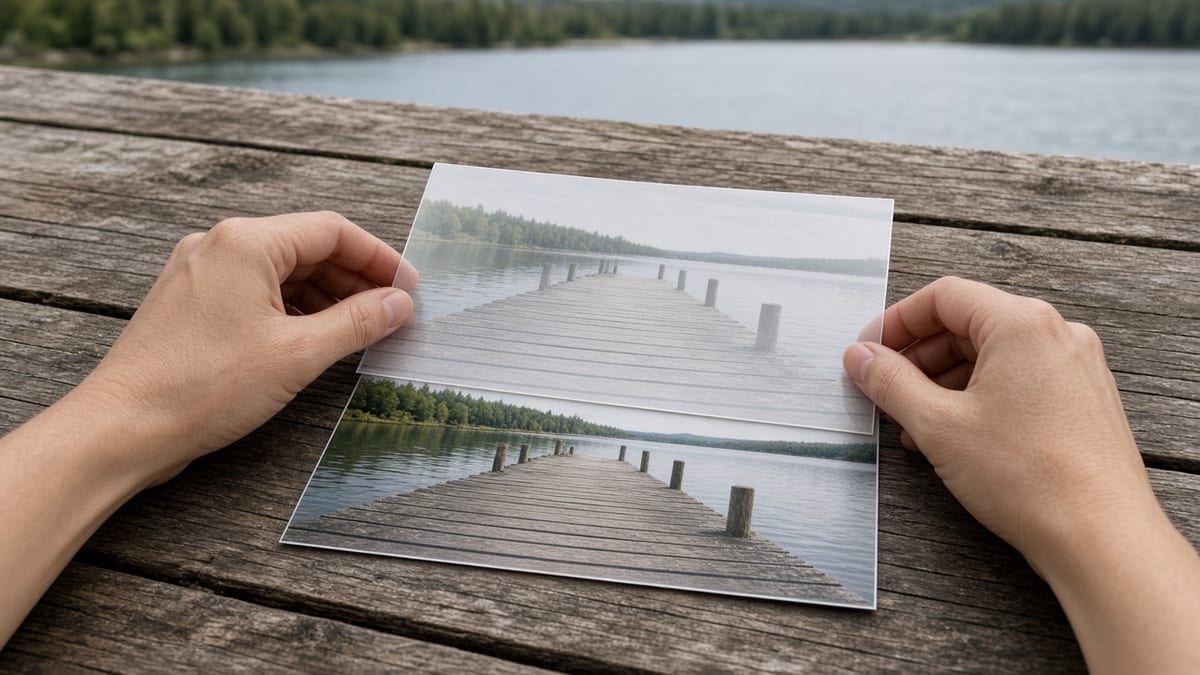
Ziehe das obere Foto. Skaliere, senke die Deckkraft und öffne Weitere Optionen, wenn du einen Mischmodus oder eine Spiegelung brauchst. Die Ansicht folgt der Bewegung. Für ein Wasserzeichen reicht oft die Ecke unten rechts und 35 %. Für zwei Fotos derselben Szene deckst du die Basis fast ganz ab und gehst auf 40–60 %.
Die Datei mitnehmen
Lies die Pixelgröße auf der Ergebniskarte. Wähle PNG, JPG oder WebP und tippe auf Herunterladen. Ansehen öffnet dieselbe Datei. Kopieren legt ein PNG in die Zwischenablage, wenn der Browser das zulässt. Es gibt kein Wasserzeichen von uns und kein Exportlimit. Schließt du den Tab, sind die Pixel weg.
Warum Bilder hier überlagern
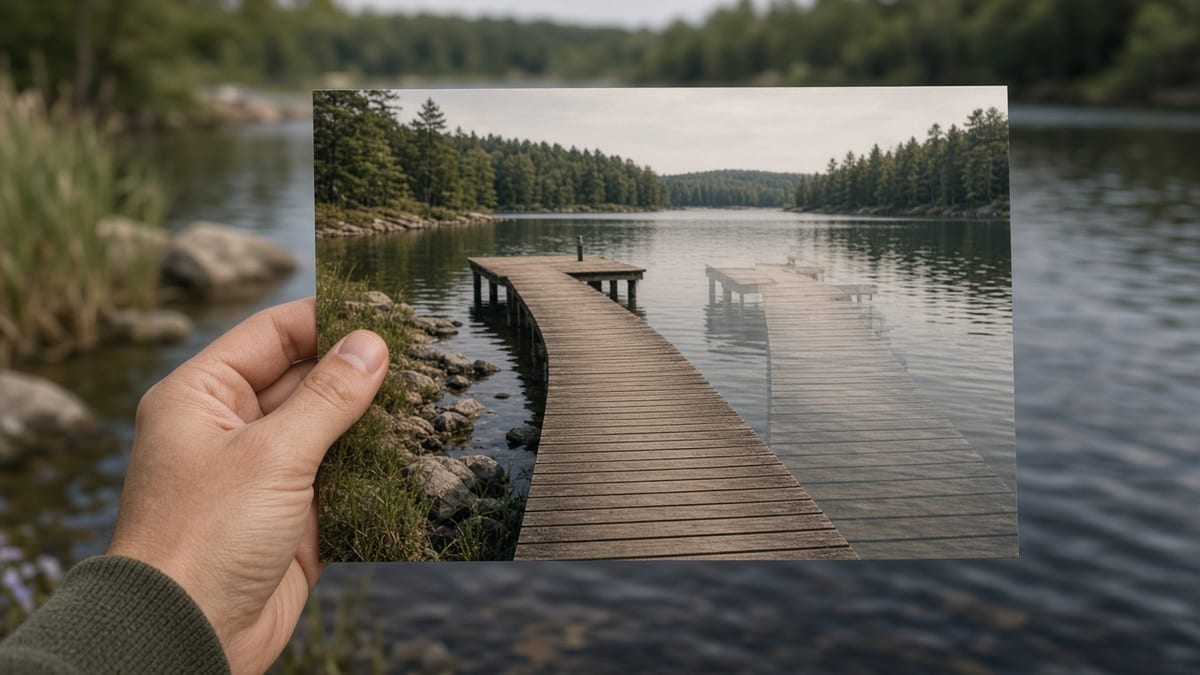
Die Vorschau ist schon die Datei. Nichts wird hochgeladen, und Bilder zusammenfügen liegt einen Klick weiter, falls du einen Streifen wolltest statt eines Stapels.
Was du siehst, lädst du herunter
Zwei Dateien, und der Stapel liegt schon da. Es gibt keinen extra Render-Knopf und keine Warteschlange in der Cloud. Bilder überlagern online heißt: dieser Tab rechnet die Pixel zu Ende. Du musst nicht auf einen Rechner in der Cloud warten und bekommst keine Miniatur, die später „fertig“ heißt.
Privat von allein
Die Zeichenfläche schickt die Fotos nicht weg. Eine Kundenansicht, ein Portfolio mit Wasserzeichen oder ein privater Screenshot bleibt auf diesem Gerät. Bilder überlagern kostenlos ändert daran nichts: kostenlos heißt hier nicht „im Tausch gegen Upload“. Schließe den Tab, und die Pixel sind weg.
Ehrlich zum Nachbarjob
Wolltest du zwei Fotos in einer Reihe, ist das Bilder zusammenfügen. Diese Seite tut nicht so, als wäre ein Stapel eine Collage. In den Einstellungen liegt der Link zu jener URL. Vorher-Nachher nebeneinander, drei Screenshots in einem Streifen oder ein 2×2-Raster gehören dorthin. Ein Logo auf einem Produktfoto bleibt hier.
Kein Konto im Weg
Keine Anmeldepflicht, kein Wasserzeichen von uns, kein Exportkontingent. Wenn der Browser die Dateien öffnet, überlagerst du und nimmst das Ergebnis mit. Eine App um Bilder zu überlagern, ein Abo oder ein Store-Listing brauchst du dafür nicht. Chrome, Safari, Firefox und Edge auf dem Rechner oder am Handy reichen.
Grenzen und Hinweise
- Wasserzeichen: nimm ein PNG mit transparentem Hintergrund. Deckkraft um 35 %, Marke in eine Ecke. Mach sie klein, damit sie das Motiv nicht zudeckt. Eine riesige Signatur bei 100 % ist ein Stempel, kein Wasserzeichen.
- Doppelbelichtung: zwei Fotos derselben Stelle bei 40–60 %, oder Multiplizieren / Ineinanderkopieren unter Weitere Optionen. Das Mischen nutzt weiter die Dateien, die du abgelegt hast — keine KI füllt die Lücken.
- Logo auf einem Produkt: das Produktfoto ist die Basis, das Logo die Ebene, Mischmodus Normal. PNG hält die Kante. JPG legt Weiß hinter jede Lücke. Skaliere das Logo runter, bevor du es in die Ecke ziehst.
- Obergrenze: fünf Ebenen auf einer Basis, damit der Tab nicht erstickt. Die lange Kante stoppt bei 8000 px. Eine sechste Datei kommt erst, wenn du eine Ebene entfernst.
- Format: nach dem Überlagern PNG wählen, wenn die obere Datei Lücken hat. JPG für ein leichteres Foto. WebP hält etwas Transparenz bei weniger Gewicht. Die Wahl sitzt auf der Ergebniskarte, nicht vorher.
- Nicht diese Seite: Text auf einem Foto, eine Canva-Vorlage, ein Overlay in OBS, Photoshop-Ebenen, GIMP, Lightroom, ein Word- oder PowerPoint-Dokument, ein PDF, ein Instagram-Sticker, ein CapCut-Clip oder ein iPhone-Kurzbefehl. Das lebt woanders. Bilder zusammenfügen ist der Nachbar, wenn die Fotos in einer Reihe sitzen sollen.
Rezepte, die auf dieser Seite enden
Jede Karte ist eine echte Eingabe, eine Einstellung und die Datei, die du bekommen solltest.
Logo auf einem Produktfoto
Das Shop-Foto bekommt die Marke in der Ecke, ohne eine Designdatei zu öffnen. Bilder überlagern legt das Logo auf das Foto, das du schon hast. Kein Canva-Board, kein Photoshop-Dokument — zwei Dateien und ziehen.
Eingabe: Ein JPG vom Produkt und ein PNG vom Logo mit transparentem Hintergrund
Einstellung: Mischmodus Normal, Deckkraft 100 %, Logo verkleinern und in eine Ecke ziehen
Ausgabe: Ein PNG mit dem Logo auf dem Foto
Hinweis: Lädst du JPG, füllen sich die Lücken im Logo mit Weiß. Bleib bei PNG, wenn die Kante sauber bleiben muss.
Leises Wasserzeichen im Portfolio
Wer Bild überlagern sucht, will oft eine Signatur, die den Ausschnitt nicht zudeckt. Senke die Deckkraft und halte die Marke klein. Bilder überlagern kostenlos ändert nicht, dass du die PNG-Datei selbst mitbringst — die Seite erfindet kein Wortmarken-Paket.
Eingabe: Ein Kamerabild als JPG und ein kleines PNG mit Signatur oder Wortmarke
Einstellung: Mischmodus Normal, Deckkraft 30–45 %, unten rechts
Ausgabe: Ein JPG oder PNG mit verblasster Marke
Hinweis: Eine riesige Marke bei 100 % ist ein Stempel, kein Wasserzeichen. Erst skalieren, dann die Ecke wählen.
Zwei Fotos als Doppelbelichtung
Zwei Bilder überlagern von derselben Stelle, oder ein Porträt plus eine Textur, und die Basis durchscheinen lassen. 2 Bilder überlagern online heißt hier: beide Dateien ablegen, Deckkraft senken, einen Mischmodus wählen — nicht zwei Reisen ohne Bezug übereinanderkleben und hoffen.
Eingabe: Zwei JPG, die du schon fotografiert hast
Einstellung: Deckkraft 40–60 %, Ineinanderkopieren oder Multiplizieren, so weit skalieren, dass die Basis bedeckt ist
Ausgabe: Ein JPG, das wie ein einzelnes Bild wirkt
Hinweis: Zwei unverbundene Urlaubsfotos wirken wie ein Stapel, nicht wie eine Mischung. Nimm dieselbe Lichtstimmung, wenn du kannst.
Textur über einer flachen Grafik
Ein PNG von Papier, Korn oder Licht über einem Plakat. Bilder überlagern reicht, wenn du keinen Text und keine Bilddatenbank brauchst. Die Buchstaben setzt du woanders und bringst beide Dateien hierher.
Eingabe: Ein flaches PNG und ein Textur-PNG
Einstellung: Weiches Licht oder Ineinanderkopieren, Deckkraft 40 %, auffüllen
Ausgabe: Ein PNG oder WebP mit der Textur auf der Grafik
Hinweis: Diese Seite schreibt keinen Text. Setze die Buchstaben woanders und lege das PNG als Ebene ab.
Fragen zu Bilder überlagern
Wie kann ich Bilder überlagern? +
Lege das Basisbild ab, dann das Bild darüber. Ziehe die obere Datei, stelle die Deckkraft und lade PNG, JPG oder WebP herunter. Wie kann ich Bilder überlagern heißt auf dieser Seite: zwei Dateien in diesem Tab, kein Upload. Es gibt kein Konto und kein Projekt. Schließt du den Tab, sind die Pixel weg.
Wie 2 Bilder überlagern online? +
Das erste Feld ist die Basis. Das zweite ist die Ebene. 2 Bilder überlagern online so, dann die obere Datei dorthin ziehen, wo sie sitzen soll. Zwei Bilder überlagern und 2 Bilder überlagern sind derselbe Weg. Es gibt kein Extra-Projekt und keine Warteschlange. Overlay Images online meint dieselbe Arbeit.
Geht Bilder überlagern kostenlos? +
Ja. Bilder überlagern kostenlos, ohne unser Wasserzeichen und ohne Kontingent. Bilder überlagern online kostenlos heißt hier: wenn der Browser die Dateien öffnet, stapelst du und nimmst das Ergebnis mit. Es gibt keine Bezahlschranke auf dieser Seite und keine „drei Exports pro Tag“.
Werden meine Fotos auf einen Server hochgeladen? +
Nein. Bilder überlagern liest beide Dateien in diesem Browser und zeichnet sie auf eine lokale Fläche. Den Tab schließen löscht die Pixel. Wir legen keine gehostete Kopie ab. Privat bleibt privat, auch wenn du Bilder überlagern online kostenlos nutzt.
Brauche ich eine App, ein Konto oder eine Erweiterung? +
Nein. Wer Bilder überlagern App, App um Bilder zu überlagern oder Overlay Images iPhone Download sucht, ist in einem anderen Produkt. Diese Seite ist das Werkzeug. Chrome, Safari, Firefox und Edge am Handy oder am Rechner können sie ausführen. Es gibt kein Listing im App Store und keine Erweiterung, die du erst freischalten musst.
Bilder überlagern iPhone — klappt das hier? +
Ja. Die zwei Felder und die Einstellungen fallen in eine Spalte. Fotos aus Dateien holen, die Ebene ziehen, die Datei sichern. Bilder überlagern iPhone und Bild überlagern iPhone bleiben diese Website, kein Kurzbefehl und kein Store. Zwei Bilder überlagern iPhone geht genauso. Overlay Images iPhone deutsch oder Overlay Images Kurzbefehl iPhone sind andere Produkte — der Safari-Tab reicht. HEIC vorher als JPG oder PNG sichern.
Bilder überlagern Android — geht das im Browser? +
Ja. Derselbe Tab, nur schmaler. Dateien aus der Galerie oder aus Downloads holen, Ebene setzen, PNG, JPG oder WebP sichern. Bilder überlagern Android und Bilder überlagern Samsung brauchen keine Extra-App. Sehr große Handyfotos können den Tab belasten — dann vorher komprimieren.
Welche Formate kann ich hinzufügen und herunterladen? +
Hinzufügen: JPG, PNG, WebP, GIF, BMP oder AVIF. Herunterladen: PNG, JPG oder WebP. PNG hält die Transparenz. JPG füllt Lücken mit Weiß. HEIC, TIFF und PDF werden abgelehnt. Es gibt kein PSD und kein Canva-Projekt. Ein PDF in ein Foto wandeln und dann hierherbringen geht — das PDF selbst stapelt diese Seite nicht.
Kann ich ein Logo oder ein Wasserzeichen überlagern? +
Ja. Das Foto ist die Basis, ein PNG mit Transparenz die Ebene. Deckkraft senken für ein Wasserzeichen oder fest lassen für ein Logo. Diese Seite erfindet die Marke nicht: du bringst die Datei mit. JPG hinter die Lücken des Logos Weiß — bleib bei PNG, wenn die Kante frei bleiben soll.
Kann ich mehrere Bilder überlagern? Und drei? +
Ja. Wer mehrere Bilder überlagern oder drei Ebenen will: nach der ersten Ebene erscheint ein gleiches Feld. Fünf passen auf eine Basis. Jede Ebene hat eigene Deckkraft, eigenen Mischmodus und eigenen Platz. Eine sechste Datei kommt erst, wenn du eine Ebene entfernst.
Kann ich Bilder transparent überlagern? +
Ja. Bilder transparent überlagern klappt, wenn die obere Datei ein PNG mit Lücken ist. Lade PNG oder WebP, wenn diese Lücken im Ergebnis bleiben sollen. JPG füllt sie mit Weiß. GIMP Bilder überlagern transparent ist das Menü in GIMP — hier bringst du das fertige PNG mit und stapelst es im Browser.
Wie unterscheidet sich das von Bilder zusammenfügen? +
Bilder überlagern stapelt. Bilder zusammenfügen legt Fotos in eine Reihe, in einen Streifen oder ins Raster. Wolltest du Vorher und Nachher in einer Zeile, nimm Zusammenfügen. Wolltest du ein Logo auf einem Foto, bleib hier. Der Link sitzt in den Einstellungen, damit du nicht denselben Job zweimal suchst.
Kann ich Bilder überlagern in Photoshop, Canva, Paint oder Word hier? +
Nein. Bilder überlagern Photoshop, Bild überlagern Canva, Bilder überlagern Paint, Bilder überlagern Word und PowerPoint Bild überlagern sind die Menüs dieser Programme. Diese Seite öffnet kein .psd, kein Canva-Design, kein Word-Dokument und keine Folie. GIMP Bild überlagern, Lightroom, Affinity Photo und Snapseed ebenfalls nicht. Bring zwei Fotos mit und stapel sie im Browser.
Geht das für CapCut, Instagram, TikTok oder ein Video? +
Nein. CapCut Bild überlagern, Bilder überlagern Instagram, iMovie Bilder überlagern oder ein Clip auf TikTok sind ein anderes Produkt. Hier stapeln sich nur Standbilder. Exportiere ein Einzelbild und bring es her, wenn du diese Komposition als Foto brauchst. Es gibt keine Zeitleiste und keinen Ton.
Gibt es eine KI, die Bilder überlagert? +
Nein. Es gibt kein Modell, das die Szene erfindet oder allein freistellt. Zwei Bilder mit KI überlagern, ein Gesicht neu zeichnen oder einen Prompt ausführen ist eine andere Suche. Hier legst du die zwei Dateien selbst ab und ziehst sie. Kein Chatbot mischt die Pixel.
Kann ich ein Bild auf ein PDF legen oder Overlay Images CSS nutzen? +
Nein. Ein Bild in ein PDF legen, Overlay Images CSS, Overlay Images ImageJ oder ein Elementor-Hintergrund sind nicht dieser Job. Diese Seite stapelt nur JPG, PNG, WebP, GIF, BMP oder AVIF. Wandle die PDF-Seite in ein Foto, wenn du die Komposition hier brauchst. CSS schreibst du in deinem Editor, nicht in diesem Tab.
Kann ich Text darüber setzen? +
Nein. Es landen nur Bilddateien. Text gehört in einen anderen Editor. Mach die Buchstaben als PNG und lege dieses PNG als Ebene ab. Diese Seite tut nicht so, als wäre ein Textfeld eine Fotoebene.
Ist Overlay Images dieselbe Arbeit wie Bilder überlagern? +
Ja. Overlay Images, Overlay Images online und Overlay Images iPhone sind die englischen Suchen für denselben Stapel. Auf dieser Seite bleibt die Oberfläche Deutsch: Basis, Ebene, Deckkraft, Download. Overlay Images Shortcut, Overlay Images iOS oder Overlay Images iPhone Download meinen oft einen Kurzbefehl oder eine App — das ist hier ein ehrliches Nein. Der Tab reicht.
Bereit, Bilder zu überlagern
Lege Basis und Ebene auf dieser Seite ab, ziehe das obere Bild und lade PNG, JPG oder WebP herunter.
Jetzt Bilder überlagern