Raster auf Foto legen online kostenlos
Lege ein Foto ab. Raster auf Foto legen zeichnet Zeilen und Spalten auf das Standbild; danach speicherst du PNG, JPG oder WebP mit den Linien im Bild.
Foto ablegen, um ein Raster aufzulegen
oder auswählen, oder aus der Zwischenablage einfügen
Foto wählen
Zeilen und Spalten
Start ist 8×8. Quadratische Zellen, Beschriftung und Diagonalen sind optional.
Kein Upload
Das Foto bleibt in diesem Browser, während du Farbe, Stärke und Deckkraft setzt.
PNG, JPG, WebP
Die Linien sitzen in den Pixeln. Auf dieser Seite gibt es keinen PDF-Export.
Auch auf dieser Seite: Rand um Bild · Instagram Grid Maker · Bild teilen
Was Raster auf Foto legen hier macht
Ein Raster auf ein Foto legen heißt: gleichmäßige Linien auf ein einziges Standbild malen. Das Foto bleibt ganz; die Zellen sind eine Hilfslage zum Zeichnen, zum Hochskalieren eines Wandbilds, zum Sticken oder zum Abzeichnen in der Klasse. Was du speicherst, ist dieselbe Datei mit den Linien in den Pixeln, kein Stapel ausgeschnittener Kacheln.
Zeilen und Spalten starten bei acht mal acht, die Linienfarbe bei Schwarz. Quadratische Zellen messen die Kästchen nach der Spaltenzahl, deshalb kann bei einem hohen Foto die letzte Zeile ein Streifen bleiben. Farbe, Stärke und Deckkraft sitzen auf der Linie. Die Beschriftung im Stil A1 liegt in einem Papierrand um das Foto, die Diagonalen setzen ein X in jede Zelle.
Das Bild bleibt in diesem Tab. PNG, JPG und WebP lassen sich speichern. Diese URL zerschneidet kein Instagram-Grid, schreibt kein maßhaltiges PDF und zeichnet weder Hexagone noch Battle-Maps. Wer ein Foto in Raster aufteilen will, ist bei Bild teilen; ein Puzzle-Raster für den Feed liegt bei Instagram Grid Maker.
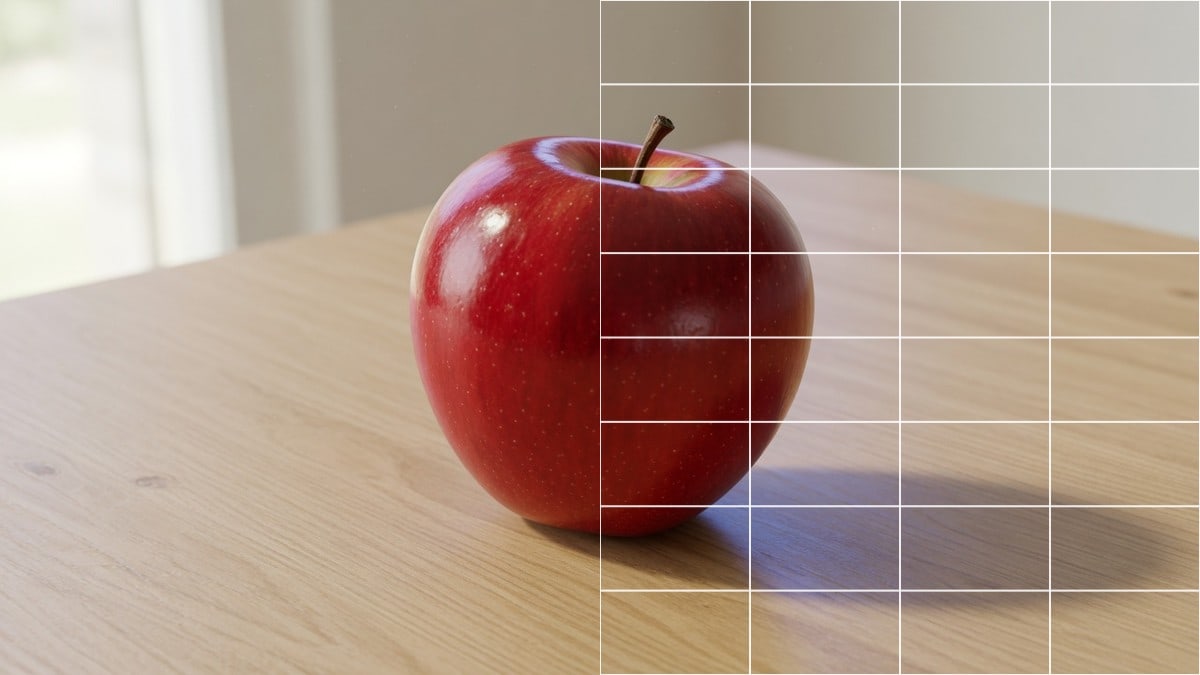
Regler für das Raster auf dem Foto
Ein Foto, ein Overlay, eine Datei zum Drucken oder Öffnen im Zeichenprogramm.
Zeilen und Spalten
Wähle, wie viele Kästchen in der Breite und in der Höhe sitzen. Acht mal acht ist der übliche Start zum Zeichnen; drei mal drei und vier mal vier sind dieselben Schieber.
Quadratische Zellen
Fixiert das Kästchen auf ein Quadrat nach der Spaltenzahl. Ein hohes Foto endet dann mit einem Teilstreifen, statt Rechtecke zu strecken.
Farbe, Stärke, Deckkraft
Schwarz liest sich auf einem hellen Standbild. Weiß liest sich auf einem dunklen. Helle das Foto auf, wenn das Motiv mit den Linien kämpft.
Beschriftung, Striche, Diagonalen
A1-Beschriftung sitzt in einem Rand außerhalb des Fotos. Gestrichelte Linien und ein X in jeder Zelle bleiben aus, bis du sie einschaltest.
Raster auf Foto legen in drei Schritten
Drei Griffe. Das Raster aktualisiert sich, sobald das Foto offen ist.
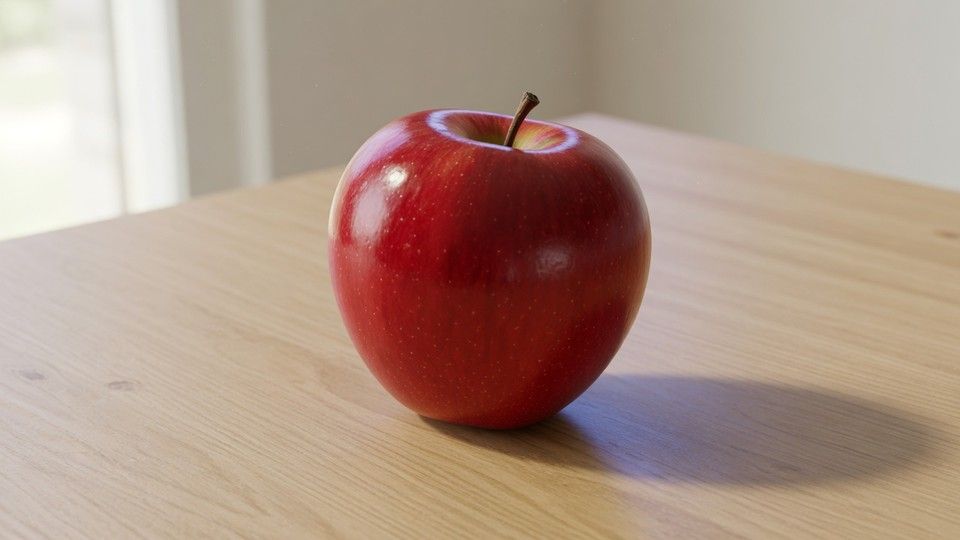
Foto hinzufügen
Lege ein JPG, PNG oder WebP ab, wähle es im Ordner oder füge es ein. Das Bild bleibt in diesem Tab und geht nicht auf einen Server.
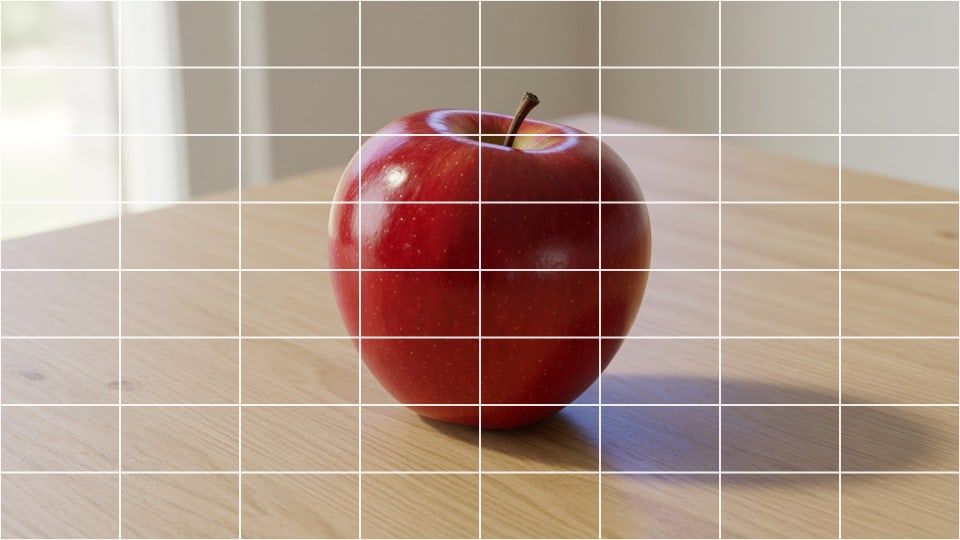
Overlay einstellen
Wähle Zeilen und Spalten, eine Linienfarbe, Stärke und Deckkraft. Schalte quadratische Zellen, Beschriftung oder Diagonalen ein, wenn die Zeichnung sie braucht.
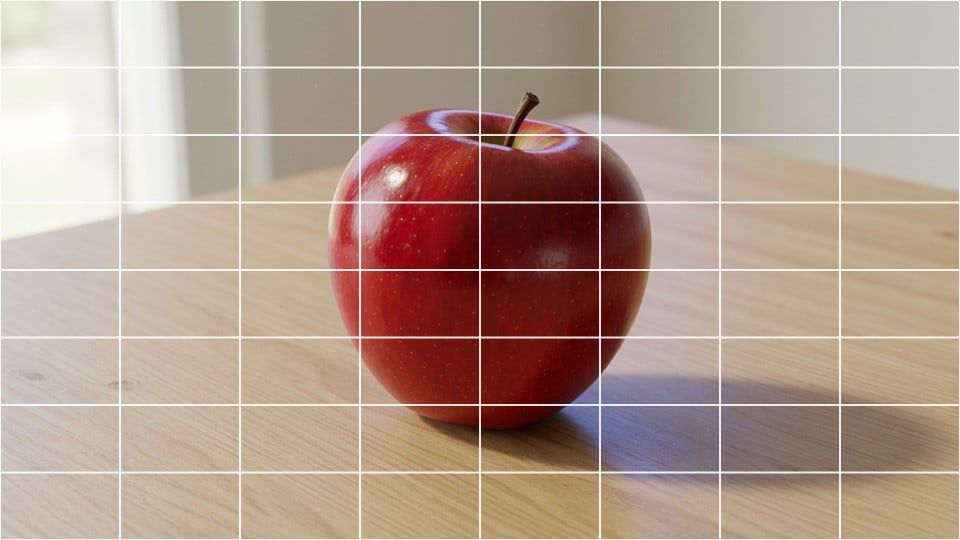
Datei speichern
Speichere PNG, JPG oder WebP. Die Linien sitzen in den Pixeln. Kopieren legt ein PNG in die Zwischenablage. Die lange Seite ist auf 4096 Pixel begrenzt.
Warum du das Raster im Browser auflegst
Ein Zeichengitter hilft nur, wenn du die Zellen auf dem echten Foto siehst, bevor du druckst.
Du siehst die Linien auf dem Standbild
Die Vorschau ist die Datei, die du speicherst. Du erkennst, ob die Farbe sich liest, bevor du herunterlädst.
Das Foto wird nicht zerschnitten
Dieses Overlay lässt ein Bild ganz. Die Werkzeuge, die Instagram-Kacheln schneiden, liegen auf anderen URLs dieser Website.
Kein Konto
Es gibt keine Anmeldung, kein Wasserzeichen und keine Gebühr für ein weiteres Foto.
Privat auf diesem Gerät
Das Raster läuft im Browser. Du schließt den Tab, und das Foto geht mit ihm.
Tipps und Grenzen
- Passe das Papier an: hat das Blatt zehn Kästchen in der Breite, setze hier zehn Spalten, damit jede Zelle auf dem Foto einer Zelle auf dem Papier entspricht.
- Ein dunkles Foto will eine helle Linie. Ein helles Foto will eine dunkle. Die Deckkraft hilft mehr als die Stärke, wenn das Motiv voller Details ist.
- Quadratische Zellen halten die Proportionen in einem Porträt ehrlich. Nimm die Sperre nur weg, wenn du gestreckte Rechtecke brauchst, die den Rahmen füllen.
- Diese Seite legt Raster auf Standbilder. Sie bearbeitet kein Video, öffnet weder GIMP noch Photopea, schreibt kein Druck-PDF und schaltet nicht das Kamera-Raster am iPhone ein.
Wofür ein Foto mit Raster genutzt wird
Überall dort, wo du ein Bild Kästchen für Kästchen abzeichnen willst.
Zeichnen nach einer Vorlage
Die Rastermethode kopiert eine Zelle nach der anderen, damit ein Gesicht oder ein Stillleben die Proportionen auf dem Papier behält.
Klasse und Wandbild im Maßstab
Die Lehrkraft druckt dieselbe Zellenzahl, die die Klasse auf das Blatt liniiert. Wer ein Wandbild malt, überträgt ein kleines Foto auf dieselbe Weise an die Wand.
Stickerei und gezählte Arbeit
Ein helles Overlay macht aus dem Foto ein Zählmuster zum Sticken oder Auffädeln, ohne das Bild zu zerschneiden.
Was diese Seite nicht macht
Dieses Overlay ist nicht Instagram Grid Maker und nicht Bild teilen. Jene Seiten schneiden Kacheln, die du einzeln postest. Wer ein Foto in Raster aufteilen oder ein Puzzle-Raster über ein Bild legen will, ist dort. Hier bleibt das Foto ganz, die Linien liegen obenauf.
Es ist keine Lektion in GIMP, Photopea, Photoshop oder Word und nicht das Kompositionsraster der iPhone-Kamera. Lege das Standbild hier, speichere die Datei und setze sie selbst in das andere Programm. Ein Gitternetz vom Bildschirm entfernen ist ebenfalls eine andere Aufgabe.
Es exportiert kein PDF, kein Excel und kein Word. Es zeichnet keine Hexagone, keine Pixel-Art-Netze und keine Battle-Maps. Drucke das PNG, wenn du Papier willst; diese URL misst keine Zentimeter auf A4. Gitter-Bilderrahmen und Fotowände zum Aufhängen sind Möbel, kein Overlay.
Fragen zu Raster auf Foto legen
Wie lege ich ein Raster auf ein Foto im Browser?
Lege ein Bild in diesem Tab ab. Stelle Zeilen und Spalten ein, wähle die Linienfarbe und speichere PNG, JPG oder WebP mit den Linien im Bild. Die Datei bleibt hier und geht nicht auf einen Server.
Wie füge ich ein Raster auf ein Foto ein — online und kostenlos?
Öffne diese URL, lege die Datei ab und schiebe die Regler. Es gibt kein Konto, kein Wasserzeichen und keine Gebühr. Nach dem ersten Foto kannst du ein weiteres öffnen, ohne eine Tagesgrenze auf dieser Seite.
Wie lege ich ein Gitter auf ein Bild zum Zeichnen?
Nimm dieselbe Spaltenzahl, die du auf dem Blatt linierst. Das Overlay ist die Fotoseite dieser Paarung; das Gitter auf dem Papier ziehst du selbst und kopierst Zelle für Zelle. Acht mal acht ist der übliche Start.
Wie lege ich ein Gitternetz auf ein Bild, ohne die Datei hochzuladen?
Das Gitternetz wird in diesem Browser auf das Standbild gemalt. Schließe den Tab, und das Foto ist weg. Es gibt keinen Upload und keine Kopie auf unseren Servern, bevor du PNG, JPG oder WebP speicherst.
Wie kann ich ein Raster über ein Bild legen, ohne App oder Erweiterung?
Ein aktueller Browser reicht, am Rechner oder am Telefon. Lege die Datei ab, füge sie ein oder wähle sie im Ordner. Für die Regler und den Download muss nichts extra installiert werden.
Ist Raster auf Foto legen auf dem iPhone das Kamera-Raster?
Nein. Das Raster in der iPhone-Kamera ist nur ein Sucher und speichert keine Linien in der Datei. Hier öffnest du ein Foto aus der Mediathek, legst das Overlay und speicherst PNG, JPG oder WebP. Dasselbe gilt für Android und Samsung: Datei wählen, nicht die Kamera-Hilfslinien.
Kann ich hier ein Foto in Raster aufteilen?
Nein. Diese Seite zerschneidet keine Kacheln. Raster auf Foto legen lässt das Bild ganz und malt nur Linien. Wer ein Foto in Raster aufteilen will, nimmt Bild teilen oder Instagram Grid Maker auf dieser Website.
Kann ich ein Puzzle-Raster über ein Bild legen?
Nicht als Puzzle-Teile. Ein Puzzle-Raster für den Instagram-Feed sind einzelne Kacheln zum Posten. Dafür ist Instagram Grid Maker da. Hier bleibt ein Standbild mit Linien, zum Abzeichnen, nicht zum Zusammensetzen im Feed.
Öffnet Raster über Bild legen Photoshop oder Word?
Nein. Photoshop, Word, GIMP und Photopea haben eigene Raster. Lege das Standbild hier, speichere die Datei und öffne sie dort selbst, wenn du sie noch brauchst. Diese URL startet keines dieser Programme und schreibt kein PDF.
Kann ich ein 3×3- oder 4×4-Raster auf das Foto legen?
Ja. Setze 3 Zeilen und 3 Spalten, oder 4 und 4. Es bleibt ein einziges Bild mit Linien. Wenn du neun getrennte Instagram-Kacheln wolltest, nimm Instagram Grid Maker statt dieses Overlays.
Kann ich Farbe, Stärke und Deckkraft der Linie ändern?
Ja. Schwarz ist der Start, weil er sich auf hellen Fotos liest; Weiß und ein paar Vorgaben sitzen neben einem Hex-Wähler. Die Stärke läuft in Pixeln der Quelle. Die Deckkraft macht die Linie weicher, wenn das Motiv voll ist.
Was sind quadratische Zellen auf diesem Overlay?
Quadratische Zellen messen jedes Kästchen nach der Spaltenzahl. Ein hohes Foto endet dann mit einer teilweisen letzten Zeile, statt Rechtecke zu stauchen. Schalte sie aus, wenn Zeilen und Spalten den Rahmen unabhängig füllen sollen.
Kann ich A1-Beschriftung oder diagonale X-Marken setzen?
Ja. Die Beschriftung sitzt in einem Papierrand um das Foto, damit sie das Motiv nicht zudeckt. Die Diagonalen malen ein X in jede Zelle. Beide sind aus, bis du sie einschaltest. Gestrichelte Linien sind ebenfalls optional.
Welche Datei bekomme ich — JPG, PNG, WebP oder PDF?
PNG, JPG oder WebP. Diese Seite zum Raster auf Foto legen schreibt kein PDF, kein PSD und kein Excel-Blatt. Drucke das PNG, wenn du Papier willst; hier gibt es kein A4 in Zentimetern. iCloud, Drive und Word füllst du selbst mit der gespeicherten Datei.
Wird mein Foto auf einen Server hochgeladen?
Nein. Das Bild wird in deinem Browser geöffnet und überlagert. Schließe den Tab, und es ist weg. Diese Website behält keine Kopie der Datei, auf die du das Raster legst.
Ist das dasselbe wie Instagram Grid Maker?
Nein. Instagram Grid Maker und Bild teilen schneiden Kacheln zum einzelnen Posten. Dieses Overlay lässt das Foto ganz und malt nur Linien. Nimm die Kachel-Seiten, wenn der Job ein Feed ist, keine Zeichenvorlage.
Kann ich ein Hex-, Pixel- oder Battle-Raster legen?
Nein. Diese Seite zeichnet rechteckige Zeilen und Spalten. Hex-Karten, Pixel-Art-Netze und Rollenspiel-Schlachtfelder sind ein anderes Werkzeug und liegen nicht auf dieser URL. Ein Gitternetz vom Bildschirm entfernen geht hier ebenfalls nicht.
Wie übertrage ich dasselbe Raster auf Papier?
Zähle die Spalten auf dem Overlay und liniere dieselbe Zahl Kästchen auf dem Blatt. Kopiere Zelle für Zelle. Die Beschriftung hilft beim Finden einer Zelle; sie ist optional und liegt im Rand. Zum Drucken nimmst du den normalen Druckdialog, nicht eine Millimeterskala aus diesem Tab.
Das Zeichengitter auflegen
Lege ein Foto ab, setze die Linien und speichere die Datei. Sie bleibt in diesem Browser.
Werkzeug öffnen