Dividir GIF Gratis Online
Corta un GIF animado en filas y columnas. Cada pieza sigue en movimiento.
Suelta un GIF
Solo GIF, hasta 15 MB y 80 fotogramas. JPG, PNG y vídeo se rechazan.
El archivo se queda en este navegador. No se sube.
Configuración
Plantillas rápidas
En este navegador
El GIF se lee en tu dispositivo. No se sube a ningún servidor.
Las piezas siguen
Cada recuadro sigue siendo un GIF, con el mismo tiempo entre fotogramas.
Gratis
Sin cuenta y sin marca de agua añadida a la descarga.
Más herramientas: Dividir imagen · Voltear imagen · Girar imagen · Invertir colores · Difuminar imagen · Pixelar imagen · Unir imágenes · Compresor de imágenes · Quitar fondo a un GIF
Qué es dividir un GIF
Dividir un GIF es cortar una sola animación en una cuadrícula. Tú eliges las filas y las columnas. Cada celda se convierte en su propio archivo, y el movimiento que estaba dentro de esa celda sigue reproduciéndose. El bucle no se aplasta en una foto quieta. Un parpadeo, un gesto o una textura que se desplaza se queda en la pieza que lo contenía.
No es lo mismo que separar el GIF en fotogramas. Quien pide dividir un GIF en imágenes, en frames o en PNG suele querer una pila de fotos, un instante por archivo, y ahí el movimiento desaparece hasta que alguien vuelva a montarlo. Esta página no hace eso. Un GIF dividido aquí conserva cada pieza animada. Tampoco es quitar el fondo: borrar el fondo deja una sola animación, y cortar el rectángulo no borra el fondo.
Las fotos quietas de este sitio ya se dividen en dos, tres, cuatro y en cuadrículas a medida, y esas descargas son imágenes normales. Si pasas un GIF por un cortador de fotos, casi siempre te quedas con el primer fotograma y el resto del bucle se pierde. Esta página existe para que las partes sigan siendo GIF. En el buscador la misma tarea aparece como cortar GIF, separar GIF o una cuadrícula de GIF. Es el mismo corte cuando las piezas tienen que seguir moviéndose.
Qué puedes hacer al cortar un GIF
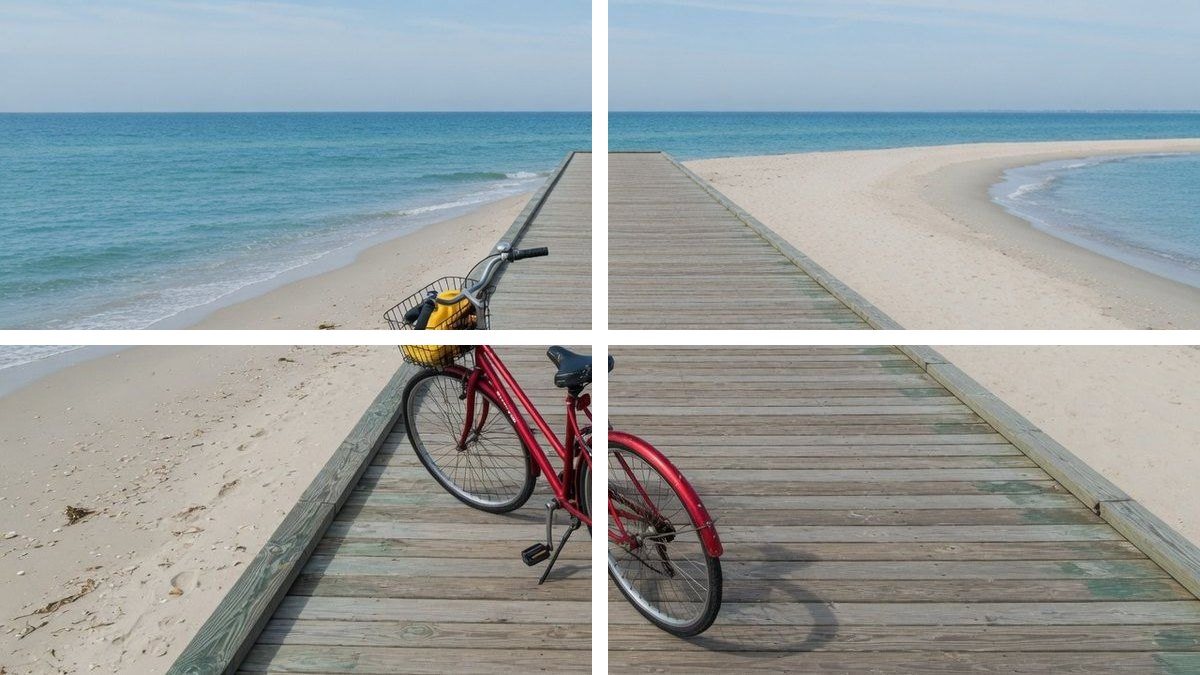
Añades un GIF, eliges la cuadrícula y descargas piezas que siguen animadas. Dividir un GIF aquí es un corte en rectángulos, no un volcado de fotogramas ni un collage de varios archivos.
Por la mitad, en cuatro o a tu medida
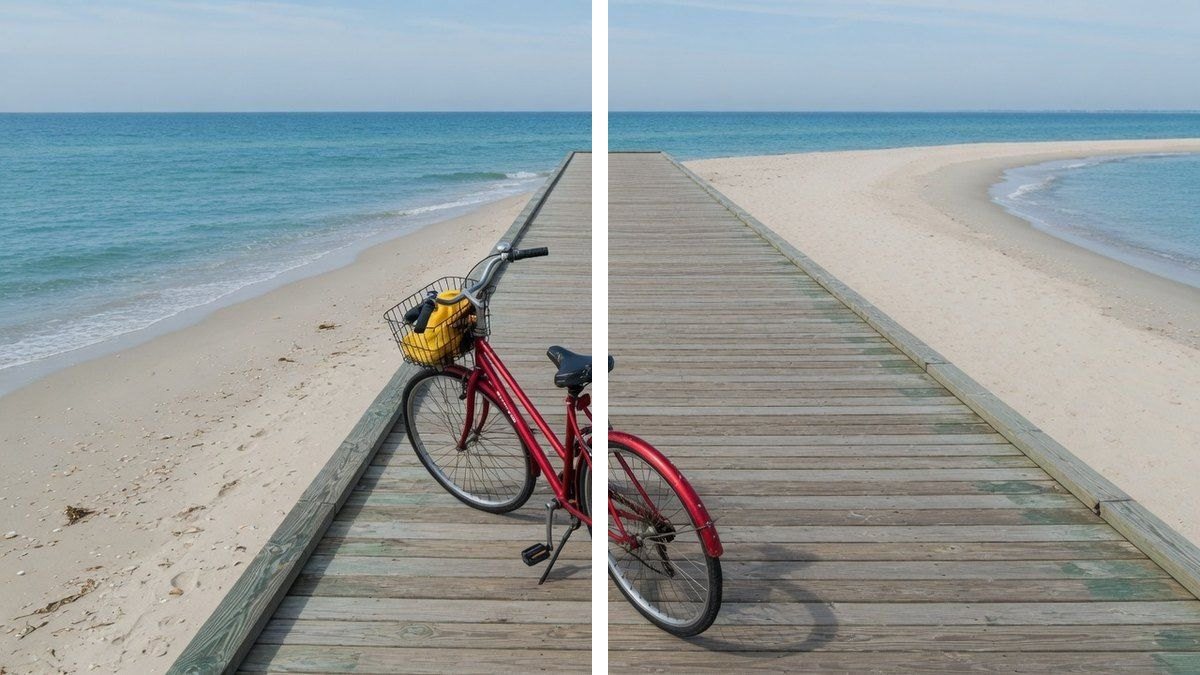
Izquierda/derecha es una fila y dos columnas. Arriba/abajo es dos filas y una columna. 2×2 y 3×3 son un toque para elegir la cuadrícula. Luego pulsa Dividir GIF. Filas y columnas se pueden poner de 1 a 6, siempre que el resultado tenga al menos dos piezas. Quien busca dividir un GIF en partes iguales usa este mismo recuento.
Cada pieza sigue siendo un GIF
La descarga no es un PNG del primer instante. Abres una pieza y el bucle sigue. La vista previa es el mismo archivo que vas a guardar, así que ves el movimiento antes de descargarlo.
Se copia el tiempo original
El retraso escrito en el archivo se conserva, en milisegundos, con un suelo de 20. Un fotograma que estaba más tiempo en pantalla sigue más tiempo dentro de cada pieza. El corte no inventa otra velocidad.
Una pieza, o todas en un ZIP
Cada celda tiene su propia descarga. Descargar ZIP guarda el conjunto. Los nombres salen como clip-r1c1.gif: la fila 1 y la columna 1 son la esquina superior izquierda, y el recuento va de izquierda a derecha y luego baja.
El archivo se queda en el dispositivo
Leer, cortar y volver a codificar ocurre en el navegador. No hay cuenta ni paso de subida. Cierras la pestaña y las vistas previas se van con ella. Una visita posterior no conserva tu GIF.
Límites dichos con claridad
Solo GIF, hasta 15 MB y 80 fotogramas. Un lado de más de 1200 píxeles se reduce, y una animación larga puede reducirse más para que la pestaña pueda terminar. Una pieza de menos de 8 píxeles se rechaza. Un GIF tiene como mucho 256 colores por fotograma, así que una fuente parecida a una foto puede cambiar un poco de tono.
Cómo dividir un GIF en partes
El trabajo es un archivo y una cuadrícula. No dibujas un recuadro a mano y no subes la animación a un servidor. El GIF dividido está listo cuando las piezas de la pantalla ya están en bucle.
Añade un GIF
Suelta el archivo o pulsa el recuadro y elígelo. Dividir un GIF empieza por ese único archivo. Un JPG, un PNG, un WebP o un vídeo se rechazan, porque esos cortes pertenecen a las herramientas de imagen fija. El original sigue reproduciéndose encima de la cuadrícula para que veas lo que añadiste.
Elige filas y columnas
Empieza por la mitad, por un 2×2 o por un 3×3, o escribe tus propios números. Las primeras filas y columnas se quedan con los píxeles que sobran, así que un ancho que no divide justo no se recorta. Una plantilla o unos números nuevos solo eligen la cuadrícula. Pulsa Dividir GIF para cortar.
Descarga las piezas en movimiento
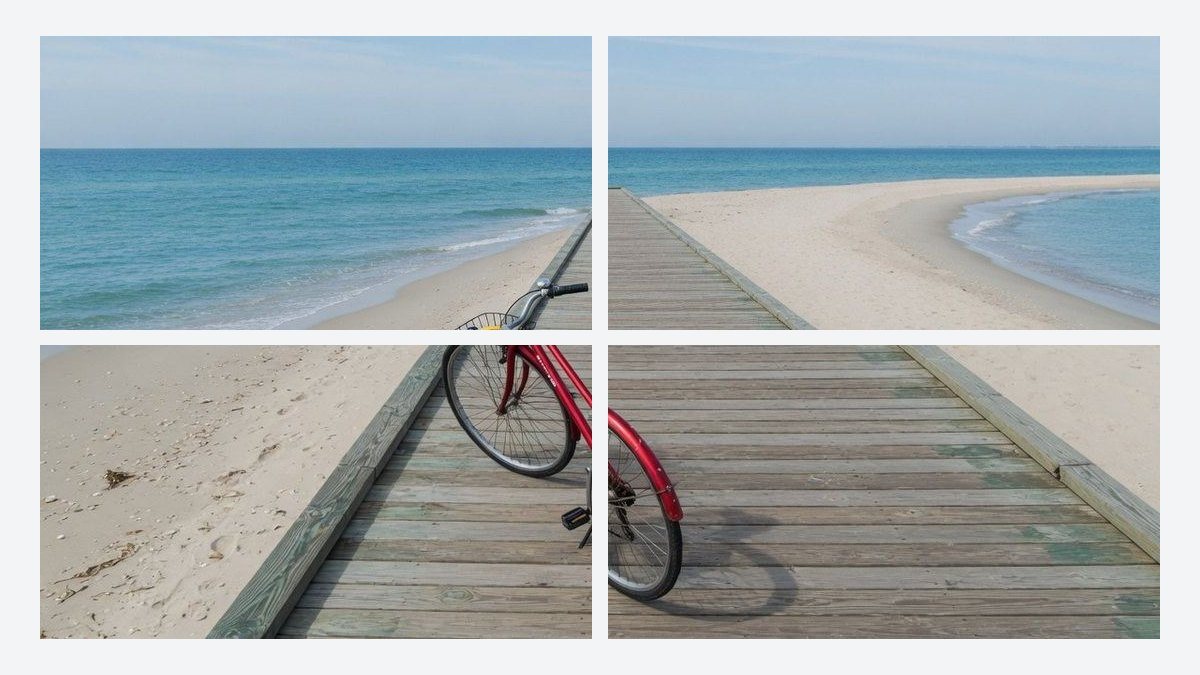
Espera a que cada celda esté en bucle. Esa vista previa es el archivo. Guarda una pieza o el ZIP de todas. Si el aviso dice que el GIF se guardó más pequeño, las piezas usan ese tamaño a propósito.
Por qué las piezas siguen en movimiento
Un corte en cuadrícula solo sirve en una animación si la celda conserva sus propios fotogramas. Estas son las decisiones que hacen que dividir un GIF siga siendo dividir un GIF.
El movimiento se queda en su celda
Una figura que camina de izquierda a derecha aparece primero en las piezas de la izquierda y después en las de la derecha. No se estampa el mismo fotograma en todas las celdas. Cada celda recibe los píxeles de su propio rectángulo, fotograma tras fotograma.
No se recorta el borde para cuadrar la cuenta
Si el ancho no se divide entre el número de columnas, los píxeles de más van a las primeras columnas. La misma regla vale para las filas. Las piezas pueden diferir en un píxel. El borde de la animación sigue dentro del archivo.
La transparencia se conserva si el GIF la tenía
Los píxeles transparentes siguen transparentes, con la transparencia de un bit que los GIF realmente admiten. Una pegatina no gana un rectángulo blanco de sorpresa. Los fundidos parciales pasan a ser transparentes o sólidos, porque un GIF no guarda una rampa suave de alfa.
Ves el resultado antes de guardarlo
La cuadrícula no es un esquema. Cada celda es una imagen apuntando al archivo ya codificado. Si una pieza está congelada, la descarga también lo estaría, y puedes cambiar la cuadrícula antes de quedarte los archivos.
Antes de cortar el GIF
- Izquierda/derecha y arriba/abajo son las dos formas de cortar a la mitad. Un 2×2 son cuatro piezas, no dos. Cuenta las celdas en la vista previa si el nombre del atajo se presta a confusión.
- Esta página no te entrega una carpeta de fotogramas PNG, una secuencia JPG ni una hoja de sprites. Son otros archivos. Si necesitas fotos quietas, exporta los fotogramas desde el programa que creó el GIF y luego usa el divisor de fotos.
- Los retrasos muy cortos se copian, pero muchos navegadores siguen mostrando un fotograma cerca de una décima de segundo cuando el archivo pide menos. La pieza coincide con el archivo. El reproductor puede no coincidir.
- Un lado de más de 1200 píxeles, o un bucle largo que usaría demasiada memoria, se reduce antes del corte. El aviso bajo la vista previa te dice el tamaño que realmente se guardó.
- Un GIF cada vez. Una carpeta de animaciones no es un lote en esta página. Corta el siguiente archivo después de descargar el que está en pantalla.
- Juntar varios GIF en una sola imagen es la herramienta de unir, y está hecha para fotos quietas. Esta página no apila animaciones sueltas en un collage.
Para qué se divide un GIF
El mismo corte cubre una mitad y una cuadrícula densa. El límite es el mismo en cada fila: aquí salen piezas GIF, y este sitio no las publica por ti.
Una animación cortada para una cuadrícula de perfil
Alguien tiene una sola animación y quiere cuatro o nueve piezas que sigan en bucle, para que una cuadrícula de publicaciones muestre la misma escena en movimiento. El corte es la parte fácil. La red donde publicas decide si un GIF de verdad se anima en esa cuadrícula.
Entrada. Un GIF de una sola escena, ya recortado a la forma que quieres.
Ajuste. 2×2 o 3×3.
Salida. Cuatro o nueve piezas, con nombre de fila y columna, dentro de un ZIP.
Límite. La herramienta de cuadrícula de Instagram de este sitio es para fotos. La aplicación a la que subas la pieza puede convertir el GIF en una imagen quieta. Esta página solo corta el archivo.
Un antes y un después que sigue en movimiento
Una animación ancha, con el momento anterior a la izquierda y el posterior a la derecha, se puede partir en dos mitades que siguen en bucle. Arriba y abajo sirve igual cuando el cambio va en vertical. Es el corte de «a la mitad».
Entrada. Un GIF que ya está compuesto como dos lados.
Ajuste. Izquierda/derecha, o arriba/abajo.
Salida. Dos GIF. Cada uno reproduce solo la mitad que pediste, con el tiempo original.
Límite. El corte es una fila o una columna recta. No sigue una diagonal, un círculo ni una línea dibujada a mano.
Un banner ancho cortado en una tira
Un bucle corto de banner se puede rebanar en columnas cuando necesitas cada trozo como archivo propio. La altura se queda entera. Solo se divide el ancho. Quien busca cinco partes puede usar una fila y cinco columnas, dentro del tope de seis.
Entrada. Un GIF ancho, de menos de 80 fotogramas.
Ajuste. Una fila y tantas columnas como necesites, hasta 6.
Salida. Una serie horizontal de piezas GIF, y un ZIP si las quieres juntas.
Límite. Más de seis columnas se rechaza, y una rebanada de menos de 8 píxeles también. Agranda el original o usa menos columnas.
Esta página y las otras herramientas de GIF
Esta página
Un GIF, cortado en una cuadrícula que se mueve
Te llevas varios GIF. Cada pieza es un rectángulo del original y sigue en bucle. Mitad, 2×2, 3×3 y un recuento propio hasta 6 por 6 son las cuadrículas. El archivo se procesa en el navegador.
Otros trabajos
Fotogramas, sprites, fondos y fotos
Sacar fotogramas, una secuencia PNG o una hoja de sprites no es este corte. Quitar el fondo de un GIF borra el fondo y deja una sola animación. Los divisores de fotos de la portada cortan una imagen quieta. Unir junta imágenes. Úsalos cuando el trabajo no sea una cuadrícula de piezas en movimiento. Quitar fondo a un GIF · Dividir imagen · Unir imágenes
Preguntas al dividir un GIF
¿Cómo dividir un GIF? +
Añade un GIF, elige filas y columnas, pulsa Dividir GIF y espera a que las piezas estén en bucle. Luego descarga una sola pieza o el ZIP. El corte ocurre en el navegador. No envías el archivo a un servidor y no instalas una aplicación.
¿Es gratis dividir un GIF online? +
Sí. El corte en cuadrícula es gratis. No hay cuenta, ni contador de prueba, ni marca de agua añadida a las piezas. Los archivos muy grandes se rechazan o se reducen para que el navegador pueda terminar, y ese límite es el mismo para todo el mundo.
¿Puedo cortar un GIF a la mitad? +
Sí. Izquierda/derecha hace dos piezas una al lado de la otra. Arriba/abajo hace dos piezas apiladas. Las dos conservan el tiempo de fotogramas del archivo que añadiste. Un 2×2 son cuatro piezas, así que úsalo solo cuando quieras cuartos.
¿Cómo dividir un GIF en partes iguales? +
Elige el mismo número de filas y de columnas, por ejemplo 2×2 o 3×3, o escribe el recuento que necesites hasta seis por seis. Si el ancho no divide en números enteros, el píxel que sobra se queda en las primeras columnas en lugar de tirarse. Cada parte sigue siendo un GIF animado.
¿Puedo dividir un GIF en fotogramas, en PNG o en imágenes? +
No. Esta página no exporta un PNG, un JPG ni una foto por fotograma. Dividir un GIF aquí significa una cuadrícula de animaciones. Si necesitas los fotogramas como imágenes sueltas, usa el editor que creó el GIF. Esas fotos sí pueden pasar después por el divisor de imágenes.
¿Puedo cortar un GIF en círculo o recortarlo a mano? +
No. El corte es siempre filas y columnas rectas. No hay recorte circular, ni caja libre, ni lazo dibujado. Recortar un GIF con un marco a medida es otro trabajo. Aquí solo partes el rectángulo completo en una cuadrícula.
¿Hace falta CapCut o una app del iPhone? +
No. No es CapCut ni una aplicación que se instale en el iPhone. Abres la página en el navegador del teléfono o del ordenador, eliges el GIF y descargas las piezas. El archivo no se sube. Si el navegador del móvil es reciente, el mismo corte cabe en esa pantalla.
¿Puedo descargar cada parte por separado? +
Sí. Cada pieza tiene su descarga, y Descargar ZIP guarda el conjunto. Los nombres usan la fila y la columna, con r1c1 en la esquina superior izquierda. El archivo comprimido se arma en tu dispositivo a partir de las piezas que ya viste.
¿El GIF se sube al usar la página online? +
Abres la página en línea, y el corte se queda en el navegador. El GIF no se sube y no hay cuenta. Hace falta un navegador actual. Cerrar la pestaña borra las vistas previas, porque nunca se guardaron aquí.
¿Se conservan el tiempo y los colores? +
El retraso de cada fotograma se copia del archivo. Los navegadores a menudo se niegan a mostrar un fotograma más rápido que una décima de segundo, aunque el archivo pida menos. Los colores pueden cambiar un poco, porque cada fotograma de un GIF guarda como mucho 256 colores. Una animación parecida a una foto enseña ese límite más que una pegatina plana.
¿En cuántas partes puedo dividir un GIF? +
Puedes usar hasta seis filas y seis columnas, y hacen falta al menos dos piezas. Un 1×1 no es un corte. Cinco partes caben, por ejemplo una fila y cinco columnas, si cada pieza mide al menos 8 píxeles. Si una pieza quedaría por debajo, la página se detiene y pide menos filas o columnas. Más de 80 fotogramas, o un archivo de más de 15 MB, también se rechaza.
¿Esto quita el fondo de un GIF? +
No. Quitar el fondo conserva una sola animación e intenta dejar el fondo limpio. Esta página conserva el fondo y cambia el número de archivos. Quitar fondo a un GIF es otra herramienta, y es la que hay que abrir cuando el trabajo es un recorte y no una cuadrícula.
¿Puedo hacer una hoja de sprites o volver a unir los GIF? +
No. Una hoja de sprites es una sola imagen quieta con todos los fotogramas, y esta página no la crea. Tampoco une varios GIF en un collage. Unir, en este sitio, pone imágenes fijas una al lado de la otra o en una pila. Traes un GIF y te llevas una cuadrícula de GIF.
¿Sirve para cortar un vídeo o para subirlo a Steam? +
No corta vídeo: un MP4 o un clip de otra extensión se rechaza, igual que un JPG. Tampoco publica nada en Steam. Si buscas dividir un GIF para un artwork o un emoticono, aquí solo obtienes las piezas GIF en tu dispositivo. La subida a esa plataforma la haces tú, con las reglas de tamaño que esa plataforma pida.
¿Qué es una cuadrícula de GIF animados? +
Es este corte: una animación partida por filas y columnas en GIF separados que siguen en movimiento. Lo habitual es 2×2 o 3×3, y un recuento propio llega a seis por seis cuando cada pieza mide al menos 8 píxeles. No es una hoja de cuadros quietos ni una secuencia de PNG.
Dividir un GIF en una cuadrícula que se mueve
Añade un GIF, elige las filas y las columnas, y descarga piezas que siguen en movimiento.
Dividir un GIF