Quitar fondo verde online gratis
Suelta una foto hecha sobre un fondo plano verde o azul. Aquí puedes quitar fondo verde y guardar un PNG con el exterior transparente.
Suelta una foto con pantalla verde
o busca el archivo, o pégalo desde el portapapeles
Elegir una foto
Se quita el color del borde. Tras pulsar Elegir color, haz clic en la foto para tomar otra pantalla.
Es el color que desaparece. El verde sale del borde de la foto. Pulsa Elegir color y después haz clic en la pantalla dentro de la imagen para elegir azul u otro color plano.
Marca lo cerca que un píxel tiene que estar del color clave para volverse transparente. Súbela si quedan manchas de la pantalla. Bájala si la persona empieza a desaparecer.
Es la luz verde que rebotó en el pelo y en la ropa. Súbela para retirar ese tinte de los bordes. No borra más fondo ni vuelve a pintar a la persona.
Vista del recorte
Clave de color
El color de la pantalla pasa a transparente. Una camiseta del mismo verde se va con él.
Sin subida
La foto se queda en este navegador mientras ajustas la clave y la descargas.
PNG y WebP
Los dos guardan el exterior vacío. JPG no se ofrece, porque no puede.
También en este sitio: Quitar fondo · Recortar en círculo · Dividir imagen
Así funciona quitar fondo verde
Esta página sirve para quitar fondo verde en una sola foto fija. Es una clave de croma: no adivina qué objeto es el sujeto y no es un recorte con inteligencia artificial. Los píxeles cercanos al color de la pantalla pasan a transparentes. Una sombra sobre ese mismo verde sigue contando como fondo, porque la clave mira el color y no lo clara o lo oscura que esté la tela. Una camiseta de ese mismo verde desaparece con la pared. No hay pincel ni lazo para dejarla fuera.
La página lee el borde de la foto y fija el color clave con ese contorno. Casi todas las tomas de plató quedan listas para descargar. Si queda un parche de pantalla, sube la tolerancia. Si desaparece una manga o una mejilla, bájala. El derrame retira el tinte verde del pelo y de los hombros, allí donde la pantalla rebotó luz sobre la persona. No vuelve a pintar el rostro entero ni inventa detalle que la foto no tenía.
Haz clic en la foto para marcar otro color. Un fondo azul, un ciclorama cian o cualquier pared lisa de estudio usan el mismo recorrido. PNG y WebP conservan el exterior vacío. Esta página no ofrece JPG, porque ese formato pintaría de negro o de blanco la zona ya vacía y escondería la transparencia. El archivo que bajas mide lo mismo de ancho y de alto que la foto abierta, con el lado largo limitado a 4096 píxeles.

Controles de la clave de color
Una foto, un color clave y un archivo con el exterior transparente.
Color clave
El verde es el punto de partida y sale del borde. Usa el recuadro o haz clic en la foto para tomar un fondo azul u otro color plano.
Tolerancia
Súbela cuando queden motas de la pantalla. Bájala cuando, al quitar fondo verde, el recorte empiece a comerse la manga, el pelo o la mejilla.
Derrame
Baja el tinte verde en el borde del pelo y en la ropa clara. No vuelve a pintar a toda la persona ni borra más pared por sí solo.
PNG transparente
El damero de la vista previa es la zona clara. PNG y WebP guardan esa zona clara en el archivo. JPG no está, porque no puede dejarla vacía.
Cómo quitar fondo verde de una foto fija
Tres pasos. El color del borde se marca en cuanto se abre la foto, antes de que muevas un control.
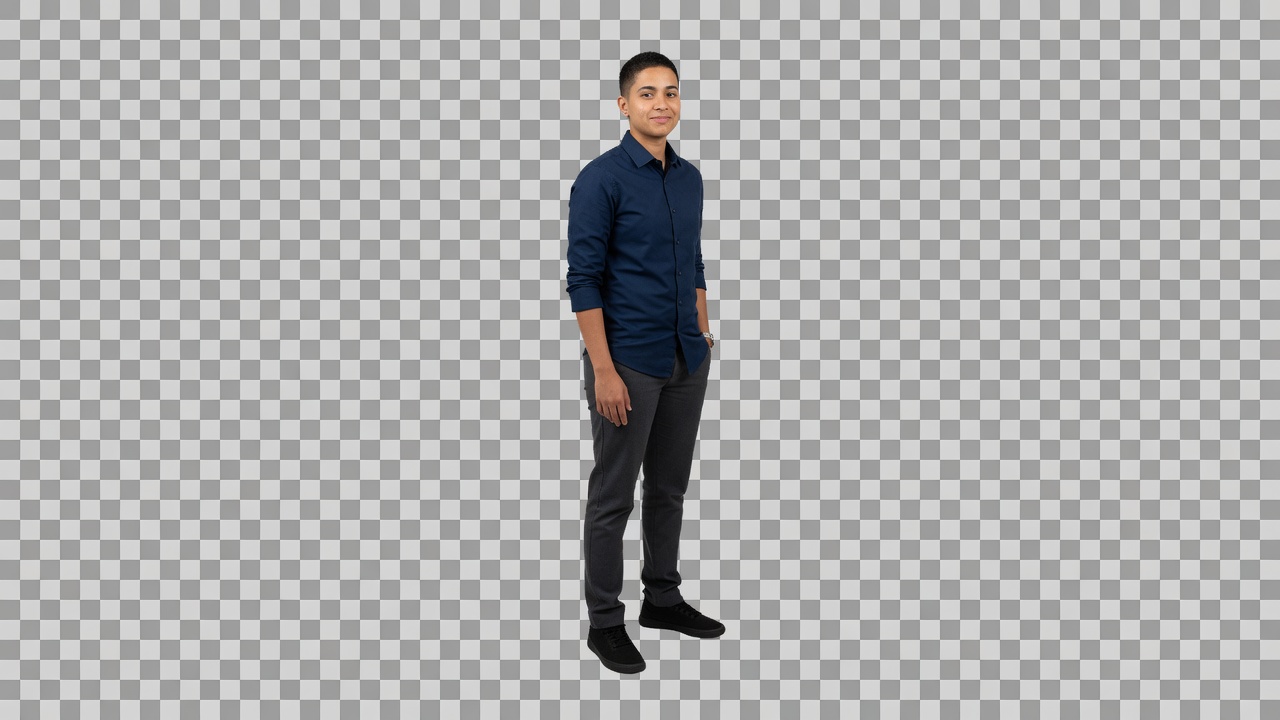
Añade la foto
Suelta un JPG, un PNG o un WebP, búscalo en el dispositivo o pégalo. La imagen se queda en esta pestaña. Un vídeo no se abre aquí.

Revisa la clave
Mira el damero. Mueve la tolerancia o el derrame, o haz clic en la foto para tomar otro color de pantalla, por ejemplo un azul de estudio.
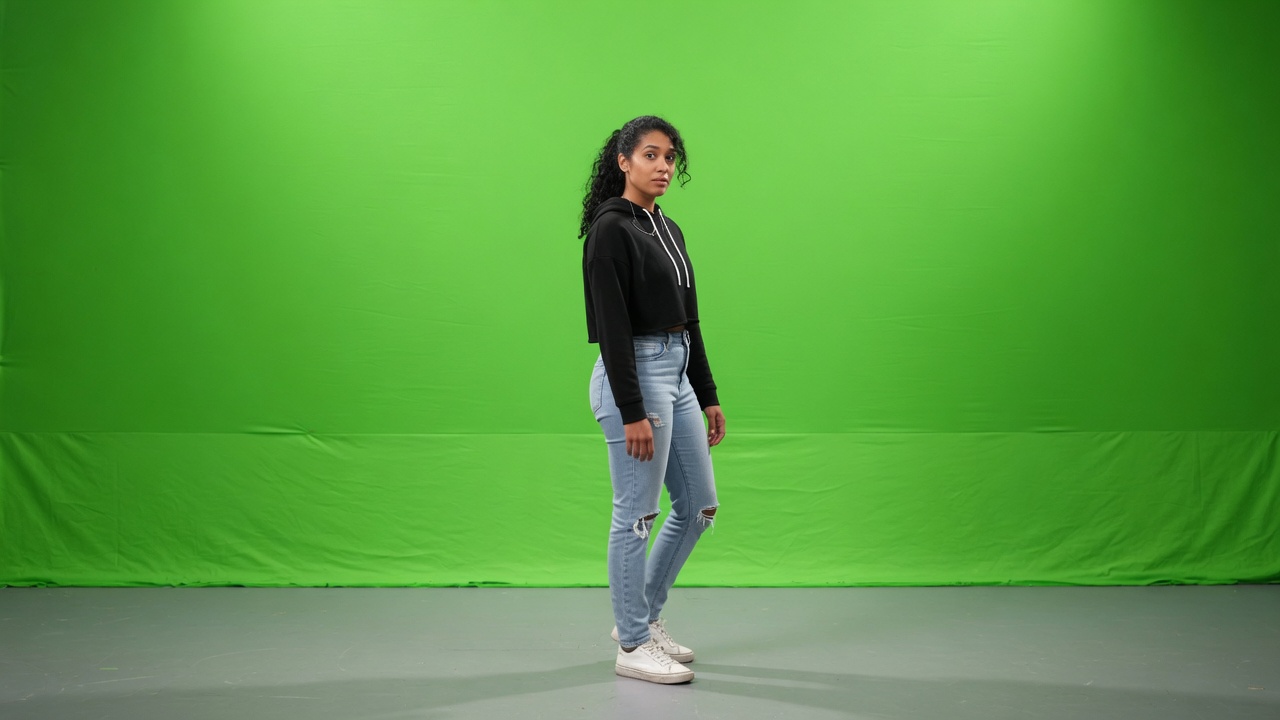
Descarga el recorte
Tras quitar fondo verde, guarda PNG o WebP. El archivo tiene el mismo ancho y el mismo alto que la foto que abriste, con la pantalla ya transparente.
Por qué conviene marcar el color aquí
Un plató verde solo ayuda si el archivo que conservas sigue teniendo el exterior vacío y lo ves antes de guardar.
Ves la transparencia
La vista previa es el recorte, no una caja blanca. Puedes ver si quedó un halo antes de descargar el PNG.
Cualquier pantalla lisa
El verde es el caso habitual. El azul y otros colores planos están a un clic, con la misma tolerancia y el mismo derrame.
Sin cuenta
No hay registro, ni marca de agua, ni un cobro por abrir otra foto. Cierras una y sueltas la siguiente.
Privado en este dispositivo
Para quitar fondo verde, la clave corre en este navegador. No hay una copia en un servidor. Cierras la pestaña y la foto desaparece con ella.
Consejos y límites
- Ilumina la pantalla de forma pareja. Una esquina clara y otra oscura pueden seguir siendo el mismo color, pero una tela arrugada con otro tono pide más tolerancia y puede morder al sujeto.
- Una camiseta verde es el mismo color que la pantalla. Se irá con la pared. Esta página no distingue el verde que querías conservar del verde del plató, y no hay un pincel para protegerla.
- Esta página trabaja fotos fijas. No saca el color de un vídeo, de una cámara en directo ni de un clip pensado para un editor.
- Una habitación llena, sin una pantalla plana, no es este trabajo. Usa Quitar fondo cuando no hay un solo color que marcar.
Dónde se usa una foto ya trabajada
Allí donde necesitas a la persona o al producto sin la pantalla detrás.
Miniaturas y fotogramas
Puedes quitar fondo verde de un fotograma ya exportado y colocar ese PNG sobre otra composición, una miniatura o una ficha.
Producto sobre un ciclorama
Un producto en un verde o un azul planos se convierte en un recorte que puedes poner en una página de catálogo.
Retratos
Un primer plano contra la pantalla conserva la cara y pierde la pared, siempre que la ropa no sea de ese mismo verde.
Lo que esta página no hace
Esto no es una lección dentro de Photoshop, CapCut, Premiere, DaVinci Resolve, Filmora, After Effects o Canva. Esos programas tienen su propia clave. Aquí abres una foto fija, marcas el color y descargas un archivo. Esta página no abre ninguno de esos editores y no trabaja un vídeo.
No es un recorte del sujeto hecho con inteligencia artificial. No encuentra a una persona en una foto de calle. Si el fondo no es un solo color plano, no hay nada fiable que borrar. Ese trabajo es Quitar fondo, la herramienta de al lado para una foto llena.
No exporta vídeo, ni WebM, ni una secuencia de PNG. No pinta una máscara con pincel ni con lazo. Un objeto verde que deba quedarse tiene que ser de un color distinto al de la pantalla, o se volverá transparente junto con ella al quitar fondo verde.
Preguntas frecuentes
¿Cómo quitar fondo verde?
Abre una sola foto en esta pestaña. La página lee el borde y saca ese color. Si quedan manchas de pantalla, sube la tolerancia. Si la persona se desvanece, bájala. Al final descarga un PNG o un WebP. El JPG no está entre las salidas.
¿Cómo quitar fondo verde a una imagen online?
Sí, desde el navegador, sin instalar un programa y sin crear una cuenta. La foto se abre en esta pestaña, revisas el damero y guardas el PNG. El archivo no se envía a un servidor antes de la descarga, y puedes abrir otra imagen después.
¿Cómo quitar fondo verde de un vídeo?
No. Esta página solo trata una foto fija. Un clip, una emisión en directo o la cámara del móvil necesitan un editor de vídeo. Un fotograma que ya hayas exportado como imagen sí se puede abrir aquí. No hay línea de tiempo ni exportación de MP4.
¿Cómo eliminar pantalla verde en CapCut?
Esta página no abre CapCut ni entra en sus menús. No aplica un efecto de ese programa ni trabaja un clip. Marca la foto fija en el navegador, descarga el PNG transparente y llévalo tú a CapCut si lo necesitas allí.
¿Cómo quitar el fondo verde en Photoshop?
No. Photoshop no se abre aquí y tampoco se guarda un PSD. La clave ocurre en el navegador sobre una foto fija. Descargas el PNG y, si quieres seguir en ese programa, colocas el archivo tú con los menús de Photoshop.
¿Cómo quitar el fondo verde en Premiere?
No. Premiere no se lanza desde esta pestaña y aquí no se trabaja un vídeo. No hay secuencia, ni línea de tiempo, ni un efecto para un clip. Si tienes un fotograma suelto, ábrelo como foto y descarga el PNG.
¿Cómo quitar el fondo verde en DaVinci Resolve?
No. DaVinci Resolve sigue siendo otro programa, con sus nodos y su línea de tiempo. Esta página no lo abre y no exporta un proyecto. Una foto fija con un color plano sí se trabaja en el navegador, y el resultado es un PNG o un WebP.
¿Cómo quitar el fondo verde en Filmora?
No. Filmora no se abre aquí. Esta página no pone un efecto sobre un clip ni exporta un vídeo editado. Sirve para una imagen quieta: el color del borde pasa a transparente y el archivo se queda en tu dispositivo.
¿Puedo marcar un fondo azul en vez del verde?
Sí. Pulsa Elegir color y haz clic sobre el azul, o ajusta el recuadro de color a mano. La misma tolerancia y el mismo derrame sirven para esa clave. Un ciclorama cian o una pared lisa también valen si la ropa no repite ese tono.
¿La descarga conserva el fondo transparente?
PNG y WebP sí la conservan. El damero de la vista previa son píxeles vacíos, y esos píxeles siguen vacíos en el archivo guardado. JPG no se ofrece, porque rellenaría esa zona de blanco o de negro y la transparencia se perdería.
¿Qué pasa si desaparece parte de la persona?
Baja la tolerancia para que menos colores cuenten como pantalla. Si la prenda es del mismo verde que la pared, no se puede borrar la pared y conservar la prenda a la vez. No hay pincel ni lazo para proteger esa zona a mano.
¿Por qué queda un borde verde en el pelo?
Es luz del fondo que rebotó en el contorno. Sube el derrame para bajar ese tinte en el pelo y en la ropa clara. Ese control no pinta de nuevo a la persona ni quita más pared. Un fleco muy ancho puede pedir un poco más de tolerancia.
¿Esto sustituye a un recorte con inteligencia artificial?
No. Un recorte con inteligencia artificial intenta encontrar al sujeto en cualquier foto. Aquí solo desaparecen los píxeles cercanos al color que marcas. Una habitación llena, sin una pantalla plana, no tiene un color fiable. Esa foto corresponde a Quitar fondo.
¿La foto se sube o hace falta una cuenta?
No se sube. La imagen se abre y se trabaja en tu navegador. No hace falta una cuenta, no hay marca de agua y no se cobra por guardar otra foto. Cierras la pestaña y la foto se va con ella. Este sitio no conserva una copia.
¿Funciona en el móvil y de qué tamaño sale el archivo?
Sí, en el navegador del móvil. La foto y los controles quedan encima de la vista previa. Puedes tomar un color, mover la tolerancia y guardar el mismo PNG que en el ordenador. La descarga respeta el ancho y el alto, con el lado largo limitado a 4096 píxeles.
¿Sirve para un GIF o un MP4?
No. Un GIF animado y un MP4 son un clip o una secuencia, y esta página no los abre así. Tampoco exporta WebM ni una tanda de PNG. Solo entra una imagen fija, y el resultado es un PNG o un WebP del mismo ancho y alto.
Saca el color de la pantalla
Añade una foto para quitar fondo verde, revisa el recorte y descarga un PNG transparente. Todo se queda en este navegador.
Abrir la herramienta