Invertir colores de una imagen online
Invierte los colores de una foto en la pestaña. El negro pasa a blanco. Cada tono se vuelve su opuesto. La vista previa ya es el archivo. No se sube nada.
Suelta una foto para invertir los colores
Añade de 1 a 30 fotos. JPG, PNG, WebP, GIF, BMP, AVIF.
100% privado: la inversión de colores se queda en este navegador.
Ajustes
Invertir colores
Invertir colores hace un negativo. Abre Avanzado para un solo canal, conservar piel o un invertido más suave. Esta página no voltea ni hace espejo.
Descargar como
Avanzado
Déjalo cerrado para un invertido completo. Ábrelo para un solo canal, conservar tonos de piel o bajar la fuerza.
Modo de inversión
100% es un invertido completo. Un valor más bajo mezcla otra vez el color original.
100% local
La inversión corre en este navegador. La foto no sale de la pestaña.
Sin subir
Nada se envía a un servidor para terminar el negativo.
Gratis, sin cuenta
Sin registro ni marca de agua. Baja JPG, PNG o WebP.
También en este sitio: Split Image · Voltear imagen · Girar imagen · Unir imágenes · Compresor de imágenes · Agrandar imagen con IA
Qué es invertir colores de una imagen
Esta página invierte los colores de un archivo que ya tienes. Añades una foto y cada valor de rojo, verde y azul pasa a 255 menos ese valor. El negro se vuelve blanco. Un cielo cálido se vuelve su opuesto. En el buscador se escribe invertir colores, invertir colores de una imagen, invertir colores foto o invertir colores online. El trabajo es el mismo: un negativo que descargas como JPG, PNG o WebP.
No es voltear. Voltear imagen espeja izquierda y derecha y deja el color igual. No es girar 90°. Aquí solo cambia el color. Tampoco es una lección de Canva, Photoshop, Illustrator, Word, Paint ni Fotos del iPhone. Esas búsquedas quieren un menú en otra app. Aquí la inversión escribe píxeles nuevos en un archivo que te llevas.
El archivo no va a nuestro servidor. Valen JPG, PNG, WebP, GIF, BMP y AVIF. HEIC, TIFF y PDF se rechazan a propósito. Una foto basta. Un lote pequeño usa el mismo invertido en cada archivo. Buscar una foto al revés en Google, el invertido de pantalla del móvil y un diagrama de lentes se quedan fuera de esta URL.
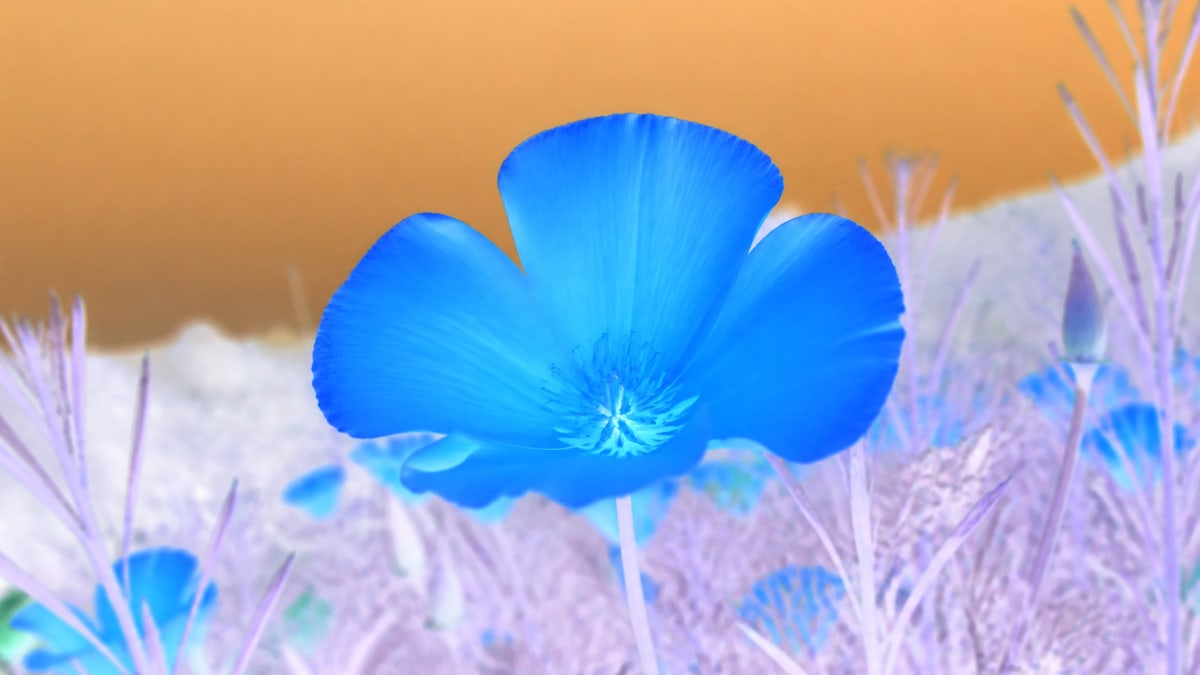
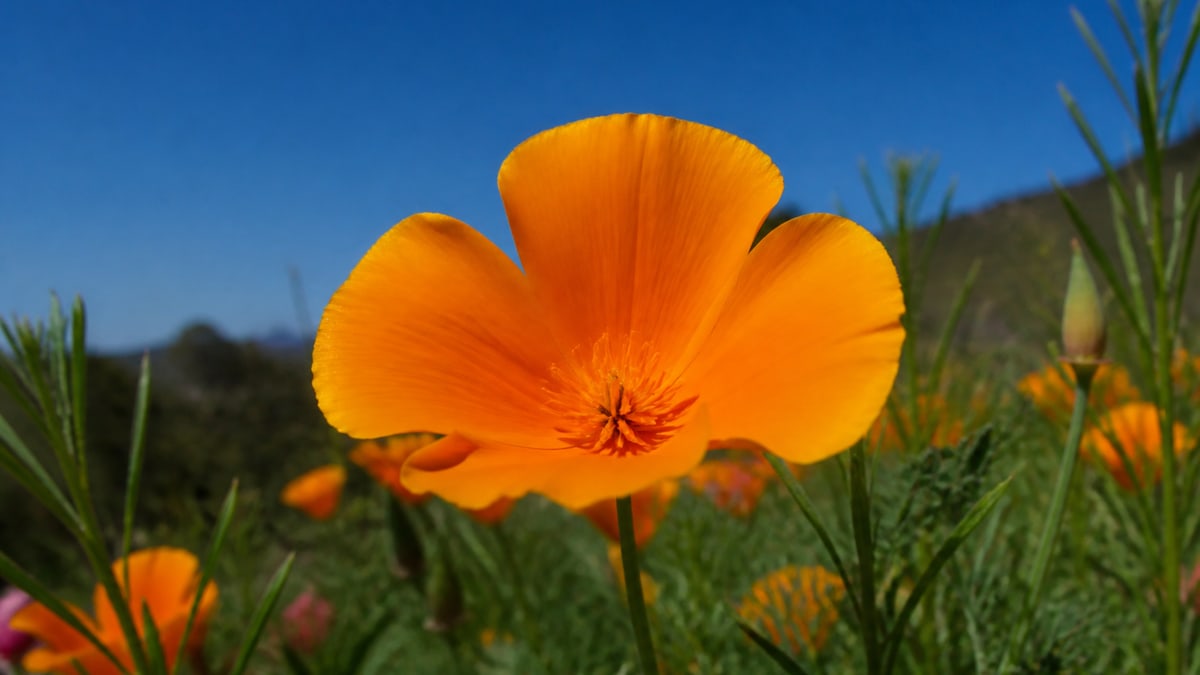
Qué puedes hacer aquí
Una foto basta para invertir colores. Un lote pequeño usa el mismo invertido en cada archivo.
Invertir colores
Hace un negativo fotográfico. Blanco y negro se intercambian. Cada tono pasa a su opuesto. Invertir ya está activo al abrir la foto. Abre Avanzado si quieres un solo canal, conservar piel o un invertido más suave.
Original al lado del resultado
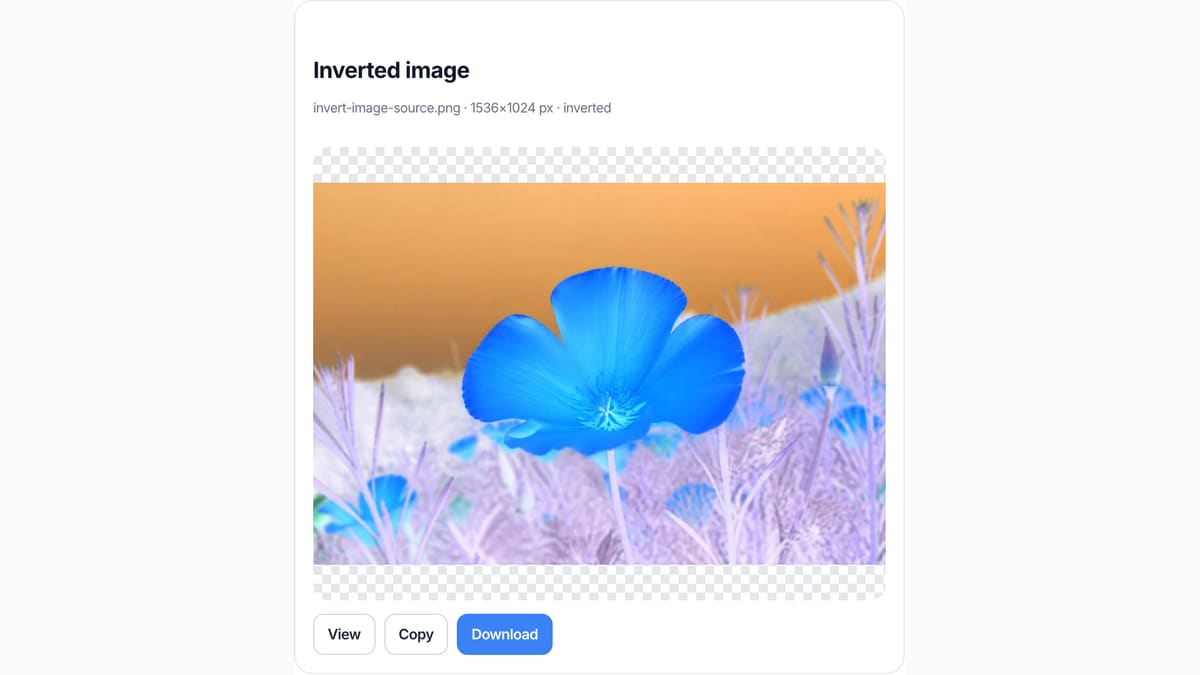
Pulsa Original en Ajustes para ver la fuente. Pulsa Invertir para volver al negativo. La vista previa ya es el archivo que descargas, así que no adivinas qué exportó un servidor.
Vista previa en vivo
No pulsas Invertir y esperas una subida. Lo que ves en la caja es lo que guardas como JPG, PNG o WebP. Debajo sale el nombre, el tamaño en píxeles y si está invertida u original.
Se queda en este aparato
JPG, PNG, WebP, GIF, BMP o AVIF. Cada archivo menos de 40 MB, hasta 30 fotos. HEIC, TIFF y PDF se rechazan. Un lado de más de 8000 px se reduce antes de invertir para que la pestaña aguante.
Cómo invertir colores de una imagen en 3 pasos
En el móvil o en el ordenador. Sin cuenta.
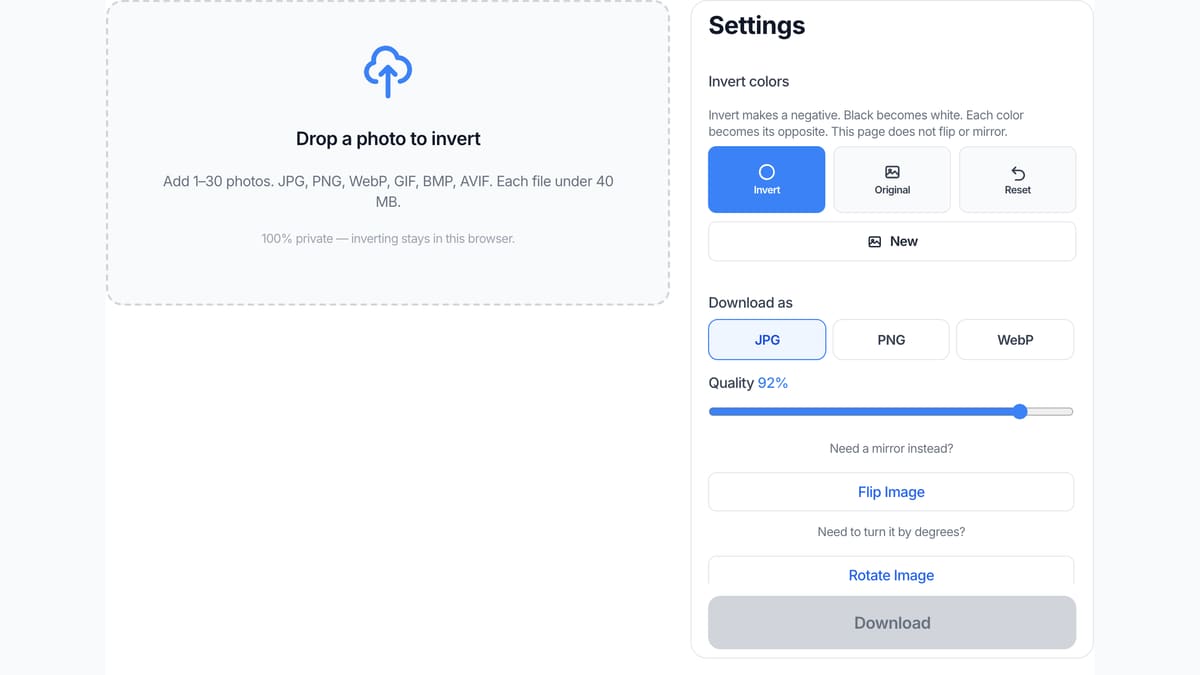
Añade una foto
Suelta un JPG, PNG o WebP en el recuadro, o elige un archivo. Una foto basta. Puedes añadir más si quieres el mismo invertido en un lote.
Revisa el negativo
Invertir ya está activo. La vista previa muestra los colores invertidos. Pulsa Original si quieres la fuente, luego Invertir otra vez. Abre Avanzado solo si quieres un canal, conservar piel o menos fuerza.
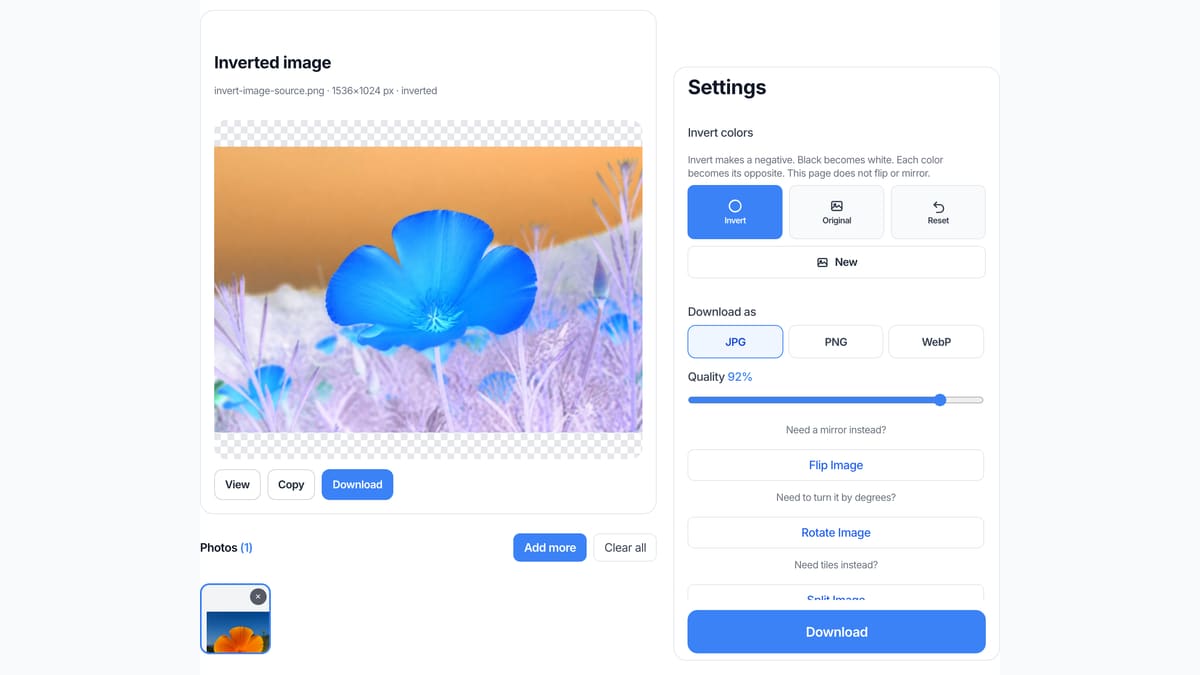
Descarga el archivo invertido
Míralo aquí, cópialo o descarga JPG, PNG o WebP. Dos o más fotos salen en un ZIP con el mismo invertido en cada archivo.
Por qué invertir colores aquí
Esta página solo invierte color. Eso es lo que hay en el buscador.
Sin subir
El archivo no va a nuestro servidor para terminar el negativo. Cerrar la pestaña lo borra de esta página. Es la misma regla de privacidad que Voltear imagen y el resto del sitio.
La vista previa es la descarga
No pulsas Invertir, esperas y adivinas qué archivo volvió. Lo que ves es lo que guardas. La ficha enseña el nombre, los píxeles y si está invertida u original.
Honesto con otras apps
No te guiamos por Canva, Photoshop, Paint, Word ni el invertido de colores del iPhone o Samsung. Si necesitas esos menús, usa esas apps. Si necesitas un JPG invertido ahora, usa esta caja.
No es un espejo
Voltear, espejo e invertir imagen sin “colores” suelen ser otra URL. Esta página no cambia izquierda y derecha. Solo invierte colores. Usa Voltear imagen cuando la búsqueda era un espejo.
Límites y consejos
- Invertir colores cambia el color. No voltea la foto. Usa Voltear imagen para un espejo.
- Una foto de lado pide Girar imagen, no esta página.
- Cada archivo debe quedar bajo 40 MB. Un lado de más de 8000 px se reduce antes de invertir.
- HEIC del iPhone, TIFF y PDF se rechazan. Guarda un JPG o PNG primero.
- El PNG conserva la transparencia. El JPG rellena los huecos de blanco porque JPEG no tiene alfa.
- ¿Teselas para Instagram? Usa Split Image en la portada.
- Abre Avanzado para invertir solo rojo, verde o azul, conservar tonos de piel o bajar la fuerza.
Trabajos que terminan en esta página
Estos son trabajos de invertir colores. Las búsquedas de menús de software se quedan fuera a propósito.
Hacer un negativo tipo película
Una foto clara se vuelve un negativo oscuro y complementario. Las luces pasan a sombras. Sirve para un look de escaneo o un cartel, no para revelar un negativo real.
Entrada: Un JPG
Ajuste: Invertir activo
Salida: Un JPG invertido
Ojo: Esto no revela un negativo de película ni quita un velo de color.
Invertir una captura de interfaz
Una interfaz clara se vuelve una versión oscura complementaria. Vale para un boceto rápido de modo oscuro. Los colores de marca no se conservan: es un invertido de píxel, no un tema.
Entrada: Un PNG de captura
Ajuste: Invertir activo, descarga PNG
Salida: Un PNG invertido
Ojo: Es un invertido de píxel, no un sistema de diseño.
El mismo invertido en un lote pequeño
Una carpeta de iconos o fotos de producto que piden el mismo negativo. Añade hasta 30, deja Invertir activo, descarga el ZIP.
Entrada: Varios PNG
Ajuste: El mismo invertido en todas
Salida: Un ZIP de archivos invertidos
Ojo: No es una fábrica de 100 archivos ni un vigilante de carpetas.
¿Invertir colores aquí, o usar otra herramienta?
Usa esta página
Invertir colores de una foto
Usa esta URL cuando quieres un negativo: invertir colores, invertir colores de una imagen o invertir colores online. La vista previa es el archivo. El espejo y el giro viven en otras URLs.
Usa una herramienta vecina
Espejo, giro o teselas
¿Necesitas un espejo izquierda-derecha? Usa Voltear imagen . ¿Un giro por grados? Usa Girar imagen . ¿Teselas para Instagram? Usa Split Image . Ninguna de esas páginas invierte colores.
Preguntas sobre invertir colores
¿Qué es invertir colores? +
Invertir colores es hacer un negativo de una foto que ya tienes. Cada rojo, verde y azul pasa a 255 menos ese valor. El negro se vuelve blanco. Descargas el JPG, PNG o WebP. No se sube nada. Esta página no voltea ni gira la foto.
¿Cómo invertir colores de una imagen? +
Añade un JPG, PNG o WebP. Invertir ya está activo, así que la vista previa es el negativo. Descarga ese archivo. Pulsa Original si quieres la fuente. No hace falta Photoshop, Canva ni una clase CSS.
¿Puedo invertir colores online gratis? +
Sí. Esta página invierte colores online y es gratis. No creas una cuenta. La misma URL cubre invertir colores de una imagen online e invertir colores foto. No hay desbloqueo de pago para el invertido.
¿Cómo invertir colores en iPhone o Samsung? +
Abre esta URL en Safari o Chrome del teléfono. Añade un JPG o PNG, revisa el negativo y descarga. El invertido clásico de Fotos o el de Samsung solo cambia la pantalla y no guarda un archivo. Aquí sí escribes una imagen invertida que te quedas.
¿Esto sustituye cómo invertir colores en Photoshop o Canva? +
No. Esas búsquedas quieren el menú Invertir o Ajustes dentro de Photoshop, Canva, Illustrator, Word, Paint o PowerPoint. Esta página no abre esas apps. Invierte un archivo que ya tienes y te devuelve una imagen nueva.
¿Invertir colores es lo mismo que voltear o hacer espejo? +
No. Invertir aquí es color, no lados. Un espejo izquierda-derecha es Voltear imagen. Un giro de 90° es Girar imagen. Si buscaste invertir imagen y querías un espejo, usa Voltear imagen.
¿Puedo invertir los colores de un PDF o un vídeo? +
No. Un PDF suelto aquí se rechaza. Esta página no invierte páginas dentro de un documento ni recorre fotogramas de un vídeo. Guarda un fotograma o una página como JPG si solo necesitas esa imagen.
¿Puedo invertir más de una imagen a la vez? +
Sí. Añade hasta 30 fotos. El mismo invertido se aplica a cada archivo. Descarga una, o todas en un ZIP. Eso cubre un lote pequeño. No es un vigilante de carpetas del escritorio.
¿Qué formatos puedo invertir? +
JPG, PNG, WebP, GIF, BMP y AVIF. Cada archivo menos de 40 MB. HEIC, TIFF y PDF se rechazan. Pásalos a JPG o PNG y añade el archivo convertido a esta caja.
¿Hace falta autorización o subir la foto? +
No. Añade una foto, invierte y descarga. No hay muro de cuenta ni marca de agua. La inversión corre en este navegador. No subimos la foto para terminar el trabajo.
¿Se pierde calidad al invertir colores? +
La cuenta de invertido no suaviza la foto. Si no quieres pérdida, elige PNG. JPG o WebP vuelven a comprimir con el control de calidad. Un lado de más de 8000 px se reduce antes de invertir.
¿Puedo invertir un PNG y conservar la transparencia? +
Sí. Añade el PNG, deja Invertir activo y elige PNG en Descargar como. Los píxeles transparentes se quedan transparentes. El JPG los rellena de blanco porque JPEG no tiene canal alfa.
¿Puedo invertir solo el rojo, el verde o el azul? +
Sí, si abres Avanzado. Solo rojo, solo verde y solo azul invierten un canal. El valor por defecto es un invertido RGB completo. Conservar piel intenta dejar los píxeles de piel más cerca del original. No hay máscara pintada ni invertido en escala de grises.
¿Invertir colores es lo mismo que blanco y negro? +
No. El blanco y negro quita el tono. Invertir conserva el tono y cambia cada canal a su opuesto. Una camiseta roja pasa a cian. Un negativo en grises sería otra página, y no vamos a fingir que esta URL lo hace.
¿Necesito una app o una extensión? +
No. El invertido corre en la pestaña. No hay extensión de Chrome ni app de escritorio. Si buscaste invertir colores sin app, esta página sigue invirtiendo solo un archivo que ya tienes.
¿Esto es búsqueda inversa de imágenes? +
No. La búsqueda inversa busca dónde existe ya esa foto en la web. Esta página no busca en Google. Solo invierte los colores del archivo que añades y te deja descargar el negativo.
¿Cómo invertir colores de una imagen en Windows o Mac? +
Abre esta página en Chrome, Edge, Safari o Firefox. Suelta un JPG o PNG. La vista previa ya está invertida. Descarga el archivo. No necesitas Fotos, Vista Previa ni un instalador para un invertido simple.
¿Puedo invertir colores en TikTok o en la cámara? +
No. Invertir colores en TikTok o un filtro de cámara es otro producto. Aquí solo inviertes un JPG, PNG o WebP que ya tienes en el dispositivo y te llevas el archivo.
¿Dónde puedo invertir los colores de una imagen ahora mismo? +
Aquí. Añade el archivo a esta caja, deja Invertir activo y descarga. No te mandamos a otro sitio ni a un menú de otra app.
¿Cómo invertir colores de una imagen en Word o Paint? +
Word y Paint tienen sus propios menús. Esta página no los abre. Si solo quieres el archivo invertido, suelta el mismo JPG aquí y descárgalo.
Listo para invertir colores
Añade una foto arriba. Invertir ya está activo. Descarga cuando el negativo se vea bien.
Invertir colores