ตัด GIF ออนไลน์ฟรี
ตัด GIF เคลื่อนไหวหนึ่งไฟล์เป็นแถวและคอลัมน์ แต่ละชิ้นยังเคลื่อนไหว
วาง GIF หนึ่งไฟล์
เฉพาะ GIF ไม่เกิน 15 MB และ 80 เฟรม JPG PNG และวิดีโอถูกปฏิเสธ
ไฟล์อยู่แค่ในเบราว์เซอร์นี้ ไม่มีอะไรถูกอัปโหลด
ตั้งค่าการแบ่งภาพ
รูปแบบแบ่งภาพยอดนิยม
ในเบราว์เซอร์นี้
อ่าน GIF บนเครื่องคุณ ไม่มีอะไรส่งไปเซิร์ฟเวอร์
ชิ้นยังเคลื่อนไหว
แต่ละช่องยังเป็น GIF พร้อมจังหวะระหว่างเฟรมชุดเดิม
ฟรี
ไม่ต้องมีบัญชี และไม่ใส่ลายน้ำบนไฟล์ที่ดาวน์โหลด
เครื่องมืออื่นบนไซต์นี้: แบ่งภาพ · พลิกรูป · หมุนรูป · กลับสีรูป · เบลอรูป · โมเสกรูป · รวมรูปภาพ · บีบอัดรูปภาพ · ลบพื้นหลัง GIF
ตัด GIF ที่นี่หมายถึงอะไร
ตัด GIF คือการแบ่งแอนิเมชันไฟล์เดียวออกเป็นตาราง เลือกจำนวนแถวและจำนวนคอลัมน์ แล้วแต่ละช่องกลายเป็นไฟล์ของตัวเอง การเคลื่อนไหวที่เคยอยู่ในช่องนั้นเล่นต่อ ลูปไม่ยุบเหลือภาพนิ่งภาพเดียว การกระพริบ ท่าโบก หรือลายที่เลื่อนอยู่ จะยังอยู่ในชิ้นที่มันเคยอยู่ คนที่พิมพ์ แยก gif แล้วอยากได้หลายไฟล์ที่ยังขยับ หมายถึงการตัดแบบนี้
งานนี้ไม่ใช่การดึงภาพทีละจังหวะ แยกเฟรม gif จะได้กอง PNG หรือ JPG หนึ่งภาพต่อหนึ่งจังหวะ และการเคลื่อนไหวหายไปจนกว่าจะมีคนประกอบใหม่ หน้านี้ไม่ส่งออกแบบนั้น ชิ้นที่ตัดแล้วยังเป็น GIF ที่เล่นอยู่ และไม่ใช่การลบฉากหลัง คำว่า gif ตัดพื้นหลัง กับเครื่องมือลบพื้นหลัง GIF ยังเหลือไฟล์เดียวที่พยายามทำให้โปร่งใส ส่วนหน้านี้เก็บฉากหลังไว้ แล้วเปลี่ยนจำนวนไฟล์ การตัดสี่เหลี่ยมไม่ได้ลบฉาก และการลบฉากไม่ได้เพิ่มจำนวนช่อง
รูปนิ่งบนไซต์นี้แบ่งเป็นสอง สาม สี่ และตารางกำหนดเองได้อยู่แล้ว ไฟล์ที่ได้เป็นรูปธรรมดา ถ้าส่ง GIF เข้าเครื่องมือตัดรูปนิ่ง มักเหลือแค่เฟรมแรก ที่เหลือของลูปหายไป หน้านี้มีไว้ให้ชิ้นยังเป็น GIF ในช่องค้นหา คำว่า ตัด gif วิธีตัด gif และ แยก gif ชี้มาที่การตัดนี้ เมื่อชิ้นต้องขยับต่อ ส่วน ตัด gif ให้สั้นลง ตัด gif จาก youtube ครอบตัด gif ตัดขอบ gif และ ตัดขนาด gif เป็นคนละงาน หน้านี้ไม่ย่อความยาว ไม่ดึงคลิป และไม่มีกล่องครอปให้ลากพิกเซลเอง
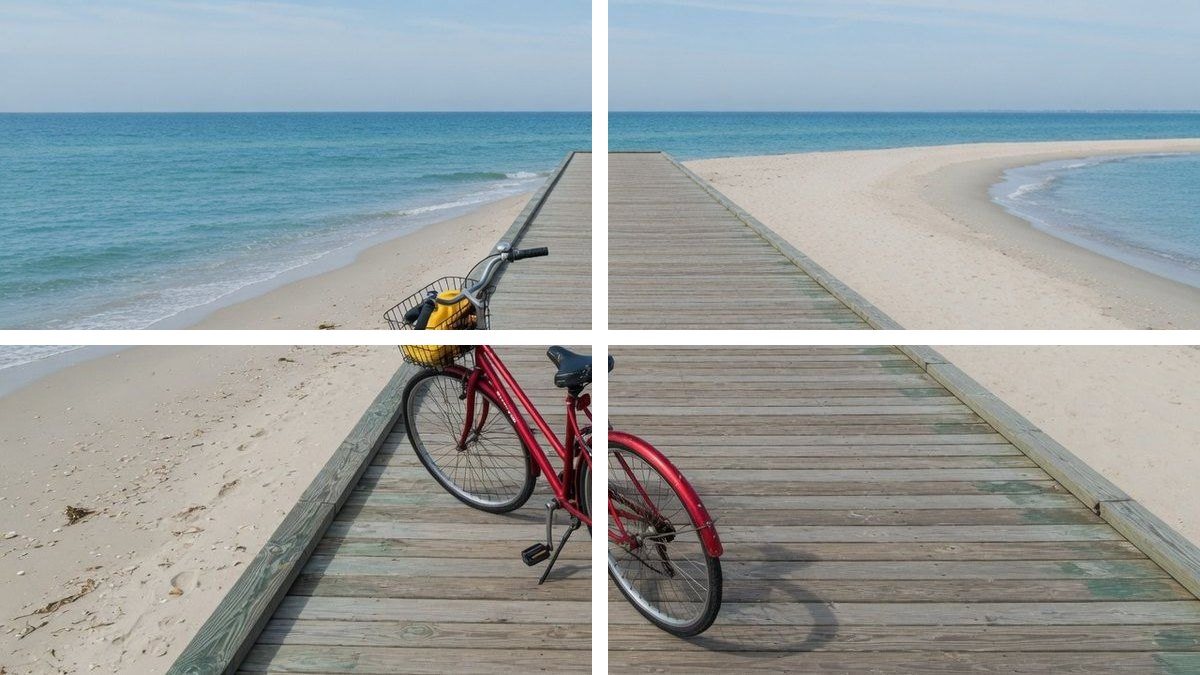
แยก gif ที่หน้านี้ทำอะไรได้
วาง GIF หนึ่งไฟล์ เลือกตาราง แล้วดาวน์โหลดชิ้นที่ยังเป็นแอนิเมชัน ตัด GIF ที่นี่คือการตัดสี่เหลี่ยมตามแถวและคอลัมน์ ไม่ใช่กองเฟรม และไม่ใช่การเอาหลายไฟล์มาเรียงเป็นภาพเดียว
ครึ่ง สี่ช่อง หรือตัวเลขเอง
ซ้ายกับขวาคือหนึ่งแถวสองคอลัมน์ บนกับล่างคือสองแถวหนึ่งคอลัมน์ 2×2 และ 3×3 คือแตะครั้งเดียวเพื่อเลือกตาราง จากนั้นกดตัด GIF แถวและคอลัมน์ตั้งได้ตั้งแต่ 1 ถึง 6 ตราบใดที่ได้อย่างน้อยสองชิ้น แยก gif เป็นชิ้นเท่ากันใช้การนับนี้ ไม่มีตาราง 10×10 และไม่มีช่องเดียว เพราะหนึ่งคูณหนึ่งไม่ใช่การตัด
แต่ละชิ้นยังเป็น GIF
ไฟล์ที่ดาวน์โหลดไม่ใช่ PNG ของจังหวะแรก เปิดชิ้นแล้วลูปยังเล่น ภาพตัวอย่างคือไฟล์เดียวกับที่บันทึก จึงเห็นการเคลื่อนไหวก่อนดาวน์โหลด ถ้า GIF ต้นทางมีเพียงเฟรมเดียว ชิ้นที่ได้ก็เป็น GIF นิ่ง เพราะไม่มีจังหวะที่สองให้วน
คัดลอกจังหวะเดิม
ความหน่วงที่เขียนในไฟล์ถูกคัดลอกเป็นมิลลิวินาที และไม่ต่ำกว่า 20 เฟรมที่ค้างนานกว่าก็ค้างนานกว่าในทุกชิ้น การตัดไม่ได้คิดความเร็วใหม่ ตัด gif ให้สั้นลงคือการย่อความยาวของลูป ซึ่งเป็นงานคนละอย่าง หน้านี้ไม่ตัดวินาทีทิ้ง
ทีละชิ้น หรือทั้งชุดใน ZIP
ทุกช่องมีปุ่มดาวน์โหลดของตัวเอง ดาวน์โหลด ZIP เก็บทั้งชุด ชื่อชิ้นต่อจากชื่อไฟล์เดิม เช่น clip-r1c1.gif คือแถว 1 คอลัมน์ 1 มุมบนซ้าย นับไปทางขวาแล้วลงแถวถัดไป ไฟล์ ZIP ใช้ชื่อเดิมตามด้วย -split-gif.zip
ไฟล์อยู่บนเครื่อง
การอ่าน การตัด และการเขียน GIF ใหม่เกิดในเบราว์เซอร์ ไม่มีบัญชี และไม่มีขั้นอัปโหลด ปิดแท็บแล้วภาพตัวอย่างไปด้วย การกลับมาทีหลังไม่มี GIF นั้นค้างอยู่
ขอบเขตที่บอกตรงๆ
รับเฉพาะ GIF ไม่เกิน 15 MB และไม่เกิน 80 เฟรม ด้านที่ยาวกว่า 1200 px จะถูกย่อก่อนตัด และลูปที่กินหน่วยความจำเกินประมาณ 48 MB อาจถูกย่ออีกเพื่อให้แท็บทำจนจบ นั่นคือกรณีเดียวที่ขนาดเปลี่ยน ไม่ใช่เครื่องมือตัดขนาด gif ชิ้นที่เล็กกว่า 8 px ถูกปฏิเสธ GIF มีได้ไม่เกิน 256 สีต่อเฟรม ไฟล์ที่ใกล้เคียงรูปถ่ายจึงอาจเพี้ยนโทนเล็กน้อย WebP เคลื่อนไหวไม่รับ
วิธีตัด gif เป็นตาราง
งานทั้งหมดคือหนึ่งไฟล์กับหนึ่งตาราง ไม่วาดกรอบอิสระ และไม่อัปโหลดแอนิเมชันขึ้นเซิร์ฟเวอร์ ชิ้นที่ตัดแล้วพร้อมใช้เมื่อช่องบนจอเริ่มวนลูป
วาง GIF หนึ่งไฟล์
ปล่อยไฟล์ลงกรอบ หรือคลิกแล้วเลือกจากเครื่อง ตัด GIF เริ่มจากไฟล์นี้ไฟล์เดียว JPG PNG WebP หรือวิดีโอถูกปฏิเสธ เพราะงานเหล่านั้นอยู่ที่เครื่องมือรูปนิ่ง ต้นฉบับยังเล่นอยู่เหนือตาราง ให้เห็นว่าวางอะไรไว้ WebP ที่ขยับก็ไม่ใช่ GIF จึงไม่เข้าหน้านี้
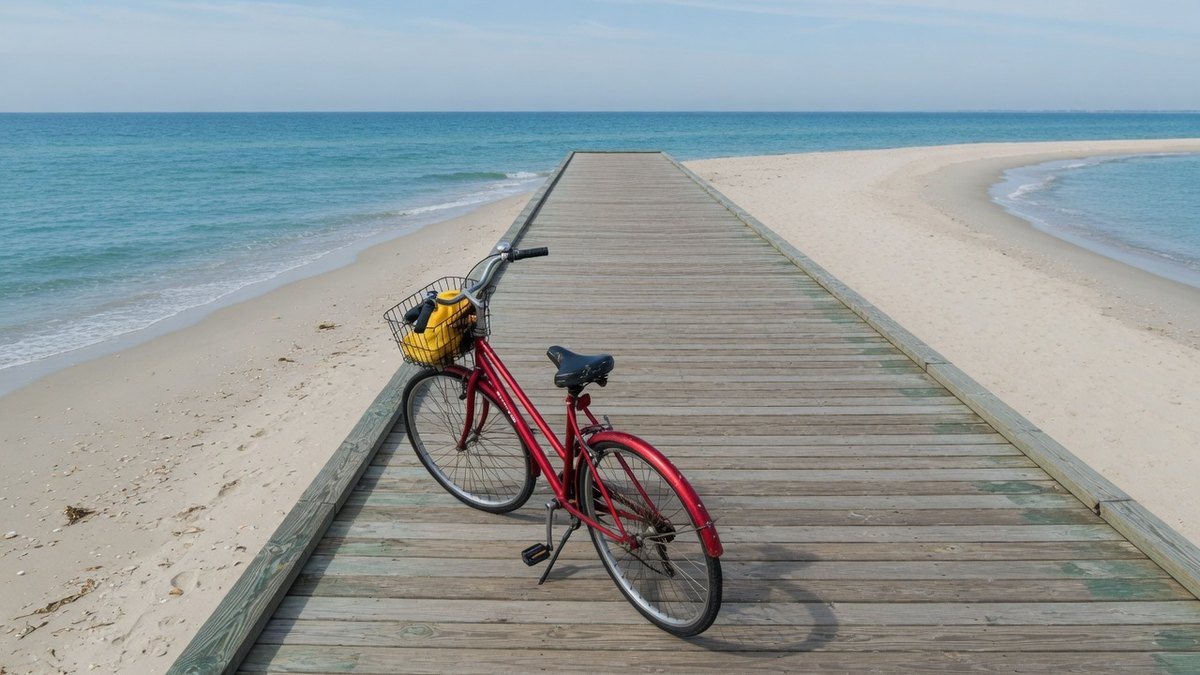
เลือกแถวและคอลัมน์
เริ่มจากครึ่งหนึ่ง จาก 2×2 หรือจาก 3×3 หรือพิมพ์ตัวเลขเอง แถวแรกและคอลัมน์แรกได้พิกเซลที่เหลือ เมื่อความกว้างหารไม่ลงตัว ขอบจึงไม่ถูกตัดทิ้ง เทมเพลตหรือตัวเลขใหม่แค่เลือกตาราง กดตัด GIF จึงจะตัด ไม่มีกล่องให้ลากกำหนดพิกเซลเอง ครอบตัด gif กับ ตัดขอบ gif จึงไม่จบที่นี่
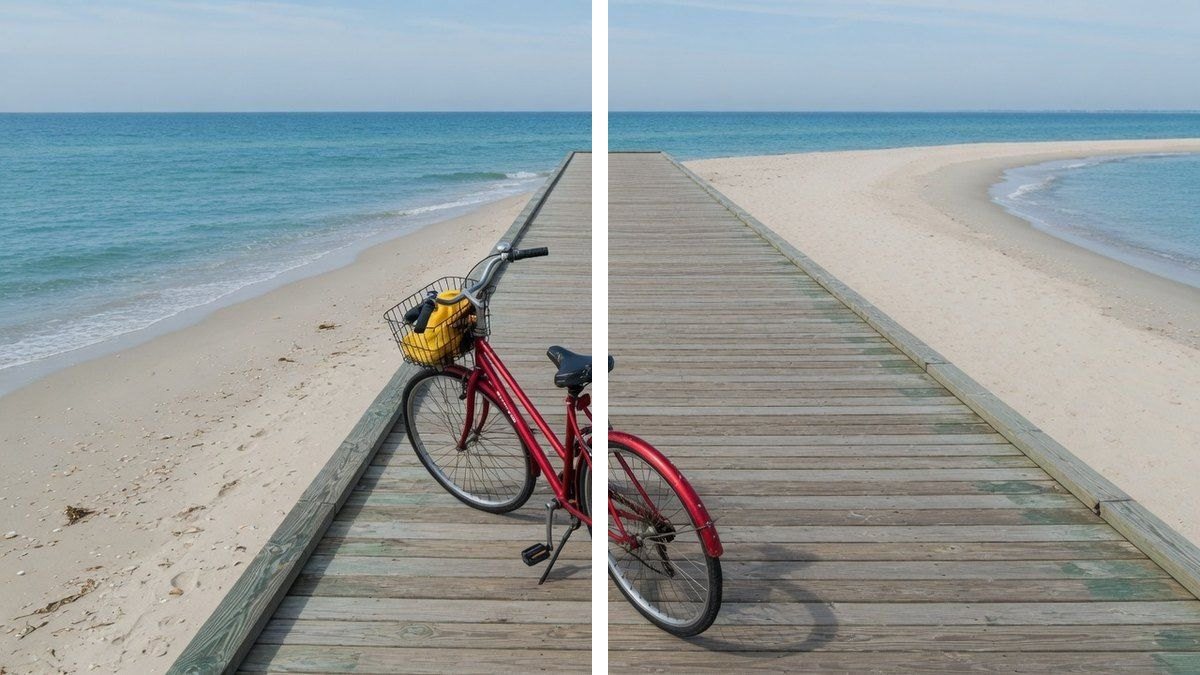
ดาวน์โหลดชิ้นที่ยังเคลื่อนไหว
รอจนทุกช่องวนลูป ภาพตัวอย่างนั้นคือไฟล์ บันทึกชิ้นเดียว หรือบันทึก ZIP ของทั้งชุด ถ้ามีข้อความว่า GIF ถูกบันทึกให้เล็กลง ชิ้นใช้ขนาดนั้นโดยตั้งใจ เพื่อให้เบราว์เซอร์ตัดจบ ไม่ใช่เพราะมีการตัดขนาด gif เป็นขั้นแยก
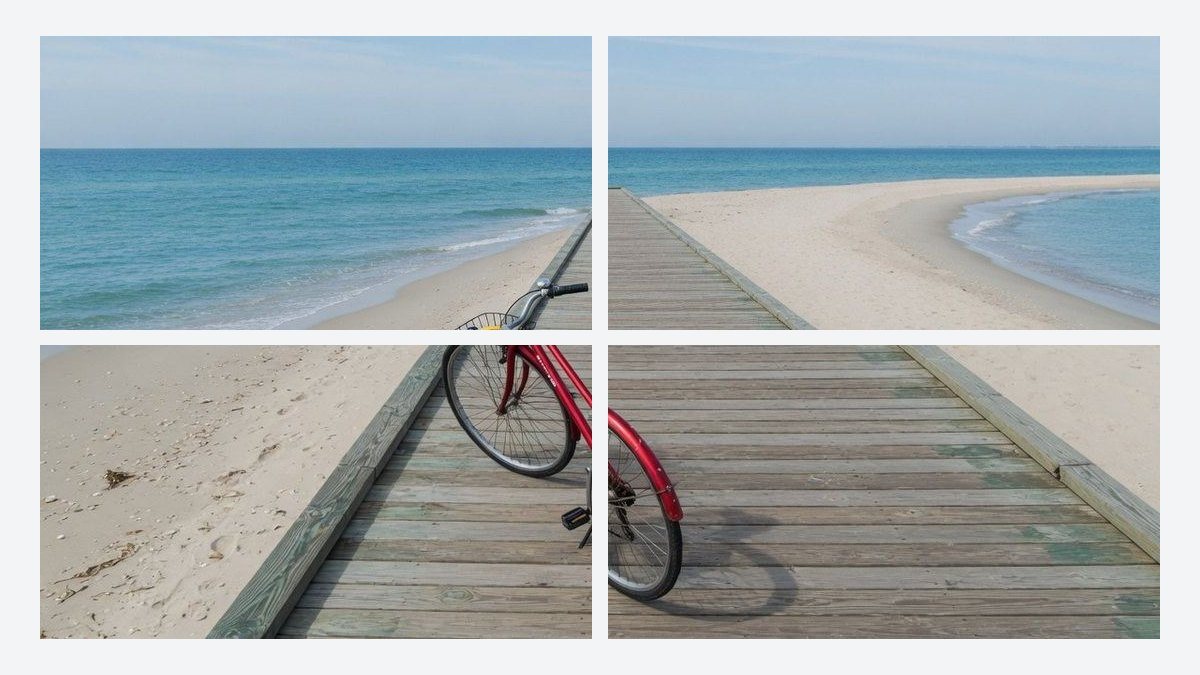
ทำไมชิ้นยังเคลื่อนไหว
การตัดตารางมีประโยชน์กับแอนิเมชันก็ต่อเมื่อช่องยังเก็บเฟรมของตัวเอง นี่คือสิ่งที่ทำให้การตัด GIF ยังเป็นการตัด GIF
การเคลื่อนไหวอยู่กับช่องของมัน
ตัวที่เดินจากซ้ายไปขวาจะอยู่บนชิ้นซ้ายก่อน แล้วค่อยไปชิ้นขวา หน้านี้ไม่ประทับเฟรมเดียวกันลงทุกช่อง แต่ละช่องได้พิกเซลจากสี่เหลี่ยมของตัวเอง ทีละเฟรมตามลำดับเดิม
ไม่ตัดขอบทิ้งเพื่อให้หารลงตัว
ถ้าความกว้างหารด้วยจำนวนคอลัมน์ไม่ลง พิกเซลส่วนเกินไปที่คอลัมน์แรก กฎเดียวกันใช้กับแถว ชิ้นต่างกันได้หนึ่งพิกเซล ขอบของแอนิเมชันยังอยู่ในไฟล์ ไม่ได้หายไปเพื่อให้ตัวเลขหารลงตัว
ความโปร่งใสอยู่ ถ้า GIF เดิมมี
พิกเซลโปร่งยังโปร่ง ด้วยความโปร่งใสแบบหนึ่งบิตที่ไฟล์ GIF เก็บได้จริง สติกเกอร์ไม่กลายเป็นสี่เหลี่ยมขาวโดยไม่ตั้งใจ การจางทีละน้อยจะกลายเป็นโปร่งหรือทึบ เพราะ GIF เก็บได้แค่โปร่งสนิทหรือทึบ ไม่ได้เก็บชั้นความจาง
เห็นผลก่อนบันทึก
ตารางไม่ใช่ภาพร่าง แต่ละช่องชี้ไปที่ไฟล์ที่เขียนเสร็จแล้ว ถ้าชิ้นค้าง ไฟล์ที่ดาวน์โหลดก็ค้างเช่นกัน เปลี่ยนตารางได้ก่อนเก็บไฟล์ ภาพตัวอย่างคือไฟล์ ไม่ใช่ภาพจำลองคนละใบ
ก่อนตัด GIF
- ซ้ายกับขวา และบนกับล่าง คือสองทางของการตัดครึ่ง 2×2 คือสี่ชิ้น ไม่ใช่สองชิ้น นับช่องบนภาพตัวอย่างถ้าชื่อค่าสำเร็จรูปปนกันง่าย
- หน้านี้ไม่ให้โฟลเดอร์เฟรม PNG ไม่ให้ลำดับ JPG และไม่ให้แผ่นสไปรต์ ไฟล์พวกนั้นคนละชนิด ถ้าต้องการภาพนิ่ง ให้ส่งออกเฟรมจากโปรแกรมที่สร้าง GIF แล้วค่อยใช้เครื่องมือตัดรูป แยกเฟรม gif ไม่เกิดที่นี่
- ความหน่วงที่สั้นมากถูกคัดลอกไว้ แต่เบราว์เซอร์จำนวนมากยังถือเฟรมไว้ประมาณ 100 มิลลิวินาที เมื่อไฟล์ขอให้สั้นกว่านั้น ชิ้นตรงกับไฟล์ ตัวเล่นไม่จำเป็นต้องทำตาม
- ด้านที่ยาวเกิน 1200 px หรือลูปที่ต้องใช้หน่วยความจำมากเกินประมาณ 48 MB จะถูกย่อก่อนตัด ข้อความใต้ภาพตัวอย่างบอกขนาดที่บันทึกจริง ตัดขนาด gif ไม่ใช่งานของหน้านี้ นอกจากกรณีที่ไฟล์เกินเพดานนี้
- ทีละหนึ่ง GIF โฟลเดอร์แอนิเมชันไม่ใช่งานชุดบนหน้านี้ ดาวน์โหลดไฟล์บนจอให้จบ แล้วค่อยตัดไฟล์ถัดไป
- การเอาหลาย GIF มารวมเป็นภาพเดียวคือเครื่องมือรวมรูปภาพ และเครื่องมือนั้นทำเพื่อรูปนิ่ง หน้านี้ไม่ซ้อนแอนิเมชันแยกกลับเป็นภาพปะติด ไม่ลบลายน้ำ และไม่ดึงไฟล์จากวิดีโอ
คนมาตัด GIF เพื่ออะไร
การตัดชุดเดียวกันครอบคลุมทั้งครึ่งหนึ่งและตารางถี่ ขอบเขตทุกแถวเหมือนกัน ได้ชิ้น GIF ออกมา และไซต์นี้ไม่โพสต์ให้
ลูปหนึ่งภาพสำหรับตารางโปรไฟล์
มีแอนิเมชันเดียว แล้วอยากได้สี่หรือเก้าชิ้นที่ยังวน เพื่อให้ตารางโพสต์โชว์ฉากเดียวกันแบบขยับ การตัดเป็นส่วนที่ง่าย เครือข่ายที่โพสต์ไปเป็นฝ่ายตัดสินว่า GIF จะยังเล่นในตารางหรือไม่
อินพุต. GIF หนึ่งไฟล์ของฉากเดียว ที่ครอปเป็นรูปที่ต้องการไว้แล้ว
ตั้งค่า. 2×2 หรือ 3×3
เอาต์พุต. สี่หรือเก้าชิ้น ตั้งชื่อตามแถวและคอลัมน์ อยู่ใน ZIP
ข้อจำกัด. ตารางรูปนิ่งบนไซต์นี้ใช้กับรูปถ่าย แอปที่รับชิ้น GIF ไปอาจทำให้เป็นภาพนิ่ง หน้านี้ตัดแค่ไฟล์
ก่อนกับหลังที่ยังเคลื่อนไหว
แอนิเมชันกว้างที่ช่วงก่อนอยู่ซ้ายและช่วงหลังอยู่ขวา แบ่งเป็นสองครึ่งที่ยังเล่นได้ บนกับล่างใช้แบบเดียวกันเมื่อการเปลี่ยนเดินในแนวตั้ง
อินพุต. GIF ที่จัดเป็นสองฝั่งไว้แล้ว
ตั้งค่า. ซ้ายกับขวา หรือบนกับล่าง
เอาต์พุต. ได้ GIF สองไฟล์ แต่ละไฟล์เล่นเฉพาะครึ่งที่ขอ ในจังหวะเดิม
ข้อจำกัด. การตัดเป็นแถวหรือคอลัมน์ตรง ไม่ตามเส้นทแยง ไม่ตามวงกลม และไม่ตามเส้นวาดมือ
แบนเนอร์กว้างที่ตัดเป็นแถบ
ลูปแบนเนอร์สั้นตัดเป็นคอลัมน์ได้ เมื่อต้องการแต่ละแถบเป็นไฟล์ของตัวเอง ความสูงยังอยู่ครบ มีแค่ความกว้างที่ถูกแบ่ง
อินพุต. GIF กว้างหนึ่งไฟล์ ที่ไม่เกิน 80 เฟรม
ตั้งค่า. หนึ่งแถว และคอลัมน์ตามที่ต้องการ ไม่เกิน 6
เอาต์พุต. ชิ้น GIF เรียงตามแนวนอน และมี ZIP ถ้าอยากได้ทั้งชุด
ข้อจำกัด. มากกว่าหกคอลัมน์ถูกปฏิเสธ และแถบที่บางกว่า 8 px ก็ถูกปฏิเสธ ขยายต้นทาง หรือใช้คอลัมน์น้อยลง
หน้านี้กับเครื่องมือ GIF อื่น
หน้านี้
GIF หนึ่งไฟล์ ตัดเป็นตารางที่ยังเคลื่อนไหว
ออกไปพร้อม GIF หลายไฟล์ แต่ละชิ้นเป็นสี่เหลี่ยมของต้นฉบับและยังวนอยู่ ครึ่งหนึ่ง 2×2 3×3 และการนับเองได้ถึงหกคูณหก คือตารางที่ใช้ได้ ไฟล์ถูกประมวลผลในเบราว์เซอร์
คนละงาน
เฟรม แผ่นสไปรต์ พื้นหลัง และรูปนิ่ง
การดึงเฟรม ลำดับ PNG และแผ่นสไปรต์ไม่ใช่การตัดนี้ gif ตัดพื้นหลังกับลบพื้นหลัง GIF คือการลบฉากแล้วเหลือแอนิเมชันเดียว เครื่องมือแบ่งรูปนิ่งที่หน้าแรกตัดรูปถ่าย รวมรูปภาพเอาภาพมาต่อกัน ใช้เครื่องมือเหล่านั้นเมื่องานไม่ใช่ตารางของชิ้นที่ยังขยับ หน้านี้ไม่ย่อความยาว ไม่รับวิดีโอ และไม่ลบลายน้ำ ลบพื้นหลัง GIF · แบ่งภาพ · รวมรูปภาพ
คำถามเรื่องตัด gif
วิธีตัด gif ทำอย่างไร +
วาง GIF หนึ่งไฟล์ เลือกแถวและคอลัมน์ กดตัด GIF แล้วรอจนชิ้นวนลูป จากนั้นดาวน์โหลดชิ้นเดียวหรือ ZIP การตัดเกิดในเบราว์เซอร์ ไม่ส่งไฟล์ไปเซิร์ฟเวอร์ และไม่ต้องติดตั้งแอป ภาพตัวอย่างบนจอคือไฟล์ที่จะได้
ตัด gif ออนไลน์ฟรี และไฟล์ไม่ถูกอัปโหลดใช่ไหม +
ใช่ การตัดตารางฟรี ไม่มีบัญชี ไม่จำกัดรอบ และไม่ใส่ลายน้ำบนชิ้น เปิดหน้าทางออนไลน์ แต่ตัวตัดอยู่แค่ในเบราว์เซอร์ ไฟล์ใหญ่เกินเพดานจะถูกปฏิเสธหรือถูกย่อเพื่อให้เบราว์เซอร์ทำจนจบ และเพดานนั้นใช้กับทุกคน
แยก gif เป็นครึ่ง หรือเป็นตาราง 2×2 ได้ไหม +
ได้ ซ้ายกับขวาได้สองชิ้นข้างกัน บนกับล่างได้สองชิ้นซ้อนกัน ทั้งคู่เก็บจังหวะเฟรมของไฟล์ที่วาง 2×2 คือสี่ชิ้น ใช้เมื่ออยากได้สี่ส่วน ไม่ใช่เมื่ออยากได้แค่ครึ่ง 3×3 คือเก้าชิ้น
ตัด gif ให้สั้นลง หรือตัดวิดีโอได้ไหม +
ไม่ได้ ความยาวของลูปไม่ถูกย่อ และวิดีโอถูกปฏิเสธเหมือน JPG ความหน่วงของแต่ละเฟรมถูกคัดลอกไว้ ถ้าอยากให้แอนิเมชันสั้นลง ให้ทำในโปรแกรมที่สร้าง GIF แล้วนำไฟล์ที่สั้นแล้วกลับมาตัดตารางที่นี่
ตัด gif จาก youtube ได้ไหม +
ไม่ได้ หน้านี้ไม่ค้นคลิป ไม่ดาวน์โหลดจากยูทูบ และไม่รับลิงก์วิดีโอ ต้องมีไฟล์ GIF อยู่ในเครื่องก่อน แล้ววางไฟล์นั้นลงกรอบ งานดึงคลิปหรือตัดช่วงเวลาจากวิดีโอเป็นเครื่องมือคนละตัว
แยกเฟรม gif หรือได้ไฟล์ PNG นิ่งไหม +
ไม่ได้ หน้านี้ไม่ส่งออก PNG ไม่ส่งออก JPG และไม่ให้ภาพนิ่งหนึ่งใบต่อหนึ่งจังหวะ ตัด GIF ที่นี่หมายถึงตารางของแอนิเมชัน ถ้าต้องการเฟรมเป็นรูป ให้ใช้โปรแกรมที่สร้าง GIF นั้น รูปนิ่งเหล่านั้นค่อยไปที่เครื่องมือตัดรูปได้
ดาวน์โหลดทีละชิ้นได้ไหม +
ได้ ทุกชิ้นมีดาวน์โหลดของตัวเอง และดาวน์โหลด ZIP เก็บทั้งชุด ชื่อใช้แถวกับคอลัมน์ โดย r1c1 อยู่มุมบนซ้าย ไฟล์บีบอัดถูกสร้างบนเครื่องจากชิ้นที่เห็นในภาพตัวอย่างแล้ว
เปิดหน้าออนไลน์แล้ว GIF ถูกอัปโหลดไหม +
เปิดหน้าทางออนไลน์ แต่การตัดอยู่แค่ในเบราว์เซอร์ GIF ไม่ถูกอัปโหลด และไม่มีบัญชี ต้องใช้เบราว์เซอร์รุ่นปัจจุบัน ปิดแท็บแล้วภาพตัวอย่างหาย เพราะไม่เคยถูกเก็บไว้ที่นี่
จังหวะและสีจะเหมือนเดิมไหม +
ความหน่วงของแต่ละเฟรมถูกคัดลอกจากไฟล์ เป็นมิลลิวินาที และไม่ต่ำกว่า 20 เบราว์เซอร์มักไม่ยอมเล่นเฟรมเร็วกว่าประมาณหนึ่งในสิบวินาที แม้ไฟล์จะขอให้สั้นกว่านั้น สีอาจเพี้ยนเล็กน้อย เพราะแต่ละเฟรมของ GIF มีได้ไม่เกิน 256 สี แอนิเมชันที่เหมือนรูปถ่ายจะเห็นเพดานนี้ชัดกว่าสติกเกอร์สีเรียบ
ตัดได้กี่ชิ้น และครอบตัด gif เป็นกรอบเองได้ไหม +
ใช้ได้สูงสุดหกแถวกับหกคอลัมน์ และต้องมีอย่างน้อยสองชิ้น หนึ่งคูณหนึ่งไม่ใช่การตัด ถ้าชิ้นจะเล็กกว่า 8 px หน้านี้จะหยุดและขอให้ลดแถวหรือคอลัมน์ ไม่มีกล่องครอปกำหนดพิกเซล ครอบตัด gif กับ ตัดขอบ gif จึงไม่ใช่หน้านี้ มากกว่า 80 เฟรม หรือไฟล์เกิน 15 MB ก็ถูกปฏิเสธ ไม่มีตาราง 10×10
หน้านี้คือ gif ตัดพื้นหลังไหม +
ไม่ใช่ การลบพื้นหลังเหลือแอนิเมชันเดียวแล้วพยายามเคลียร์ฉากหลัง หน้านี้เก็บฉากหลังไว้และเปลี่ยนจำนวนไฟล์ ลบพื้นหลัง GIF เป็นเครื่องมืออีกตัว เปิดตัวนั้นเมื่องานคือการตัดวัตถุออก ไม่ใช่การทำตาราง และหน้านี้ไม่ลบลายน้ำให้
ทำแผ่นสไปรต์ หรือรวม GIF กลับเป็นไฟล์เดียวได้ไหม +
ไม่ได้ แผ่นสไปรต์คือภาพนิ่งใบเดียวของทุกจังหวะ หน้านี้ไม่สร้างแผ่นนั้น และไม่รวมหลาย GIF เป็นภาพปะติด รวมรูปภาพบนไซต์นี้เอาภาพนิ่งมาวางข้างกันหรือเรียงซ้อน นำ GIF หนึ่งไฟล์มา แล้วออกไปพร้อมตารางของ GIF ตัดขนาด gif ก็ไม่ใช่คำสั่งบนหน้านี้ ขนาดจะเปลี่ยนเองเฉพาะเมื่อด้านยาวเกิน 1200 px หรือเมื่อเฟรมจะกินหน่วยความจำเกินประมาณ 48 MB
