Découper un GIF en ligne gratuitement
Découpez un GIF animé en lignes et en colonnes. Chaque partie continue de bouger.
Déposez un GIF
GIF seulement, jusqu’à 15 Mo et 80 images. JPG, PNG et vidéo sont refusés.
Le fichier reste dans ce navigateur. Rien n’est envoyé.
Réglages
Modèles rapides
Dans ce navigateur
Le GIF est lu sur votre appareil. Rien ne part vers un serveur.
Les parties bougent
Chaque case reste un GIF, avec le même temps entre les images.
Gratuit
Pas de compte, et pas de filigrane ajouté au téléchargement.
Ce que veut dire découper un GIF
Découper un GIF, c’est couper une seule animation en grille. Vous choisissez les lignes et les colonnes. Chaque case devient son propre fichier, et le mouvement qui était dans cette case continue. La boucle ne s’écrase pas en photo fixe. Un clignement, un geste ou une texture qui défile reste dans le morceau qui le contenait.
Ce n’est pas la même chose que découper un GIF en images. Qui demande une pile de PNG ou de JPG reçoit un instant par fichier, et le mouvement disparaît jusqu’à ce que quelqu’un le reconstruise. Cette page ne fait pas ça. Un GIF découpé ici laisse chaque partie animée. Ce n’est pas non plus enlever le fond : effacer le fond laisse une seule animation, et couper le rectangle n’efface pas le fond.
Les photos fixes de ce site se divisent déjà en deux, trois, quatre et en grilles libres, et ces téléchargements sont des images ordinaires. Si vous passez un GIF dans un découpeur de photo, il reste en général la première image et le reste de la boucle disparaît. Cette page existe pour que les parties restent des GIF. Dans la recherche, la même tâche s’écrit aussi couper un GIF en ligne ou couper un GIF en 4.
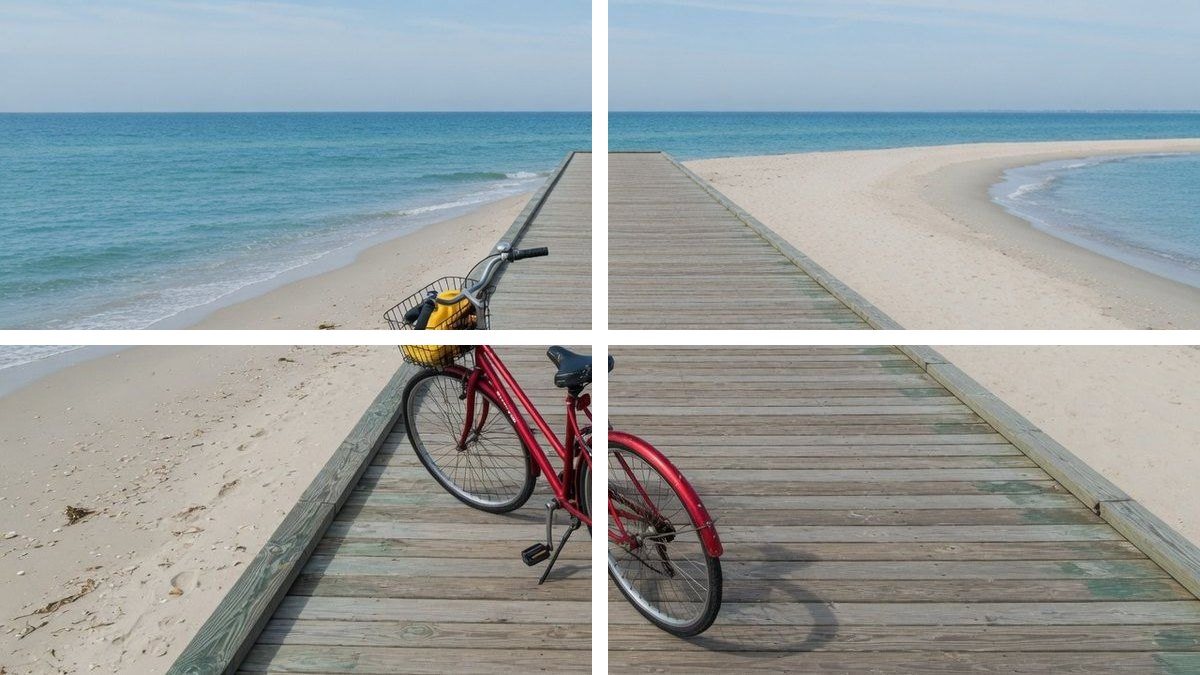
Ce que vous pouvez faire en découpant un GIF
Vous ajoutez un GIF, vous choisissez la grille et vous téléchargez des parties qui restent animées. Découper un GIF ici est une coupe en rectangles, pas un tas d’images fixes et pas un collage de plusieurs fichiers.
En deux, en quatre, ou à votre nombre
Gauche/droite, c’est une ligne et deux colonnes. Haut/bas, c’est deux lignes et une colonne. 2×2 et 3×3 sont à une touche pour choisir la grille. Appuyez ensuite sur Découper le GIF. Lignes et colonnes vont de 1 à 6, tant qu’il sort au moins deux morceaux. Couper un GIF en 4, c’est le 2×2.
Chaque partie reste un GIF
Le téléchargement n’est pas un PNG du premier instant. Vous ouvrez une partie et la boucle continue. L’aperçu est le même fichier que vous allez garder, donc vous voyez le mouvement avant de télécharger.
Le temps d’origine est copié
Le délai écrit dans le fichier est gardé, en millisecondes, avec un plancher de 20. Une image qui restait plus longtemps à l’écran reste plus longtemps dans chaque partie. La découpe n’invente pas une autre vitesse.
Une partie, ou toutes dans un ZIP
Chaque case a son téléchargement. Télécharger le ZIP range l’ensemble. Les noms sortent comme clip-r1c1.gif : la ligne 1 et la colonne 1 sont le coin en haut à gauche, et le compte va vers la droite puis vers le bas.
Le fichier reste sur l’appareil
Lire, découper et réencoder se passe dans le navigateur. Il n’y a pas de compte ni d’envoi. Vous fermez l’onglet et les aperçus partent avec lui. Une visite plus tard n’a plus votre GIF.
Des limites dites clairement
GIF seulement, jusqu’à 15 Mo et 80 images. Un côté de plus de 1200 pixels est réduit, et une animation longue peut être réduite encore pour que l’onglet finisse. Un morceau de moins de 8 pixels est refusé. Un GIF a au plus 256 couleurs par image, donc une source proche d’une photo peut changer un peu de ton.
Comment découper un GIF en parties
Le travail est un fichier et une grille. Vous ne dessinez pas un cadre à la main et vous n’envoyez pas l’animation sur un serveur. Le GIF découpé est prêt quand les parties à l’écran tournent déjà en boucle.
Ajoutez un GIF
Déposez le fichier ou cliquez la zone et choisissez-le. Découper un GIF commence par ce seul fichier. Un JPG, un PNG, un WebP ou une vidéo est refusé, parce que ces coupes appartiennent aux outils d’image fixe. L’original continue au-dessus de la grille pour que vous voyiez ce que vous avez ajouté.
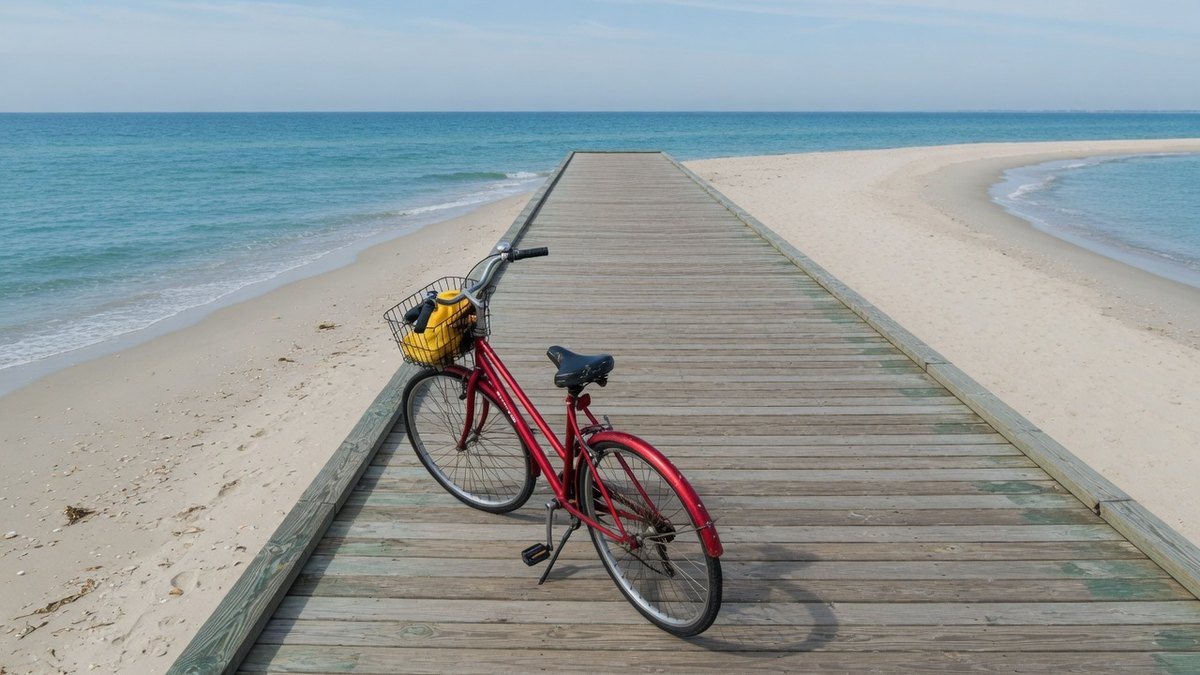
Choisissez les lignes et les colonnes
Partez d’une moitié, d’un 2×2 ou d’un 3×3, ou tapez vos propres nombres. Les premières lignes et colonnes gardent les pixels qui restent, donc une largeur qui ne tombe pas juste n’est pas rognée. Un modèle ou de nouveaux nombres ne font que choisir la grille. Appuyez sur Découper le GIF pour couper.
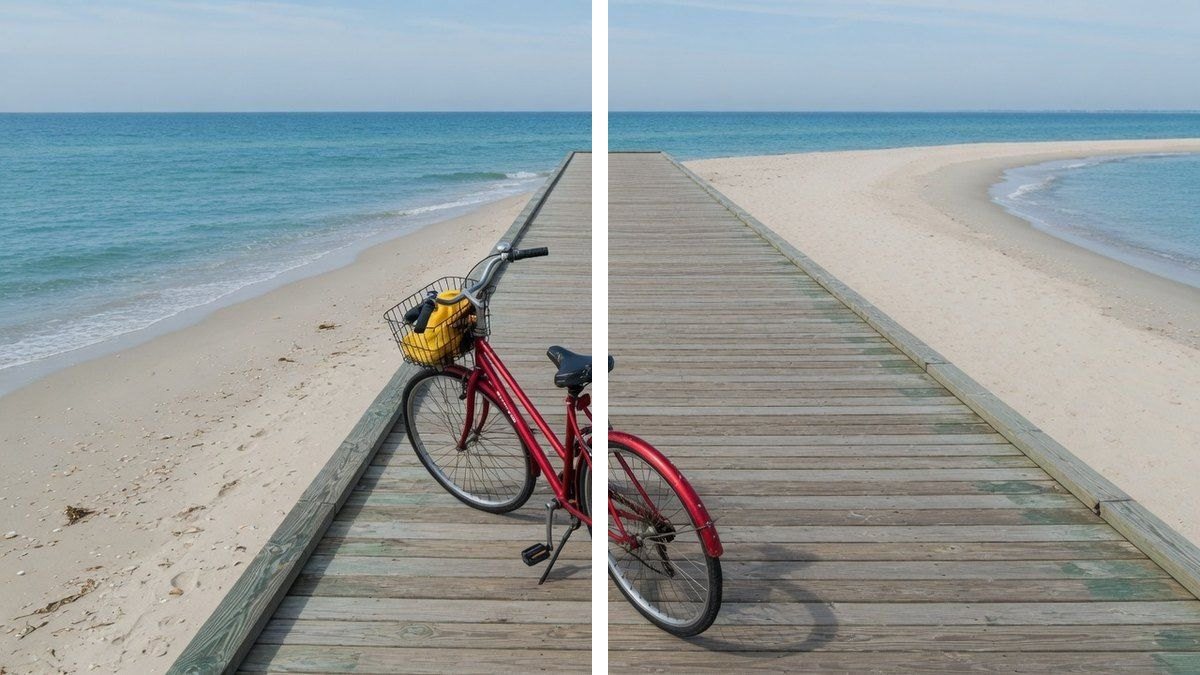
Téléchargez les parties en mouvement
Attendez que chaque case tourne en boucle. Cet aperçu est le fichier. Gardez une partie ou le ZIP de toutes. Si l’avis dit que le GIF a été enregistré plus petit, les parties utilisent cette taille exprès.
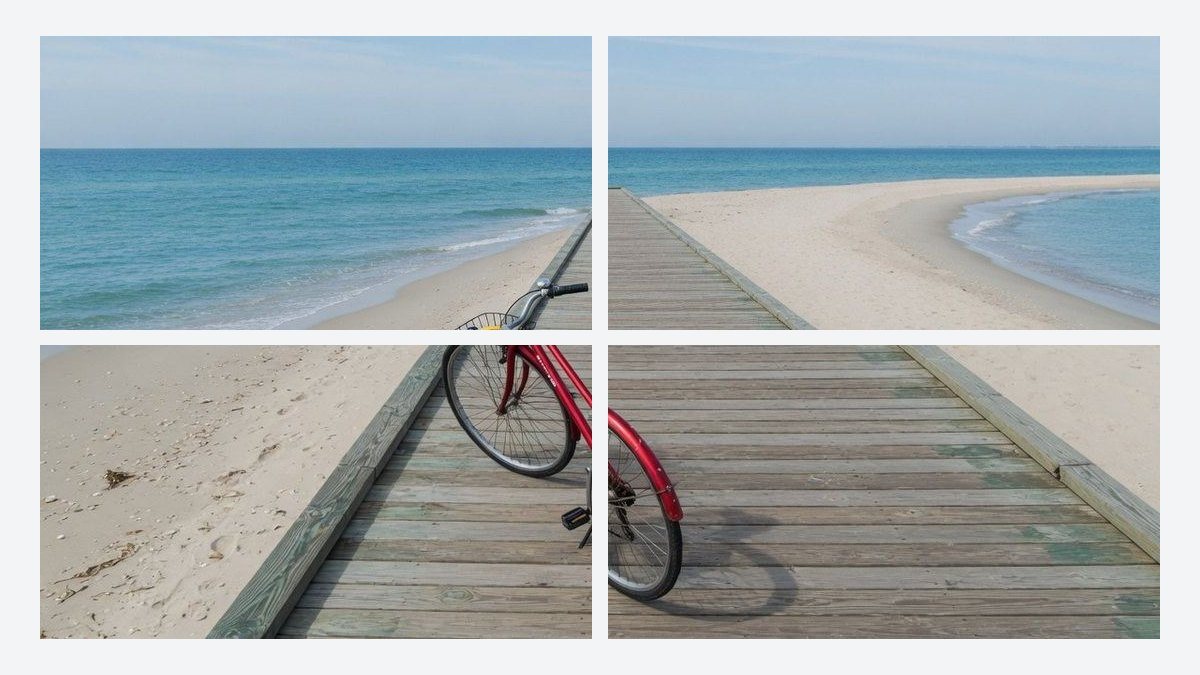
Pourquoi les parties continuent de bouger
Une coupe en grille n’est utile pour une animation que si la case garde ses propres images. Voici les choix qui font que découper un GIF reste découper un GIF.
Le mouvement reste dans sa case
Une figure qui marche de gauche à droite est d’abord sur les parties de gauche, puis sur celles de droite. La même image n’est pas tamponnée dans chaque case. Chaque case reçoit les pixels de son propre rectangle, image après image.
Le bord n’est pas coupé pour que le compte tombe juste
Si la largeur ne se divise pas par le nombre de colonnes, les pixels en trop vont aux premières colonnes. La même règle vaut pour les lignes. Les parties peuvent différer d’un pixel. Le bord de l’animation est toujours dans le fichier.
La transparence reste si le GIF l’avait
Les pixels transparents restent transparents, avec la transparence d’un bit que les fichiers GIF savent vraiment garder. Un autocollant ne gagne pas un rectangle blanc surprise. Les fondus partiels deviennent soit clairs, soit opaques, parce qu’un GIF ne stocke pas une rampe d’alpha douce.
Vous voyez le résultat avant de l’enregistrer
La grille n’est pas un schéma. Chaque case est une image qui pointe vers le fichier déjà encodé. Si une partie est figée, le téléchargement le serait aussi, et vous pouvez changer la grille avant de garder les fichiers.
Avant de découper le GIF
- Gauche/droite et haut/bas sont les deux façons de couper en deux. Un 2×2 fait quatre parties, pas deux. Comptez les cases dans l’aperçu si le nom du raccourci prête à confusion.
- Cette page ne vous donne pas un dossier d’images PNG, une suite JPG ni une feuille de sprites. Ce sont d’autres fichiers. S’il vous faut des photos fixes, exportez les images depuis le logiciel qui a créé le GIF, puis utilisez le diviseur de photos.
- Les délais très courts sont copiés, mais beaucoup de navigateurs gardent quand même une image environ un dixième de seconde quand le fichier en demande moins. La partie correspond au fichier. Le lecteur peut ne pas suivre.
- Un côté au-dessus de 1200 pixels, ou une boucle longue qui prendrait trop de mémoire, est réduit avant la coupe. L’avis sous l’aperçu dit la taille qui a vraiment été enregistrée.
- Un GIF à la fois. Un dossier d’animations n’est pas un lot sur cette page. Découpez le fichier suivant après avoir téléchargé celui qui est à l’écran.
- Réunir plusieurs GIF en une seule image, c’est l’outil fusionner, et il est fait pour des photos fixes. Cette page n’empile pas des animations séparées en collage.
Pourquoi on découpe un GIF
La même coupe couvre une moitié et une grille serrée. La limite est la même sur chaque ligne : ici sortent des parties GIF, et ce site ne les publie pas à votre place.
Une animation coupée pour une grille de profil
Quelqu’un a une seule animation et veut quatre ou neuf parties qui tournent encore, pour qu’une grille de publications montre la même scène en mouvement. La coupe est la partie facile. Le réseau où vous publiez décide si un GIF s’anime vraiment dans cette grille.
Entrée. Un GIF d’une seule scène, déjà à la forme que vous voulez.
Réglage. 2×2 ou 3×3.
Sortie. Quatre ou neuf parties, nommées par ligne et colonne, dans un ZIP.
Limite. L’outil de grille Instagram de ce site est pour les photos. L’application où vous envoyez la partie peut transformer le GIF en image fixe. Cette page ne fait que découper le fichier.
Un avant et un après qui continue de bouger
Une animation large, le moment d’avant à gauche et le moment d’après à droite, peut être coupée en deux moitiés qui tournent encore. Haut et bas sert pareil quand le changement est vertical.
Entrée. Un GIF déjà composé comme deux côtés.
Réglage. Gauche/droite, ou haut/bas.
Sortie. Deux GIF. Chacun joue seulement la moitié demandée, au temps d’origine.
Limite. La coupe est une ligne ou une colonne droite. Elle ne suit ni une diagonale, ni un cercle, ni un trait à main levée.
Une bannière large coupée en bande
Une courte boucle de bannière peut être tranchée en colonnes quand chaque tranche doit être un fichier. La hauteur reste entière. Seule la largeur est divisée.
Entrée. Un GIF large, de moins de 80 images.
Réglage. Une ligne et autant de colonnes qu’il faut, jusqu’à 6.
Sortie. Une série horizontale de parties GIF, et un ZIP si vous les voulez ensemble.
Limite. Plus de six colonnes est refusé, et une tranche de moins de 8 pixels aussi. Agrandissez la source, ou prenez moins de colonnes.
Cette page et les autres outils GIF
Cette page
Un GIF, découpé en une grille qui bouge
Vous repartez avec plusieurs GIF. Chaque partie est un rectangle de l’original et continue en boucle. Moitié, 2×2, 3×3 et un compte libre jusqu’à 6 par 6 sont les grilles. Le fichier est traité dans le navigateur.
D’autres travaux
Images fixes, sprites, fonds et photos
Sortir les images une par une, une suite PNG ou une feuille de sprites, ce n’est pas cette coupe. Enlever le fond d’un GIF efface le fond et laisse une seule animation. Les diviseurs de photo de l’accueil coupent une image fixe. Fusionner met des images côte à côte. Prenez-les quand le travail n’est pas une grille de parties en mouvement. Enlever le fond d’un GIF · Diviser une image · Fusionner des images
Questions pour découper un GIF
Comment découper un GIF ? +
Ajoutez un GIF, choisissez les lignes et les colonnes, appuyez sur Découper le GIF, et attendez que les parties tournent en boucle. Puis téléchargez une seule partie ou le ZIP. La découpe se fait dans le navigateur. Vous n’envoyez pas le fichier à un serveur et vous n’installez pas d’application.
Découper un GIF en ligne est-il gratuit ? +
Oui. La coupe en grille est gratuite. Il n’y a pas de compte, pas de compteur d’essai, et pas de filigrane ajouté aux parties. Les fichiers très gros sont refusés ou réduits pour que le navigateur finisse, et cette limite est la même pour tout le monde.
Comment couper un GIF en 4 ? +
Choisissez 2×2. Vous obtenez quatre GIF, en deux lignes et deux colonnes, et chacun continue de bouger. Ce n’est pas une moitié. Gauche/droite ou haut/bas, c’est pour deux parties seulement. Le coin en haut à gauche s’appelle r1c1.
Puis-je découper un GIF en images ou en PNG ? +
Non. Cette page n’exporte ni PNG, ni JPG, ni une photo par instant. Découper un GIF ici veut dire une grille d’animations. S’il vous faut les images séparées, utilisez le logiciel qui a créé le GIF. Ces photos peuvent ensuite passer par le diviseur d’images.
Puis-je couper un GIF en rond ou à main levée ? +
Non. La coupe est toujours des lignes et des colonnes droites. Il n’y a pas de cercle, pas de cadre libre, pas de lasso. Découper une forme, un contour ou un fond, c’est un autre travail. Ici vous partez le rectangle entier en grille.
Puis-je télécharger chaque partie ? +
Oui. Chaque partie a Télécharger, et Télécharger le ZIP garde l’ensemble. Les noms utilisent la ligne et la colonne, avec r1c1 en haut à gauche. L’archive est construite sur votre appareil à partir des parties que vous avez déjà vues.
Le GIF est-il envoyé parce que la page est en ligne ? +
Vous ouvrez la page en ligne, et la découpe reste dans le navigateur. Le GIF n’est pas envoyé, et il n’y a pas de compte. Il faut un navigateur récent. Fermer l’onglet efface les aperçus, parce qu’ils n’ont jamais été stockés ici.
Le temps et les couleurs restent-ils les mêmes ? +
Le délai de chaque image est copié depuis le fichier. Les navigateurs refusent souvent d’afficher une image plus vite qu’environ un dixième de seconde, même si le fichier demande moins. Les couleurs peuvent bouger un peu, parce que chaque image d’un GIF garde au plus 256 couleurs. Une animation proche d’une photo montre cette limite plus qu’un autocollant plat.
En combien de parties puis-je découper un GIF ? +
Vous pouvez aller jusqu’à six lignes et six colonnes, et il faut au moins deux parties. Un 1×1 n’est pas une coupe. Si une partie passerait sous 8 pixels, la page s’arrête et demande moins de lignes ou de colonnes. Plus de 80 images, ou un fichier au-dessus de 15 Mo, est aussi refusé.
Est-ce la même chose qu’enlever le fond d’un GIF ? +
Non. Enlever le fond garde une seule animation et essaie de vider le décor. Cette page garde le décor et change le nombre de fichiers. Enlever le fond d’un GIF est un autre outil, et c’est celui qu’il faut ouvrir quand le travail est un détourage et non une grille.
Puis-je faire une feuille de sprites ou recoller les GIF ? +
Non. Une feuille de sprites est une seule image fixe de tous les instants, et cette page n’en fait pas. Elle ne fusionne pas non plus plusieurs GIF en collage. Fusionner, sur ce site, met des images fixes côte à côte ou en pile. Vous apportez un GIF et vous repartez avec une grille de GIF.
Cette page coupe-t-elle une vidéo ? +
Non. Un MP4 ou un autre clip est refusé, comme un JPG. La page ne raccourcit pas non plus la durée d’un GIF : elle copie le délai de chaque image et coupe le rectangle. Pour une vidéo, passez d’abord par un outil vidéo, puis revenez avec un GIF.
Découper un GIF en une grille qui continue de bouger
Ajoutez un GIF, choisissez les lignes et les colonnes, et téléchargez des parties qui bougent encore.
Découper un GIF