Censurer une image
Faites glisser un rectangle sur un visage, une plaque ou une adresse. Floutez cette partie, pixelisez la zone ou couvrez-la d’une barre noire, puis téléchargez l’image censurée.
Déposez une photo pour censurer une zone
Ajoutez 1 à 30 photos. JPG, PNG, WebP, GIF, BMP ou AVIF. Vous pouvez aussi coller.
La photo reste dans ce navigateur. Rien n’est envoyé.
Couverture
Comment couvrir le rectangle
Dessinez un ou plusieurs rectangles sur l’aperçu. Tous les rectangles utilisent la couverture choisie ici.
Télécharger en
Rectangles seulement. Cette page ne détecte pas les visages, ne dessine pas une ellipse ni un pinceau, et n’enlève pas une censure déjà présente sur la photo.
Dans le navigateur
La photo est lue sur cet appareil. Censurer une image ne fait pas sortir le fichier du navigateur, et le serveur ne reçoit rien.
Des rectangles, pas tout le cadre
Seuls les rectangles que vous dessinez sont remplacés. Le reste de la photo censurée reste tel quel.
Un vrai fichier
Le téléchargement est un JPG, un PNG ou un WebP aplati. Dans cette image censurée, les pixels couverts ont disparu.
Censurer une image
Censurer une image, c’est cacher une partie de la photo avant de la montrer. Vous choisissez l’endroit : un visage dans un groupe, une plaque d’immatriculation, un nom d’utilisateur, un numéro de rue ou une ligne sur un document. Cette page remplace les pixels à l’intérieur de chaque rectangle que vous dessinez. Le reste de l’image n’est pas touché. Censurer une photo désigne le même travail : couvrir une zone, puis enregistrer un nouveau fichier. Ce n’est ni supprimer la photo, ni retirer un filigrane, ni noter un dessin animé.
Trois couvertures sont proposées, et une seule s’applique à tous les rectangles de la photo en cours. Le flou moyenne les couleurs voisines pour que la zone devienne douce : c’est flouter une partie, pas toute l’image. La pixelisation peint la zone en gros blocs : pixeliser une zone est l’une des trois couvertures, alors que la mosaïque de tout le cadre se fait sur une autre page. La barre noire remplit le rectangle de noir plein. Si vous changez de couverture, les rectangles déjà posés se mettent à jour. L’intensité règle le rayon du flou ou la taille des blocs. La barre noire n’utilise pas l’intensité.
Le fichier que vous téléchargez est aplati. Le flou, les blocs ou le noir sont inscrits dans les pixels. Il n’y a pas de calque séparé à éteindre dans un autre logiciel. Le nouveau JPG, PNG ou WebP est construit dans le navigateur à partir de ces pixels, donc la note de l’appareil, la position et les autres champs EXIF ne sont pas recopiés dans l’image censurée. Un GIF fixe s’ouvre comme une seule image, pas comme une animation. Cette page ne cherche pas les visages à votre place, et elle ne tente pas de retrouver une zone déjà cachée.
Le travail se fait dans l’onglet, sans compte et sans envoi du fichier. Vous déposez, collez ou choisissez une photo, vous dessinez, vous téléchargez. Cette page n’ouvre pas un document Word, une diapositive PowerPoint, une feuille Excel, un projet Photoshop, Canva, Paint, Illustrator ou CapCut, et elle ne traite pas une vidéo. Elle ne publie pas à votre place sur Discord, et elle ne bloque ni un contact ni une photo de profil. Couvrir une zone ne constitue pas un conseil juridique et ne crée pas le droit de publier la photo.
Ce que vous pouvez faire ici
Le chemin pour censurer une image est court : ajoutez une photo, dessinez les zones, choisissez une couverture, téléchargez le fichier.
Plusieurs rectangles
Faites glisser autant de rectangles que la photo à censurer en a besoin. Annuler ne retire que le dernier. Effacer les rectangles recommence le dessin sans remplacer la photo. Deux visages, une plaque et une ligne de texte peuvent donc partager la même couverture sur une seule image.
Flou, pixelisation ou barre noire
Le flou est une couverture douce pour flouter une partie d’une image. La pixelisation est une mosaïque limitée à la zone. La barre noire est pleine et ne laisse pas les couleurs de l’endroit derrière elle. Choisissez selon le degré de masquage dont vous avez besoin, pas selon un réglage automatique.
Coller, déposer ou choisir un fichier
Déposez la photo sur la carte, utilisez le sélecteur, ou collez une image copiée. JPG, PNG, WebP, GIF, BMP et AVIF s’ouvrent ici. HEIC, TIFF et PDF sont refusés. Un GIF animé n’est pas conservé comme animation : une seule image est lue.
Voir l’original, enregistrer la couverture
Original affiche la photo que vous avez ajoutée, le temps d’un coup d’œil. Voir ouvre le résultat aplati sur cette page. Télécharger et Copier utilisent ce fichier aplati, pas l’aperçu de l’original. La photo sur votre appareil n’est pas modifiée.
Comment flouter une partie d’une image
Vous floutez une partie d’une image en ligne dans la carte en haut de la page. Pas de compte, et la photo ne quitte pas le navigateur.
Ajoutez la photo
Déposez-la, choisissez-la ou collez-la pour censurer une image. L’aperçu indique le nom du fichier et la taille en pixels, afin de vérifier que c’est la bonne photo avant de couvrir quoi que ce soit. Si le format est refusé, exportez un JPG ou un PNG depuis l’application d’origine.
Dessinez un rectangle et choisissez la couverture
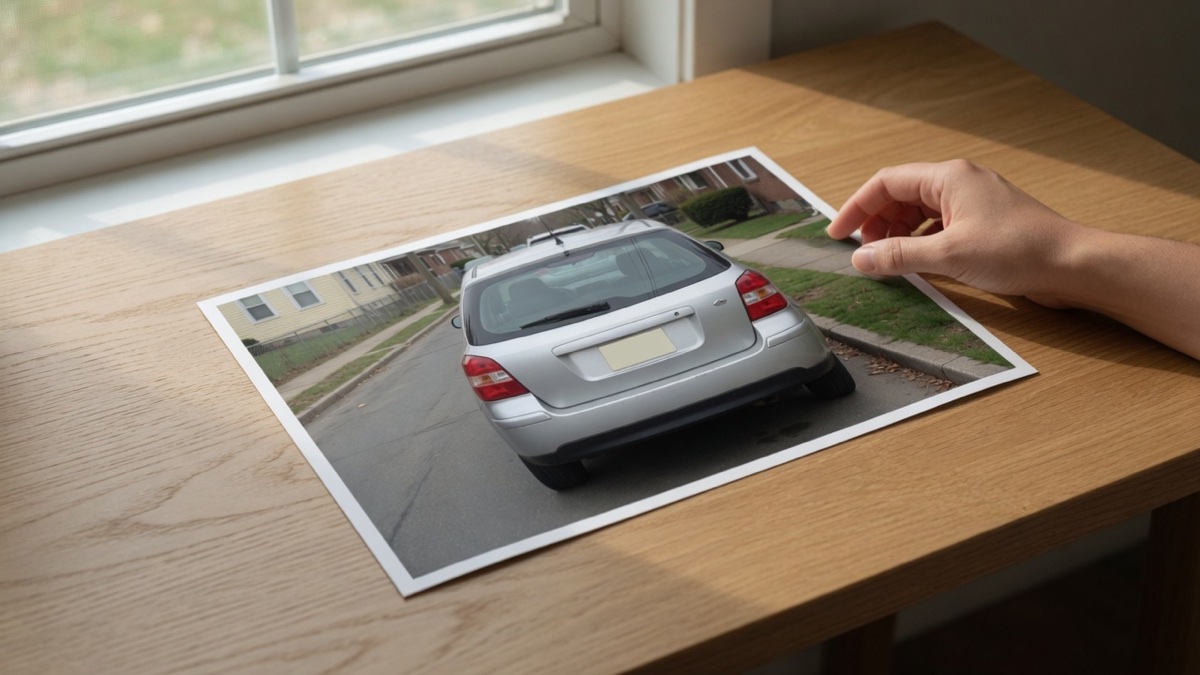
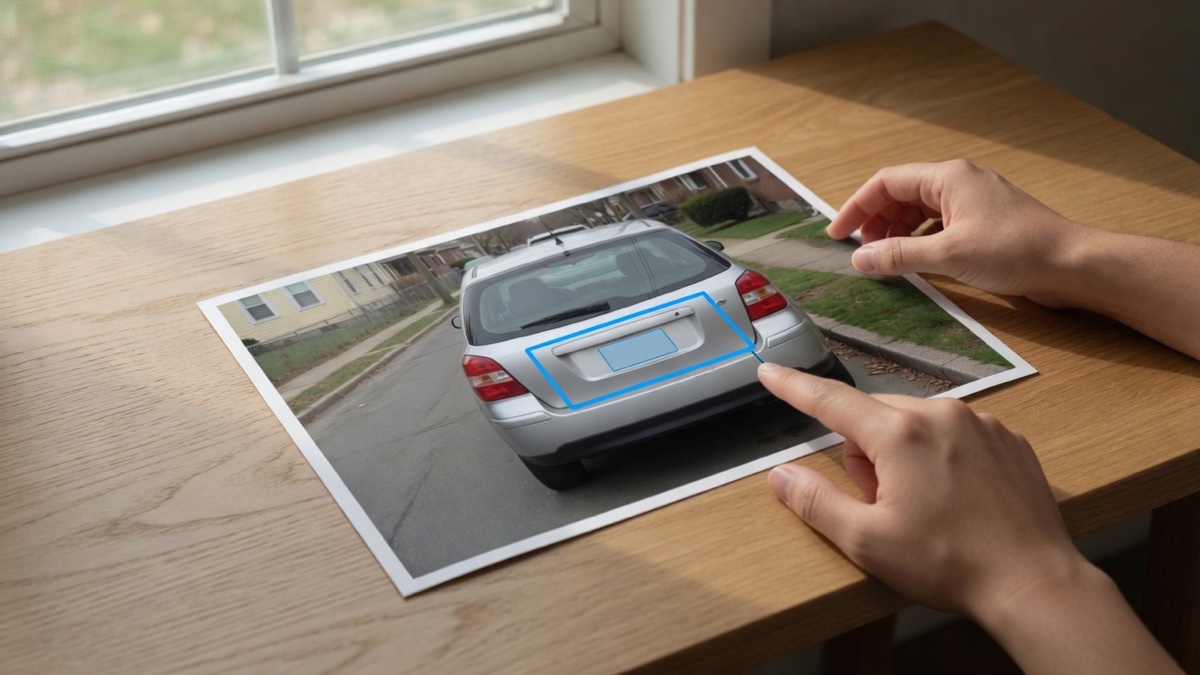
Faites glisser un rectangle sur la photo autour du visage, de la plaque ou de la ligne de texte. Ajoutez un autre rectangle si une deuxième zone doit recevoir la même couverture. Choisissez le flou, la pixelisation ou une barre noire. Montez l’intensité si un flou ou une mosaïque laisse encore trop voir.
Téléchargez le fichier aplati
Télécharger enregistre l’image censurée en JPG, PNG ou WebP, avec les rectangles déjà remplacés. C’est ce fichier que vous joignez ensuite, si vous décidez de le publier. L’original sur l’appareil reste intact, y compris si vous fermez l’onglet sans télécharger.
Pourquoi la couverture doit être dans le fichier
Un autocollant posé sur la photo n’est pas la même chose que remplacer les pixels.
La zone cachée n’est pas un calque
Certains logiciels gardent le flou comme un objet que l’on peut supprimer plus tard. Le téléchargement de cette page est une image ordinaire. L’ouvrir ailleurs montre la couverture, pas les pixels d’origine en dessous. C’est le sens d’un fichier aplati pour censurer une photo.
Le reste de la photo reste net
Seuls les rectangles changent. Une rue, une pièce ou un document peuvent rester lisibles pendant qu’un détail est couvert. Flouter une zone n’adoucit pas le cadre entier. Ce travail-là correspond à une autre page, celle qui floute toute l’image.
Vous pouvez vérifier le nom du fichier
La carte de résultat nomme l’image censurée et sa taille en pixels. Voir l’ouvre ici, en taille réelle si vous en avez besoin. Vous n’avez pas à quitter la page pour savoir si le rectangle est tombé au bon endroit.
Plusieurs photos peuvent partager les mêmes rectangles
Ajoutez plus d’une photo si vous couvrez le même coin sur une série. Chaque téléchargement utilise les rectangles dessinés à ce moment-là. Effacez-les avant une photo qui demande un autre endroit, sinon la couverture retomberait au même emplacement.
Avant de publier le fichier
- Si un visage ou une plaque sur l’image censurée doit rester caché, prenez la barre noire. Un flou léger contient encore la forme, et une personne déterminée peut parfois inverser un flou faible.
- Faites le rectangle un peu plus grand que le détail. Un cadre qui coupe un menton, le bord d’une plaque ou les derniers chiffres d’une adresse laisse cette partie de la photo visible.
- Regardez l’original avant de télécharger. Si le rectangle a manqué, annulez-le et redessinez. Télécharger reste désactivé tant qu’il n’y a pas au moins un rectangle, pour éviter d’enregistrer une copie inchangée par erreur.
- La nouvelle image ne reprend pas les métadonnées de position de l’original. C’est utile, et ce n’est pas une promesse sur chaque copie de la photo qui existe déjà dans un téléphone ou une photothèque.
- Une barre noire n’est pas une autorisation de publier. Si vous n’avez pas le droit de partager l’image, couvrir une zone ne crée pas ce droit. Cette page ne donne pas de conseil juridique.
- Une seule couverture vaut pour tous les rectangles. Si une plaque doit être noire et qu’un arrière-plan peut seulement être flou, faites deux passages : téléchargez la première couverture, puis repartez de l’original pour l’autre zone.
À quoi sert cette page
Chaque carte est un endroit réel sur une image à censurer. Le réglage est la couverture qui convient à cet endroit.
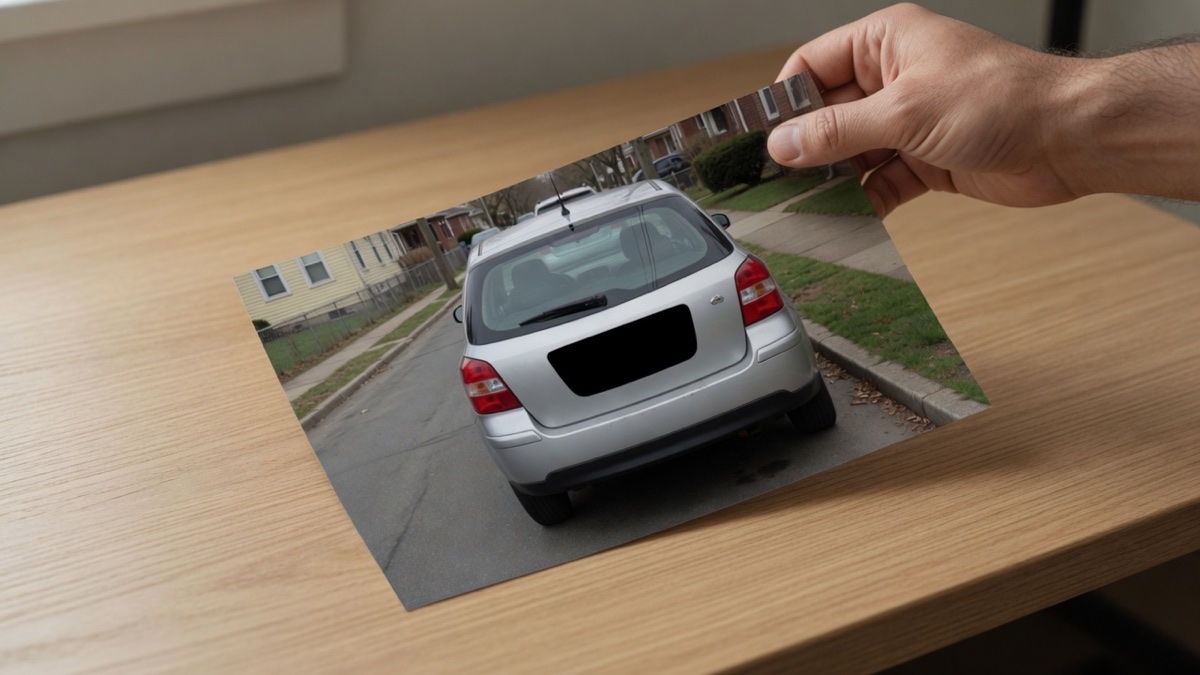
Une plaque sur une photo de rue
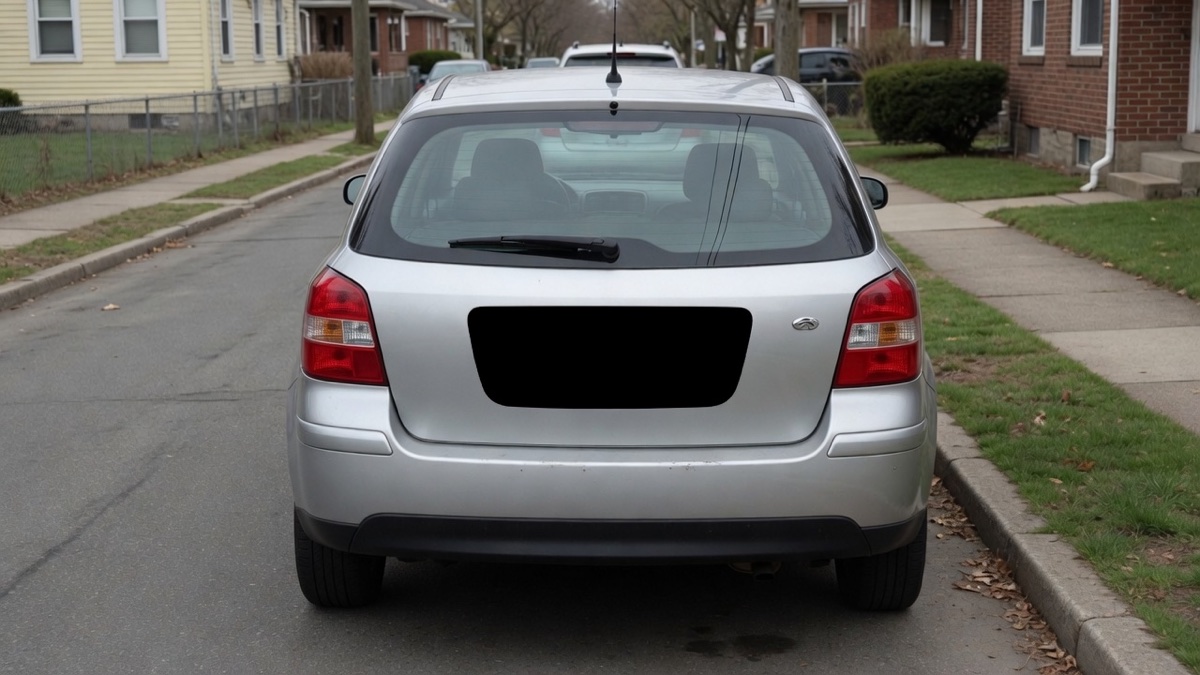
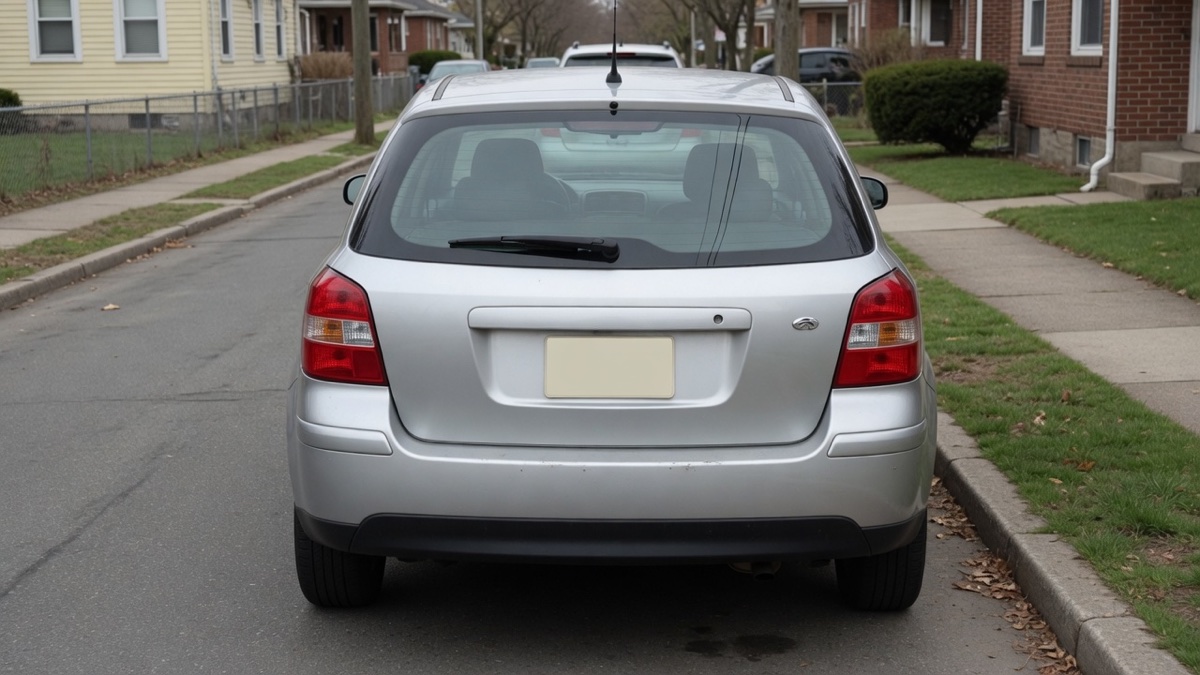
La voiture et la rue peuvent rester sur la photo censurée. La plaque ne doit pas être lisible dans le fichier que vous publiez. Censurer une image sert ici à remplacer seulement cette zone.
Photo: Une photo d’une voiture garée, prise de l’arrière.
Couverture: Un rectangle sur la plaque, barre noire.
Fichier: Un JPG ou un PNG dont ce rectangle est noir plein.
Attention: Incluez le cadre de la plaque. Un rectangle trop juste peut laisser un caractère sur le bord.
Un visage que vous n’avez pas le droit de montrer
Un groupe, une classe ou une personne à l’arrière-plan peuvent être couverts sans flouter toute la scène. Vous placez chaque rectangle vous-même : il n’y a pas de détection de visage.
Photo: Une photo de groupe, ou un cadrage où une personne est accessoire.
Couverture: Un rectangle sur chaque visage qui doit disparaître. Flou à intensité haute, ou barre noire si le visage ne doit pas pouvoir être retrouvé.
Fichier: Une photo aplatie. Les visages que vous n’avez pas encadrés restent comme ils étaient.
Attention: Cette page ne trouve pas les visages. Chaque rectangle est de votre main.
Une adresse ou un nom d’utilisateur
Une capture, une lettre ou une fiche de profil a souvent une ligne que la photo ne devrait pas emporter. Flouter une zone ou la pixeliser garde la mise en page ; la barre noire est plus sûre si le texte doit être illisible.
Photo: Une capture d’écran ou une photo d’un document.
Couverture: Pixelisation ou barre noire sur la ligne. Une grande taille de bloc si vous voulez que la ligne paraisse couverte tout en restant dans la mise en page.
Fichier: Un PNG ou un WebP que vous pouvez joindre ailleurs.
Attention: Dessinez sur toute la ligne, y compris les hampes. Cette page ne masque pas toute seule le texte qu’elle lirait.
Censurer une image, c’est une zone, pas un filtre
Cette page
Couvrez la partie que vous choisissez
Vous dessinez les rectangles. Le flou, les blocs ou une barre noire remplacent les pixels à l’intérieur. Le téléchargement pour censurer une photo est une seule image aplatie : la zone cachée n’est pas un calque que l’on peut désactiver.
Un autre travail
Quand toute la photo doit changer
Pour adoucir chaque pixel, utilisez Flouter une image . Pour mettre tout le cadre en mosaïque, utilisez Pixeliser une image . Pour retourner une photo, utilisez Retourner une image . Pour la pivoter, utilisez Pivoter une image . Pour échanger clairs et foncés, utilisez Inverser les couleurs . Pour découper une photo en morceaux, utilisez Découper une image .
Questions pour censurer une photo
Comment censurer une image ? +
Ajoutez la photo en haut de cette page, puis faites glisser un rectangle sur la partie qui doit disparaître. Choisissez le flou, la pixelisation ou une barre noire. Ajoutez un autre rectangle si une deuxième zone doit recevoir la même couverture. Téléchargez le JPG, le PNG ou le WebP aplati. Le fichier d’origine sur votre appareil n’est pas modifié. Comment censurer une image se résume à ces rectangles : le reste du cadre reste net, et rien n’est envoyé.
Comment censurer une photo ? +
C’est le même travail que censurer une image. Vous cachez une partie d’une photographie, puis vous enregistrez un nouveau fichier. Censurer une photo veut dire couvrir une zone, pas supprimer l’image et pas retirer un filigrane. Dessinez le rectangle, choisissez le flou, la pixelisation ou une barre noire, et téléchargez. La photo dans votre photothèque reste l’original tant que vous ne la remplacez pas vous-même par le fichier téléchargé.
Comment flouter une partie d’une image ? +
Dans la carte du haut, choisissez Flou, faites glisser un rectangle sur la zone et montez l’intensité si le détail se lit encore. Comment flouter une partie d’une image en ligne, et comment flouter une zone, c’est exactement ce rectangle : le reste de la photo n’est pas adouci. Flouter une partie d’une image ne pixelise pas tout le cadre et ne pose pas de barre noire tant que vous ne changez pas de couverture. Si la zone ne doit pas pouvoir être retrouvée, passez à la barre noire avant de télécharger.
Comment flouter une partie d’une image sur iPhone ? +
Ouvrez cette page dans Safari. Touchez la carte et choisissez la photo dans la photothèque, ou collez une image que vous avez copiée. Faites glisser le rectangle avec le doigt, choisissez une couverture et téléchargez. Le fichier se range dans Fichiers ou via la feuille de partage, selon iOS. Ce n’est pas une application de l’App Store, et vous ne vous connectez pas. Comment flouter une partie d’une image sur iPhone est ce geste-là. Bloquer une photo sur iPhone, sur iPad ou sur une tablette, au sens de masquer une image ou une personne, n’est pas cette page.
Est-ce que cette page peut bloquer une photo sur WhatsApp ? +
Non. Cette page ne bloque pas une personne, ni une photo de profil, dans WhatsApp, Instagram ou Facebook. Bloquer un contact, masquer une photo de profil ou empêcher quelqu’un de voir la vôtre se règle dans ces applications, pas ici. Comment bloquer une photo sur WhatsApp, comment bloquer une photo de profil, et comment bloquer une image sur un téléphone sont d’autres recherches. Ici vous couvrez des rectangles sur une photo que vous avez déjà, puis vous téléchargez un nouveau fichier. Rien n’est publié dans une conversation.
Censurer une image en ligne est-il gratuit ? +
Oui. Censurer une image en ligne gratuit, c’est cette page : le navigateur, sans compte et sans paiement. Flouter une partie d’une photo gratuit se fait de la même façon. Vous pouvez couvrir des zones sur plusieurs photos pendant la même visite. Le téléchargement fait partie de la page. Cet outil n’ajoute pas de filigrane. Il n’y a pas de palier payant pour la barre noire ou pour la pixelisation d’une zone.
Est-ce que cette page envoie ma photo ? +
Non. La photo est lue sur votre appareil et dessinée dans la page. Choisir la couverture, annuler un rectangle et construire l’image censurée se passent ici. Fermer l’onglet retire l’aperçu. Nous ne gardons pas de copie de la photo. Il n’y a pas de compte à créer, et le serveur ne reçoit pas le fichier pour flouter une partie ou poser une barre noire.
Quels fichiers puis-je déposer ? +
JPG, PNG, WebP, GIF, BMP et AVIF s’ouvrent pour censurer une image. Un GIF fixe est enregistré comme une seule image, pas comme une animation. HEIC, TIFF et PDF sont refusés, avec un renvoi quand une autre page de ce site peut prendre ce format. Vous pouvez aussi coller une photo depuis le presse-papiers. Une vidéo, un projet CapCut ou un document bureautique ne sont pas des photos : exportez d’abord une image, puis ajoutez ce fichier.
Faut-il flouter, pixeliser une zone ou poser une barre noire ? +
Floutez quand une zone douce suffit, et montez l’intensité jusqu’à ce que le détail disparaisse. La valeur de départ du flou est 18. Pixelisez une zone quand vous voulez des blocs de mosaïque visibles ; 16 pixels est la taille de bloc de départ, et un nombre plus haut agrandit les carrés. Posez une barre noire quand l’endroit ne doit pas pouvoir être retrouvé : elle ignore l’intensité et remplace le rectangle par du noir plein. Un flou léger peut parfois être inversé par quelqu’un d’autre. Tous les rectangles de la photo partagent la couverture choisie.
Quelqu’un peut-il annuler un flou et revoir la zone ? +
Un flou faible ou une mosaïque très fine sur une image censurée peut parfois être estimé par une autre personne. Cette page ne promet pas que chaque flou est irréversible. Si le visage, la plaque ou le numéro doivent rester cachés, dessinez un rectangle qui les couvre entièrement et utilisez la barre noire. Cette barre remplace les pixels : elle ne les laisse pas sous un calque. Annuler sur cette page retire seulement un rectangle avant le téléchargement. Le bouton n’enlève pas une censure déjà présente dans un fichier que vous ouvrez.
Est-ce que cette page trouve les visages à ma place ? +
Non. Il n’y a pas de détection de visages, pas de détection de plaques, et pas d’intelligence artificielle qui dessinerait les rectangles. Vous placez chaque cadre sur l’image. La photo reste ainsi sur votre appareil, et une zone que vous vouliez garder n’est pas couverte par erreur. S’il faut masquer un deuxième visage, dessinez un deuxième rectangle. La même couverture s’applique aux deux.
Couvrir une photo donne-t-il le droit de la publier ? +
Non. Censurer une image ne fait que remplacer les pixels à l’intérieur des rectangles que vous dessinez. Ce n’est pas un conseil juridique, et la page ne tranche ni le droit d’auteur, ni la vie privée, ni le fait qu’une publication précise soit permise. Si vous n’avez pas le droit de partager la photo, une barre noire ne crée pas ce droit. Gardez une copie de l’original si vous avez encore besoin de la photo non couverte.
Quelle différence avec Flouter une image et Pixeliser une image ? +
Flouter une image adoucit tout le cadre. Pixeliser une image sert à mettre une photo en mosaïque, y compris le cadre entier. Cette page pour censurer une image ne change que les rectangles que vous dessinez, et elle ajoute une barre noire pleine, que ces pages ne traitent pas comme le travail principal. Utilisez-les quand chaque pixel doit changer. Utilisez celle-ci quand une partie doit disparaître et que le reste doit rester net. Pixeliser une zone est seulement l’une des trois couvertures ici.
Puis-je couvrir plusieurs zones, puis publier le fichier ? +
Oui. Dessinez un rectangle pour chaque zone sur l’image, puis téléchargez un seul fichier aplati. C’est vous qui joignez ensuite cette photo censurée, où vous le décidez. Cette page ne publie pas à votre place et ne se connecte pas à une application. L’image à joindre doit être le téléchargement, pas la photo d’origine. Comment censurer une image sur Discord se prépare ici, dans le navigateur : le message Discord lui-même n’est ni ouvert ni envoyé par cette page.
Puis-je flouter une partie d’une image dans Word, PowerPoint, Excel, Photoshop, Canva, Paint ou Illustrator ? +
Non. Cette page n’ouvre pas un document Word, une diapositive PowerPoint, une feuille Excel, un fichier Photoshop, un projet Canva, Paint ou Illustrator. Comment flouter une partie d’une image sur Word, sur PowerPoint, sur Photoshop, sur Canva ou avec Paint, et comment pixeliser une zone dans Photoshop, se font dans ces logiciels si vous les avez, pas ici. Comment effacer une partie d’une image, y compris sur Illustrator ou sur Canva, n’est pas non plus ce travail : il n’y a pas de remplissage qui reconstruit le fond. Ici, un rectangle est couvert par un flou, une pixelisation ou une barre noire. Exportez d’abord une photo, couvrez-la sur cette page, puis replacez le fichier téléchargé.
Cette page floute-t-elle une vidéo, un projet CapCut, ou publie-t-elle sur Discord ? +
Non pour les trois. Flouter une partie d’une vidéo, ou flouter une partie d’une vidéo dans CapCut, demande un logiciel vidéo. Cette page ne lit pas une vidéo et n’ouvre pas un projet CapCut. Un GIF fixe devient une seule image, sans conserver l’animation. Elle ne publie pas non plus dans Discord : il n’y a pas de connexion à un serveur, à un salon ou à un compte. Vous pouvez télécharger l’image censurée, puis la joindre vous-même si vous le souhaitez. Le fichier joint doit être le téléchargement aplati.
Cette page enlève-t-elle une censure déjà présente sur la photo ? +
Non. Si la photo porte déjà un flou, une mosaïque ou une barre, cette page ne retrouve pas ce qu’il y a dessous. Elle ne dépixellise pas et elle n’éclaircit pas un endroit déjà couvert. Vous pouvez seulement ajouter de nouveaux rectangles sur ce que vous voyez encore. Ce n’est pas non plus une application Android ni une application de l’App Store : c’est une page du navigateur, sans installation. Sur un téléphone, ouvrez la page, choisissez l’image, dessinez, puis téléchargez.
Est-ce que bloquer une image sur téléphone, tablette ou dans Excel se fait ici ? +
Non. Comment bloquer une image, comment bloquer une photo, et les variantes sur iPhone, iPad, tablette ou téléphone visent en général à masquer une image, à limiter un appareil ou à bloquer un contact. Comment bloquer une image sur Word, sur PowerPoint ou sur Excel vise souvent à verrouiller une image dans un document. Aucun de ces gestes n’est proposé ici. Cette page ne modifie pas les réglages du téléphone et n’ancre pas une image dans une feuille de calcul. Elle couvre des rectangles sur une photo, dans le navigateur, puis vous téléchargez le fichier aplati.
Censurez une zone sur cette photo
Dessinez le rectangle sur la photo, choisissez le flou, la pixelisation ou une barre noire, et téléchargez l’image censurée. Elle reste dans ce navigateur.
Censurer cette photo