Censurare foto
Trascina un rettangolo su un volto, una targa o un indirizzo. Sfoca quel punto, mettilo a mosaico o coprilo con una barra nera, poi scarica la foto censurata.
Trascina una foto per censurare un punto
Aggiungi da 1 a 30 foto. JPG, PNG, WebP, GIF, BMP o AVIF. Puoi anche incollare.
La foto resta in questo browser. Non si carica nulla.
Copertura
Come coprire il rettangolo
Disegna uno o più rettangoli sull’anteprima. Ogni riquadro usa la copertura che scegli qui.
Scarica come
Solo rettangoli. Questa pagina non rileva i volti, non disegna un’ellisse né un pennello e non toglie una censura già presente nella foto.
Nel browser
La foto si apre su questo dispositivo. Censurare foto non fa uscire il file dal browser, e il server non riceve lo scatto.
Rettangoli, non tutto il riquadro
Si sostituiscono solo i rettangoli che disegni. Il resto della foto censurata resta com’era.
Un file vero
Scarica è un JPG, un PNG o un WebP appiattito. In quella foto i pixel coperti non ci sono più.
Come oscurare un volto in una foto
Censurare foto è nascondere una zona prima di pubblicare lo scatto. Il punto lo scegli tu: un volto in un gruppo, una targa, un nome utente, un numero civico, una riga su un documento. Come censurare foto, su questa pagina, vuol dire disegnare dei rettangoli e sostituire i pixel che ci stanno dentro. Il resto della foto resta com’è. Censurare foto online e cercare un sito per censurare foto portano qui: non è un elenco di applicazioni, è la pagina in cui fai il lavoro. Censurare una parte di foto è lo stesso gesto, su una zona sola. Non cancelli l’immagine e non togli una filigrana. Copri una zona e ti porti via un file nuovo, già pronto da allegare.
Le coperture sono tre, e una sola vale per tutti i rettangoli: sfocatura, pixel (un mosaico a blocchi) o una barra nera piena. La sfocatura mescola i colori vicini e il punto diventa morbido. Il pixel dipinge blocchi grandi, voluti, che si leggono come mosaico. La barra nera riempie il rettangolo e non lascia i colori di sotto. Se cambi copertura, i rettangoli già disegnati si aggiornano insieme. L’intensità allarga la sfocatura o ingrandisce il blocco. La barra nera non usa l’intensità: il rettangolo è nero comunque. Come sfocare parte di un’immagine è questa scelta, sul rettangolo, non su tutto il riquadro. Come oscurare un volto in una foto è lo stesso disegno fatto a mano: la pagina non cerca le facce e non le incornicia da sola.
Il file che scarichi è appiattito. Sfocatura, blocchi o nero sono scritti nei pixel. Non c’è un livello da spegnere in un’altra applicazione. Il JPG, il PNG o il WebP nasce nel browser da quei pixel, quindi la nota della fotocamera, la posizione e gli altri campi EXIF non passano nel file nuovo. Una GIF ferma si apre come un solo fotogramma, non come animazione. Non c’è rilevamento dei volti, non c’è un modo per togliere una censura già presente, non si disegna un’ellisse né un pennello, e da qui non si copre l’intera foto. HEIC, TIFF e PDF non si aprono. Una sfocatura debole a volte si può stimare. La barra nera sostituisce i pixel. Niente viene inviato a un server e non serve un account.
Cosa puoi fare su questa pagina
Il percorso per censurare una foto è corto: aggiungi lo scatto, disegna i punti, scegli una copertura e scarica il file.
Più di un rettangolo
Trascina tutti i rettangoli che servono alla foto. Annulla toglie solo l’ultimo. Cancella i rettangoli fa ripartire il disegno senza sostituire la foto, utile se il punto successivo sta in un altro angolo.
Sfocatura, pixel o una barra nera
La sfocatura è una copertura morbida. Il pixel è un mosaico a blocchi. La barra nera è piena e non lascia dietro i colori del punto. Scegli quella che corrisponde a quanto il dettaglio deve sparire. Una sola scelta vale per tutti i riquadri già disegnati.
Incolla, trascina o scegli un file
Trascina la foto sulla scheda, usa il selettore oppure incolla un’immagine copiata. Qui si aprono JPG, PNG, WebP, GIF, BMP e AVIF. HEIC, TIFF e PDF no. Puoi aggiungere più scatti se copri lo stesso angolo su una serie.
Guarda l’originale, poi salva la copertura
Originale mostra la foto che hai aggiunto, senza copertura. Vedi apre il risultato appiattito in questa pagina. Scarica e Copia usano quel file appiattito, non la vista dell’originale. Scarica resta spento finché non esiste un rettangolo.
Come censurare una foto
Sfocare parte di un’immagine si fa nella scheda in alto. Senza account, e la foto non esce dal browser.
Aggiungi la foto
Trascinala, sceglila o incollala. L’anteprima mostra il nome del file e la misura in pixel, così controlli che sia lo scatto giusto prima di coprire qualcosa. Su iPhone la stessa scheda si apre in Safari: scegli dal rullino o incolla.
Disegna un rettangolo e scegli la copertura
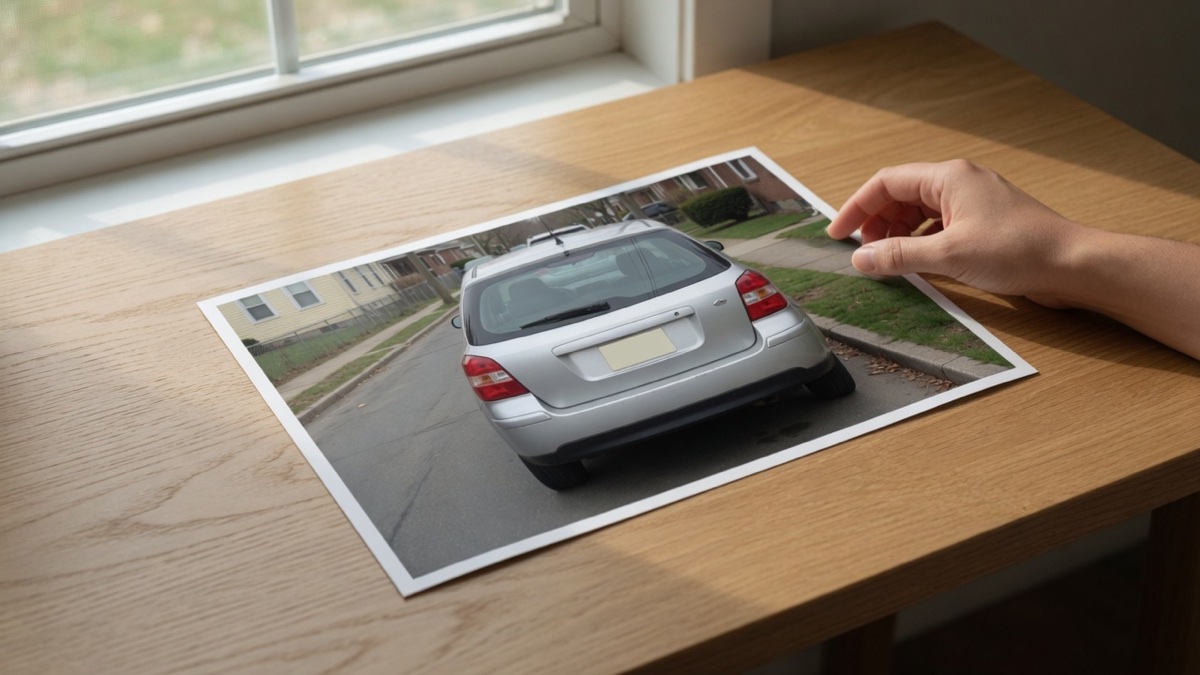
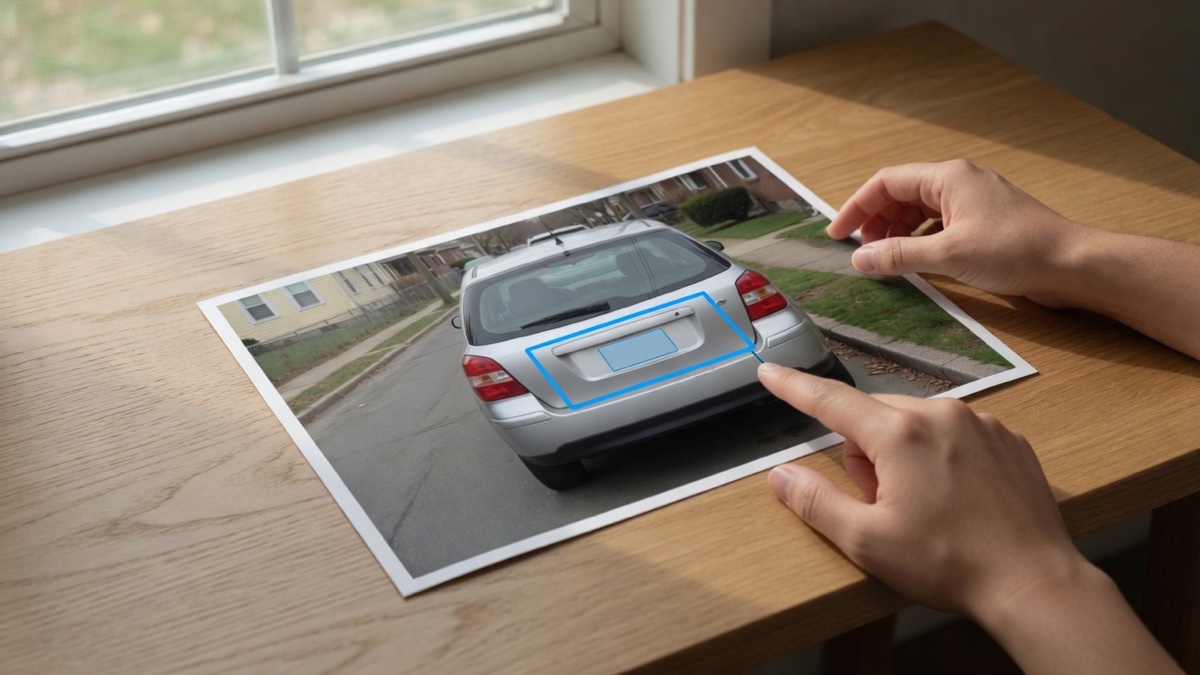
Trascina un rettangolo intorno al volto, alla targa o alla riga di testo. Aggiungine un altro se un secondo punto deve usare la stessa copertura. Scegli sfocatura, pixel o barra nera. Alza l’intensità se una sfocatura o un mosaico mostra ancora troppo.
Scarica il file appiattito
Scarica salva la foto come JPG, PNG o WebP con i rettangoli già sostituiti. Usa quel file quando pubblichi o quando alleghi. La foto originale sul dispositivo non cambia, e i metadati di posizione non vengono copiati nel file nuovo.
Perché la copertura deve stare nel file
Un adesivo sopra la foto non è la stessa cosa che sostituire i pixel.
Il punto nascosto non è un livello
Alcuni editor tengono la sfocatura come un oggetto che poi si può cancellare. Questo scaricamento è un’immagine normale. Aprendola in un’altra app si vede la copertura, non i pixel originali sotto. È il motivo per cui la barra nera, il mosaico o la sfocatura vanno scritti nel file prima di inviarlo.
Il resto della foto resta nitido
Cambiano solo i rettangoli. Una strada, una stanza o un documento possono restare leggibili mentre un dettaglio è coperto. È un lavoro diverso dallo sfocare tutto il riquadro o dal mettere il mosaico sull’intera foto.
Puoi controllare il nome del file
La scheda del risultato indica il nome e la misura in pixel, insieme allo stato della copertura. Vedi la apre qui, a dimensione intera. Non devi lasciare la pagina per capire se il rettangolo è caduto sul punto giusto.
Più foto possono condividere gli stessi rettangoli
Aggiungi più di una foto se copri lo stesso angolo su una serie. Ogni scaricamento usa i rettangoli disegnati in quel momento. Cancella i rettangoli prima di una foto che ha bisogno di un altro punto, altrimenti la copertura finisce nel posto sbagliato.
Prima di pubblicare il file
- Se un volto o una targa devono restare nascosti, usa la barra nera. Una sfocatura leggera contiene ancora la forma, e una persona determinata a volte può stimare una sfocatura debole. Il mosaico molto fine ha lo stesso limite.
- Fai il rettangolo un po’ più grande del dettaglio. Un riquadro che taglia un mento, il bordo della targa o le ultime cifre di un indirizzo lascia visibile quella parte della foto. Meglio un bordo di copertura in più che un carattere scoperto.
- Guarda la foto con Originale prima di scaricare. Se il rettangolo ha mancato il punto, annullalo e disegna di nuovo. Scarica resta disattivato finché non c’è almeno un rettangolo, così non salvi per sbaglio una copia senza modifiche.
- La foto nuova non porta i metadati di posizione dell’originale. È utile, e non è una promessa su ogni copia dello scatto che esiste già sul telefono o nel rullino. Quelle copie restano scoperte finché non le sostituisci tu.
- Una barra nera non è un permesso per pubblicare la foto. Se non hai il diritto di condividere l’immagine, coprire un punto non crea quel diritto. La pagina sostituisce pixel: non è un parere legale.
A cosa serve censurare una parte di foto
Ogni scheda è un punto reale. L’impostazione è la copertura che si adatta a quel punto, sempre disegnata a mano.
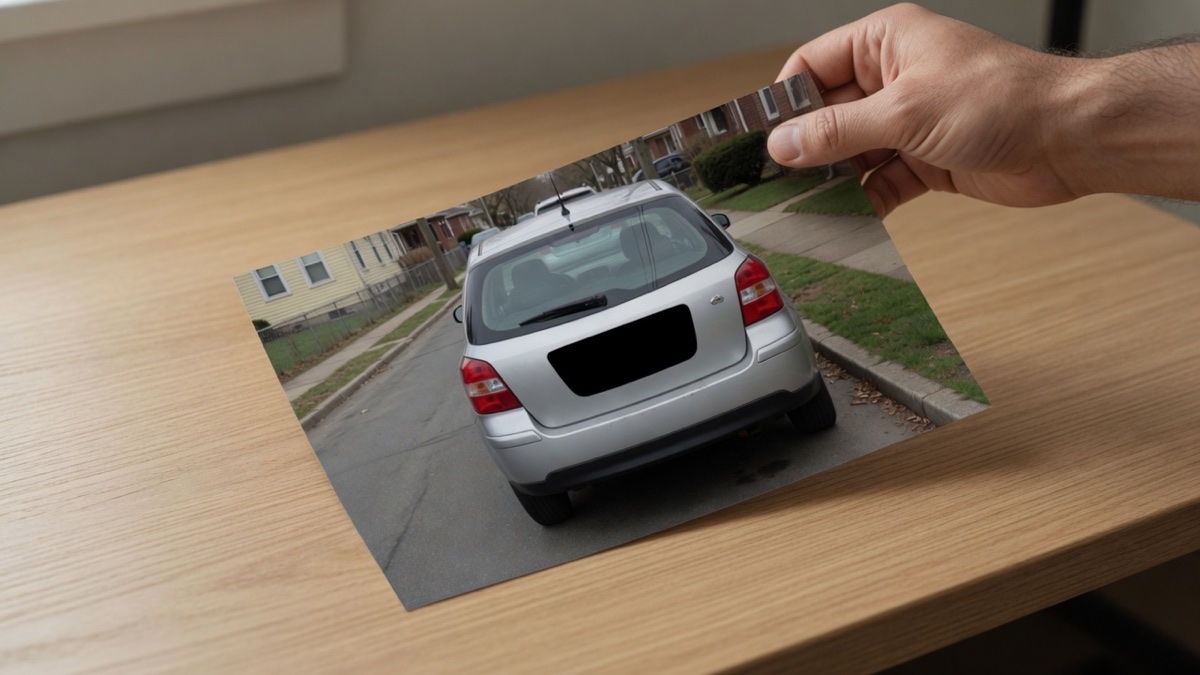
Una targa in una foto di strada
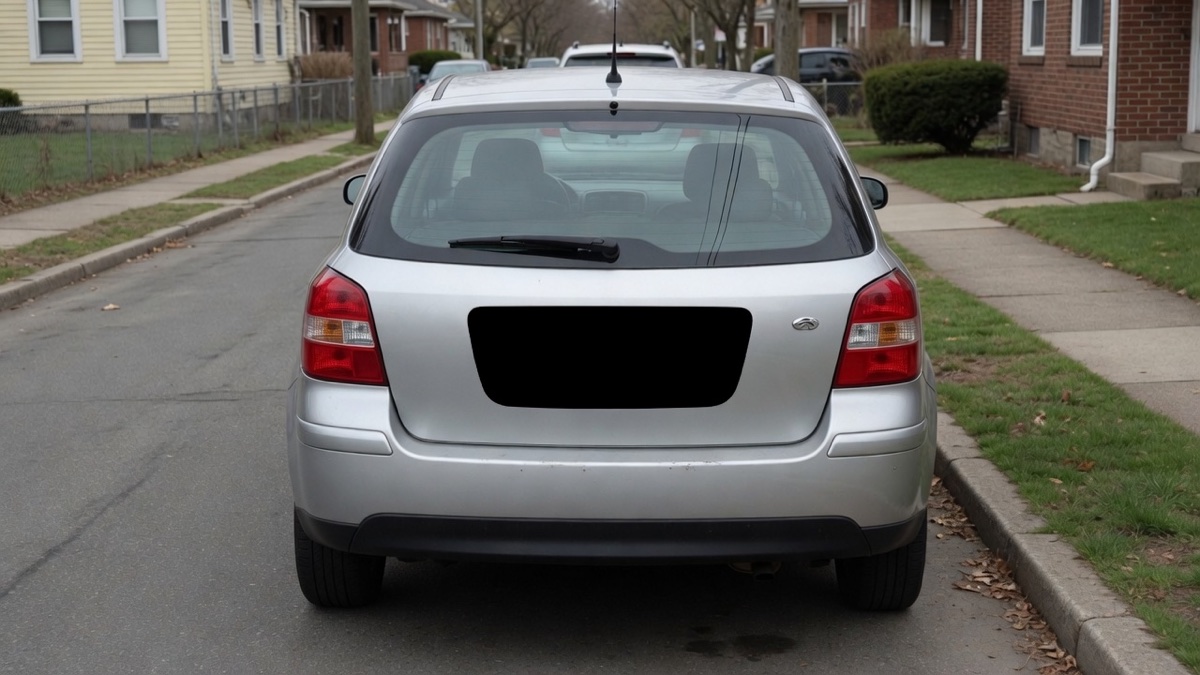
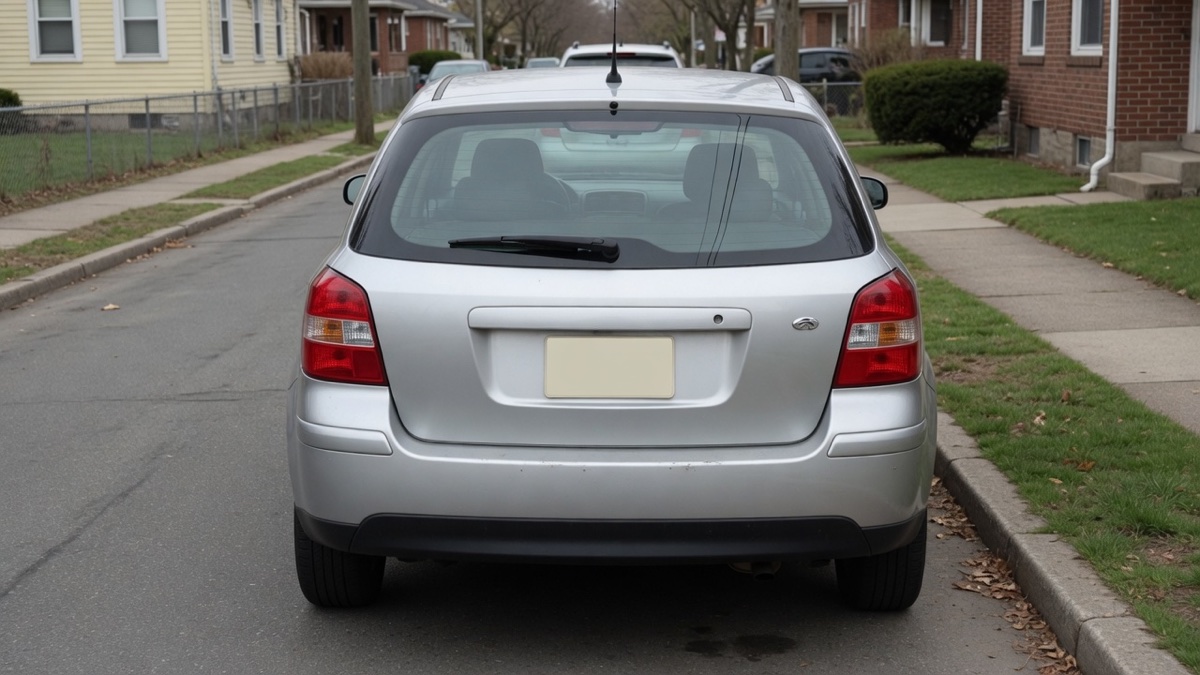
L’auto e la strada possono restare nella foto. La targa non dovrebbe leggersi nel file che pubblichi. È il caso tipico di un’auto parcheggiata, ripresa da dietro, con la targa ancora nitida.
Foto: Una foto di un’auto parcheggiata, scattata da dietro.
Copertura: Un rettangolo sulla targa, barra nera.
File: Un JPG o un PNG con quel rettangolo in nero pieno.
Attenzione: Includi la cornice della targa. Un riquadro troppo stretto può lasciare un carattere sul bordo.
Un volto che non hai il permesso di mostrare
Un gruppo, un’aula o una persona di sfondo si possono coprire senza sfocare tutta la scena. Censurare le facce nelle foto, qui, non è automatico: ogni volto ha il suo rettangolo.
Foto: Una foto di gruppo, o un’inquadratura in cui una persona è di passaggio.
Copertura: Un rettangolo su ogni volto che deve sparire. Sfocatura con intensità alta, o barra nera se il volto non deve poter essere recuperato.
File: Una foto appiattita. I volti che non hai incorniciato restano come erano.
Attenzione: Questa pagina non trova i volti. Ogni rettangolo lo posizioni tu.
Un indirizzo o un nome utente
Uno screenshot, una lettera o una scheda profilo ha spesso una riga che la foto non dovrebbe portare. Censurare una parte di foto, in questo caso, è coprire quella riga e lasciare il resto del layout.
Foto: Uno screenshot o una foto di un documento.
Copertura: Pixel o una barra nera sulla riga. Il pixel con un blocco grande se vuoi che la riga si veda coperta e resti nel layout.
File: Un PNG o un WebP da allegare da un’altra parte.
Attenzione: Disegna su tutta la riga, aste delle lettere comprese. Questa pagina non oscura da sola il testo che trova.
Censurare immagine è un punto, non un filtro su tutta la foto
Questa pagina
Copri la parte che scegli
I rettangoli li disegni tu. La sfocatura, i blocchi a mosaico o una barra nera sostituiscono i pixel interni. Il file per censurare foto è una sola immagine appiattita, quindi il punto nascosto non è un livello che qualcuno può spegnere.
Un altro lavoro
Quando deve cambiare tutta la foto
Per ammorbidire ogni pixel, usa Sfocare immagine . Per il mosaico su tutto il riquadro, usa Pixelare immagine . Per specchiare una foto, usa Capovolgere immagine . Per ruotarla, usa Ruotare immagine . Per scambiare chiari e scuri, usa Invertire i colori . Per tagliare una foto in pezzi, usa Dividi immagine .
Domande su come censurare una foto
Come censurare una foto? +
Aggiungi lo scatto in alto, su questo sito per censurare foto. Trascina un rettangolo sulla zona che deve sparire: un volto, una targa, una riga. Scegli una sola copertura per tutti i rettangoli, sfocatura, pixel a mosaico o barra nera, e aggiungine un altro se un secondo punto va coperto allo stesso modo. Scarica il JPG, il PNG o il WebP già appiattito. Il file originale sul dispositivo non viene modificato. Scarica resta spento finché non esiste almeno un rettangolo, così non salvi per sbaglio una copia intatta.
Come censurare una foto su iPhone? +
Apri questa pagina in Safari. Non è un’app da installare e non entri in un account. Tocca la scheda e scegli la foto dal rullino, oppure incolla un’immagine copiata. Come si fa a censurare una foto su iPhone resta lo stesso gesto: trascini il rettangolo con il dito, scegli la copertura e scarichi. Il file finisce in File o nel foglio di condivisione, a seconda di iOS. Anche oscurare un volto su iPhone si fa così, a mano: il telefono non segna le facce per te. La foto non esce da Safari.
Come sfocare parte di un’immagine? +
Nella scheda in alto scegli Sfocatura e trascina un rettangolo sulla zona. Alza l’intensità se il dettaglio si legge ancora: il numero di partenza è 18, e un valore più alto allarga la copertura morbida. Il resto della foto non si ammorbidisce. Come sfocare parte di un’immagine, e non tutta, è proprio quel rettangolo. Se il punto non deve poter tornare visibile, passa alla barra nera prima di scaricare: una sfocatura leggera a volte si può stimare. Sul telefono basta il dito sull’anteprima, in Safari o in Chrome.
Come oscurare un volto in una foto? +
Disegna un rettangolo un po’ più largo del volto, mento e capelli compresi. Un riquadro stretto lascia un pezzo di faccia sul bordo. Per oscurare un volto in una foto, e per oscurare volto foto online, scegli la sfocatura con intensità alta oppure la barra nera se quel volto non deve essere ricostruibile. La barra sostituisce i pixel con nero pieno. Censurare volti qui non è un rilevamento automatico: ogni volto lo incornici tu. Un secondo volto chiede un secondo rettangolo. Le facce che non tocchi restano nitide.
Come censurare un’immagine? +
È lo stesso lavoro, con le parole che si usano per un file e non solo per uno scatto. Censurare un’immagine vuol dire coprire una zona e salvare un file nuovo, non cancellare la foto e non togliere una filigrana. Chi cerca censurare immagine atterra sulla stessa scheda di chi cerca censurare foto. Trascina il rettangolo, scegli sfocatura, pixel o barra nera, e scarica. JPG, PNG, WebP, GIF, BMP e AVIF si aprono. Il risultato è appiattito: in un’altra app non c’è un livello da spegnere sotto la copertura.
Come censurare una parte di foto? +
Solo i rettangoli cambiano. Una strada, una stanza o un documento possono restare leggibili mentre un dettaglio sparisce. È un lavoro diverso dallo sfocare tutto il riquadro, che sta sulla pagina Sfocare immagine. Fai il rettangolo un po’ più grande del dettaglio: un bordo di targa, le ultime cifre di un indirizzo o un angolo di bocca non devono restare fuori. Se le parti sono due, disegna due rettangoli. Condividono la copertura scelta in quel momento. Se cambi idea e passi alla barra nera, entrambi si aggiornano.
Come censurare le facce nelle foto? +
In un gruppo, in un’aula o con una persona di sfondo segni tu ogni faccia. Questa pagina non scorre la foto per trovare i volti e non usa un modello che li indovina. Censurare le facce nelle foto, qui, è una serie di rettangoli messi a mano. Se una faccia deve sparire del tutto, la barra nera è più sicura di una sfocatura bassa. Le persone che non incornici restano come nello scatto. Prima di scaricare premi Originale: mostra la foto aggiunta, mentre Scarica usa solo il file già coperto.
Censurare foto online è gratis? +
Sì. Censurare foto online su questa pagina non chiede un account e non ha un prezzo. Puoi coprire punti su più di una foto nella stessa visita. Lo scaricamento fa parte della stessa pagina. Lo strumento non aggiunge una filigrana sul risultato. Il limite pratico è quello del browser: i formati foto indicati, i rettangoli che disegni tu, e ogni file sotto la soglia scritta sulla scheda. Chiudere la scheda non lascia un abbonamento da disdire, perché non ce n’è uno.
La foto viene inviata a un server? +
No. La foto si legge sul dispositivo e si disegna nell’anteprima della pagina. Scegliere la copertura, annullare un rettangolo e costruire il file succede in locale. Chiudere la scheda butta l’anteprima. Non teniamo una copia della foto. Anche il passaggio da Originale al risultato coperto resta nel browser: non è un invio. Per questo non serve accedere con un account, e per questo un HEIC o un PDF che il browser non decodifica qui non parte comunque verso un server.
Quali file posso aggiungere? +
JPG, PNG, WebP, GIF, BMP e AVIF. Una GIF ferma si salva come un fotogramma, non come animazione. HEIC e PDF vengono rifiutati: se compare un link, converte quel file in JPG perché tu possa tornare con un’immagine, non censura il PDF da solo. Un TIFF va salvato come JPG o PNG e poi aggiunto. Puoi incollare dagli appunti, oppure trascinare più foto se copri lo stesso angolo su una serie. Un file che non è una foto di questi formati riceve un avviso con il nome e il formato.
Conviene la sfocatura, il pixel o la barra nera? +
La sfocatura basta quando un punto morbido è sufficiente e alzi l’intensità finché il dettaglio sparisce. Il pixel, cioè il mosaico, si vede: i blocchi sono voluti. Di partenza il blocco è 16 pixel, e un numero più alto li ingrandisce. La barra nera serve quando il punto non deve essere recuperabile. Una sfocatura leggera o un mosaico molto fine a volte li può stimare un’altra persona. La barra ignora l’intensità e sostituisce il rettangolo con nero pieno. La qualità del JPG o del WebP cambia solo il peso del file, non quanto è nascosto il punto. Il PNG non ha quel cursore.
Si può togliere una sfocatura e rivedere il punto? +
Una sfocatura debole, o un mosaico a blocchi piccoli, a volte si può stimare. Questa pagina non promette che ogni sfocatura sia irreversibile. Se il volto, la targa o il numero devono restare nascosti, il rettangolo deve coprirli per intero e la copertura deve essere la barra nera, che sostituisce i pixel invece di mescolarli. Annulla, su questa pagina, toglie solo un rettangolo prima dello scaricamento. Non è un comando per far tornare un dettaglio che nel file di partenza era già illeggibile.
La pagina trova i volti da sola? +
No. Non c’è rilevamento dei volti, non c’è rilevamento delle targhe e non c’è un’intelligenza artificiale che piazza i riquadri. Ogni rettangolo lo trascini tu, con il mouse o con il dito. Così la foto resta sul dispositivo e non copri un punto che volevi tenere, come un volto che hai il permesso di mostrare accanto a uno che va oscurato. Se serve una seconda faccia, disegna un secondo rettangolo. Non esiste una modalità che censuri l’intera foto da questa scheda.
Coprire un punto è un permesso per pubblicare? +
No. La pagina sostituisce solo i pixel dentro i rettangoli che disegni. Non è un parere legale e non decide il diritto d’autore, la privacy o se un certo post sia consentito. Se non hai il diritto di condividere la foto, una barra nera non crea quel diritto. Tieni una copia dell’originale se ti serve ancora lo scatto scoperto. Il file nuovo non porta i metadati di posizione dell’originale: è un vantaggio sul file che scarichi, e non cancella le copie già presenti nel rullino.
In cosa è diversa da Sfocare immagine e da Pixelare immagine? +
Sfocare immagine ammorbidisce tutto il riquadro. Pixelare immagine serve per il mosaico, compreso il mosaico sull’intera foto. Qui cambiano solo i rettangoli che disegni, e c’è la barra nera piena, che quelle pagine non trattano come il lavoro. Usale quando deve cambiare ogni pixel. Usa questa quando un punto deve sparire e il resto deve restare nitido. La forma, qui, è solo il rettangolo: niente ellisse, niente pennello, niente modalità su tutta l’immagine.
Questo è un sito per censurare foto? +
Sì. Questa pagina è il sito per censurare foto: la apri, disegni i rettangoli, scarichi. Non è un elenco di altre applicazioni e non ti manda su Instagram, CapCut o Photoshop per finire il lavoro. Censurare foto online gratis, qui, è il browser, senza installazione. Il risultato è un file appiattito che puoi allegare dove vuoi tu. Noi non pubblichiamo al posto tuo e non ci colleghiamo al social in cui pensi di postare.
Posso coprire più punti e poi inviare il file? +
Sì. Un rettangolo per ogni punto, poi un solo file appiattito. Quel file lo alleghi tu, per esempio su Telegram, WhatsApp o Instagram. Questa pagina non pubblica e non si collega a quelle app. L’immagine che invii deve essere lo scaricamento, non la foto originale: l’originale ha ancora il punto scoperto. Se una foto della serie ha bisogno di un altro angolo, cancella i rettangoli prima di disegnare di nuovo. Le foto aggiunte insieme usano i rettangoli presenti in quel momento.
Esiste un’app per censurare foto? +
No. Non c’è un’app da installare. App per censurare foto, e la variante gratis della stessa ricerca, non trovano un pacchetto sull’App Store né un file da mettere sul telefono. È una pagina web. La apri in Safari o in Chrome, copri il punto e scarichi. Non c’è account e non c’è un’icona da aggiungere per far funzionare la copertura. Chiudendo la scheda, l’anteprima non resta su un server: se ti serve il risultato, scaricalo prima.
Come censurare una foto su Instagram? +
Questa pagina non apre Instagram, non pubblica una storia e non mette gli sticker di quell’app. Come censurare una foto su Instagram, se ti serve il file già coperto, si fa prima: disegni il rettangolo qui, scarichi, e sei tu ad allegare quel JPG. Un effetto dentro Instagram spesso resta un livello sopra la foto. Il file di questa pagina ha i pixel già sostituiti, quindi la copertura non dipende dallo sticker della storia. Non entriamo nel tuo profilo e non programmiamo il post.
Come censurare una foto su CapCut? +
Non si fa da qui. CapCut lavora su una timeline, soprattutto per il video. Questa pagina non apre un progetto CapCut, non ha una linea temporale e non esporta un filmato. Accetta fermi: JPG, PNG, WebP, GIF, BMP e AVIF. Se hai già un fotogramma salvato come foto, lo trascini qui e copri un rettangolo con sfocatura, mosaico o barra nera. Il montaggio, i titoli e l’esportazione video restano in CapCut. Una GIF animata, se la aggiungi, esce come un solo fotogramma.
Come censurare una foto con Photoshop? +
Photoshop ha livelli, selezione ellittica e pennello. Questa pagina non è Photoshop e non apre un PSD. Come censurare una foto con Photoshop resta nel menu di quell’app, con i suoi strumenti. Qui la forma è solo il rettangolo, la copertura è sfocatura, mosaico o barra nera, e lo scaricamento è un’immagine piatta, non un livello da riaccendere. Se la foto è dentro un PSD, esportala come JPG o PNG, coprila qui e usa il file scaricato. Non scriviamo i passi del menu di Photoshop.
Come censurare una foto su WhatsApp? +
Questa pagina non apre la chat e non invia il messaggio. Come censurare una foto su WhatsApp, nel senso di nascondere un punto prima di mandarla, si risolve sul file: copri il rettangolo qui, scarica, e allega quello scaricato. Se alleghi l’originale, il punto è ancora visibile a chi riceve. Non censuriamo dentro la conversazione, non leggiamo i messaggi e non aggiungiamo un adesivo sulla foto nella bolla. Il lavoro resta nel browser, prima dell’invio.
Come censurare una foto su Telegram? +
Non ci colleghiamo a Telegram e non pubblichiamo il messaggio al posto tuo. Come censurare una foto su Telegram si prepara sul file: disegni i rettangoli su questa pagina, scegli la copertura e scarichi l’immagine appiattita. Poi sei tu a caricare quel file nella chat. La copertura non avviene dentro Telegram e non resta un livello che il destinatario può togliere. Manda lo scaricamento, non lo scatto originale ancora scoperto.
Si può censurare una foto con emoji? +
No. Censurare una foto con emoji, con una faccina o con un adesivo, non è un comando di questa pagina. Non stampiamo emoji sopra il volto e non abbiamo un foglio di sticker. Le coperture sono tre: sfocatura, pixel a mosaico o barra nera piena. Un adesivo in un’altra app è un oggetto sopra la foto, e spesso si può togliere dopo. Qui i pixel del rettangolo vengono sostituiti nel file che scarichi, quindi la copertura non dipende da una faccina messa sopra.
Si può togliere una censura già presente nella foto? +
No. Se la foto ha già una sfocatura, un mosaico o una barra, non ricostruiamo ciò che sta sotto. Non è uno strumento per togliere una censura, e non indovina il volto o la targa coperti da qualcun altro. Annulla cancella solo un rettangolo che hai disegnato in questa visita, prima di scaricare. Il file che ti porti via ha la copertura scritta nei pixel. Riaprire quel file qui non fa tornare il dettaglio: si può solo coprire un altro punto, se serve.
Posso censurare un PDF? +
No. Un PDF viene rifiutato. Questa pagina copre punti sulle foto, non sulle pagine di un PDF. Se compare un link, serve a convertire il PDF in JPG per poi tornare con un’immagine, non a censurare il documento pagina per pagina. HEIC segue la stessa idea: il link converte in JPG, e la copertura la fai dopo, sul JPG. Un TIFF non ha quel link: lo salvi tu come JPG o PNG. Neppure un documento di Word o una slide si aprono qui. Esporta una foto, se il punto da coprire sta lì dentro.
Censura un punto di questa foto
Disegna il rettangolo, scegli sfocatura, pixel o una barra nera, e scarica la foto censurata. Il file resta in questo browser.
Censura questa foto