Aggiungere contorno a un'immagine online gratis
Trascina un ritaglio o una foto. Qui puoi aggiungere contorno a un'immagine: la sagoma del PNG, oppure un bordo immagine rettangolare. Poi scarichi PNG o WebP.
Trascina una foto o un PNG ritagliato
oppure cercala, oppure incollala dagli appunti
Scegli una foto
Sagoma o bordo
Segui il ritaglio PNG, oppure inquadra tutto il bitmap con un rettangolo pieno.
Nessun invio
La foto resta in questo browser mentre imposti colore, spessore e posizione.
PNG e WebP
Entrambi tengono l'esterno trasparente. Il JPG non c'è, perché non può.
Anche su questo sito: Rimuovere sfondo · Ritagliare a cerchio · Dividi immagine
Che cosa fa aggiungere contorno a un'immagine
Aggiungere contorno a un'immagine significa tracciare una linea colorata intorno a quello che è già nel file. Su un PNG trasparente quella linea segue la sagoma vera — un logo, uno sticker, un ritaglio — non il rettangolo del riquadro. I buchi della forma ricevono lo stesso contorno png, perché restano un bordo nel canale alfa. Un PNG che sembra ritagliato solo perché il muro dello studio è bianco non ha un bordo da seguire: prima togli lo sfondo, oppure passa al bordo.
Lo spessore è in pixel, da 1 a 80. Il colore è qualsiasi esadecimale; il contorno bianco png a 16 px è il punto di partenza, quello degli sticker. La posizione decide dove sta la pittura: esterno allarga il riquadro così l'alone non viene tagliato, al centro sta sul bordo, interno morde il ritaglio e tiene la misura originale. Una seconda modalità sulla stessa pagina dipinge un bordo immagine pieno intorno a tutto il bitmap — il lavoro abituale su una foto senza trasparenza.
La foto resta in questa scheda. PNG e WebP tengono l'esterno trasparente. Il JPG non è tra i formati, perché riempirebbe l'alone di bianco e nasconderebbe la trasparenza appena creata. Il lato lungo è fermo a 4096 pixel.
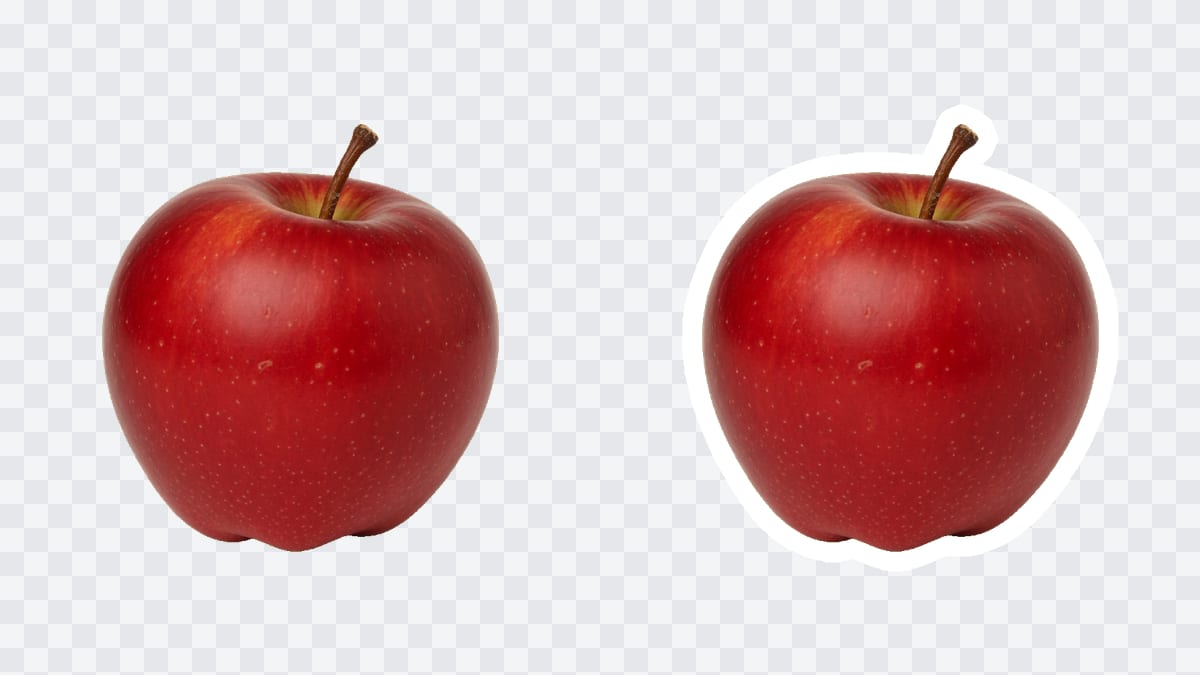
Controlli di contorno e bordo
Una foto, un tratto, un file da mettere su una miniatura o su un foglio di sticker.
Contorno della sagoma
Legge il canale alfa e segue il ritaglio. È il lavoro da contorno png: loghi, sticker e soggetti già scontornati.
Esterno, centro, interno
L'esterno è l'alone da sticker. Il centro cavalca il bordo. L'interno tiene la misura del riquadro e dipinge sul ciglio della forma.
Bordo immagine rettangolare
Una cornice piena intorno a tutta la foto. Usalo quando il file non ha trasparenza, o quando vuoi un passepartout da stampa invece della sagoma.
PNG e WebP trasparenti
La scacchiera nell'anteprima sono pixel vuoti. Restano vuoti nel file, così il contorno si appoggia su quello che metti sotto dopo.
Come aggiungere un contorno a un'immagine
Tre gesti. L'anteprima per aggiungere contorno a un'immagine si aggiorna appena la foto si apre.
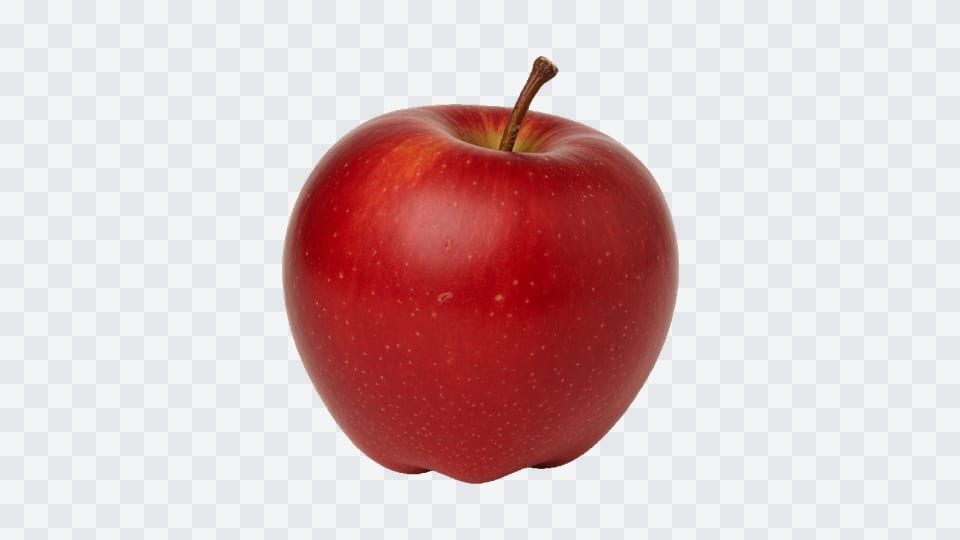
Aggiungi la foto
Trascina un JPG, un PNG o un WebP, cercalo sul dispositivo oppure incollalo. Un PNG trasparente è l'ingresso giusto per la sagoma. L'immagine resta in questa scheda.
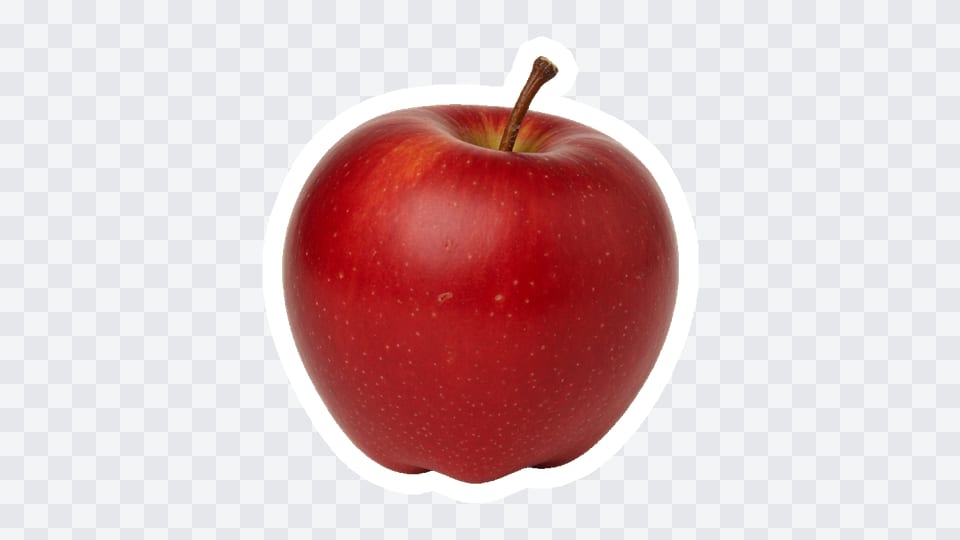
Imposta il tratto
Scegli sagoma o bordo. Sposta lo spessore (da 1 a 80 px), prendi un colore — bianco 16 px di partenza — e, in sagoma, esterno, centro o interno. Guarda la scacchiera.
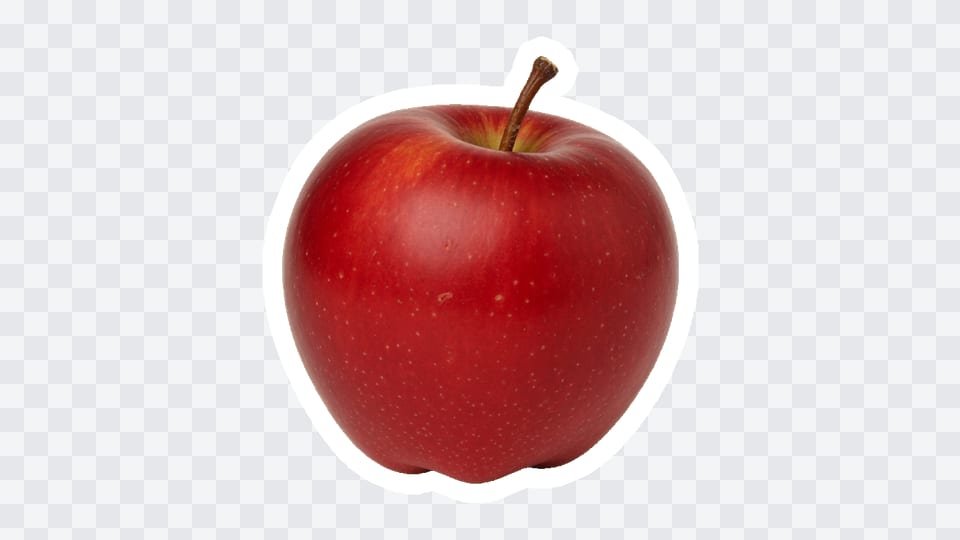
Scarica il file
Salva PNG o WebP. Esterno e centro aggiungono lo spessore intorno ai bordi. Interno tiene larghezza e altezza di partenza, fino a 4096 pixel sul lato lungo.
Perché tracciare il contorno nel browser
Un alone serve solo se vedi i pixel vuoti prima di salvare.
Vedi la trasparenza
L'anteprima è il file già contornato, non un riquadro bianco. Capisci se il tratto è abbastanza spesso prima di scaricare.
Due lavori, un indirizzo
Contorno della sagoma e bordo immagine rettangolare stanno sulla stessa pagina, così una foto senza alfa ha comunque una cornice utile.
Nessun account
Non c'è registrazione, non c'è filigrana e non c'è un costo per un'altra foto.
Resta su questo dispositivo
Il tratto gira nel browser. Chiudi la scheda e la foto se ne va insieme a lei.
Limiti da sapere
- La modalità sagoma ha bisogno di vera trasparenza. Un PNG che sembra ritagliato solo perché il muro è bianco non ha un bordo da seguire. Prima togli lo sfondo, oppure passa a Bordo.
- Lo spessore è in pixel assoluti, da 1 a 80. Otto pixel che sembrano grassi su uno sticker da 500 px quasi spariscono su un export da 4000 px: regolalo sulla misura che consegnerai davvero.
- Un buco in un logo è un bordo. L'esterno cerchia anche quel buco. Se volevi il buco vuoto, senza alone interno, è un altro ritocco.
- Questa pagina contorna foto ferme. Non chiave un video, non disegna un neon, non impila un doppio tratto e non apre Photoshop, Canva, Illustrator, CapCut, Premiere o Word.
Dove finisce un file già contornato
Ovunque un ritaglio debba restare leggibile su uno sfondo pieno.
Sticker e fustelle
Un contorno bianco png all'esterno è il bordo da sticker abituale. Scarica il PNG e mandalo in stampa o in un pacchetto chat.
Miniature
Un tratto acceso intorno a una persona o a un prodotto tiene il soggetto visibile su una miniatura affollata.
Loghi e icone
Un tratto scuro sottile su una slide chiara, o un tratto chiaro su un manifesto scuro, è lo stesso controllo con un altro campione.
Che cosa questa pagina non fa
Aggiungere contorno a un'immagine qui non è una lezione dentro Photoshop, Illustrator, Canva, Procreate, CapCut, Premiere o Word. Quei programmi hanno i loro pannelli. Qui apri la foto ferma, imposti il tratto e scarichi un file.
Non è un ritaglio con intelligenza artificiale e non è una fabbrica di neon, sfumature o doppi contorni. L'alone fluorescente e l'arcobaleno restano fuori da questo indirizzo. Una foto piena, senza bordo trasparente, va prima su Rimuovere sfondo.
Non esporta SVG, PSD o video. Non anima un GIF. Il JPG manca di proposito, perché un JPEG non può tenere i pixel vuoti intorno al tratto.
Questa pagina resta su un PNG raster. Se ti servono tracciati vettoriali puliti per Cricut, vinile o stampa, Vectorize Image converte quel file già contornato in SVG, EPS o DXF.
Domande su contorno PNG e bordo immagine
Come aggiungere contorno a un'immagine?
Trascina una foto o un PNG trasparente. Lo strumento segue la sagoma o traccia un bordo immagine rettangolare. Imposta spessore e colore, scegli esterno, centro o interno, poi scarica PNG o WebP da questa scheda.
Che cos'è un contorno PNG?
Un contorno png, qui, è un tratto che segue il canale alfa di un PNG trasparente: la sagoma vera, compresi i buchi di un logo. La scacchiera dell'anteprima resta vuota nel file scaricato.
Bordo immagine e contorno della sagoma: che differenza c'è?
Il bordo immagine, in modalità Bordo, dipinge un rettangolo pieno intorno a tutto il riquadro. La sagoma segue il ritaglio. Entrambi stanno su questa pagina, così una cornice semplice non chiede un secondo indirizzo.
Si può aggiungere un contorno su Photoshop da qui?
No. Photoshop non si apre e i suoi stili di livello non vengono spiegati. Contorna la foto ferma qui, scarica il PNG e portalo tu nell'altro programma, se ancora ti serve.
Si può aggiungere un contorno su Canva da qui?
No. Canva non si apre. Traccia il contorno qui, scarica il PNG e inserisci quel file in Canva da solo se ti serve ancora un impaginato.
È gratis?
Sì. Non c'è account, non c'è filigrana e non c'è un costo per contornare un file e salvarlo. Puoi aprire un'altra foto dopo la prima, senza un tetto giornaliero su questa pagina.
Come ottengo un contorno bianco PNG?
Il bianco è il colore di partenza, a 16 px. In sagoma, l'esterno dà l'alone da sticker. Cambia il campione se il ritaglio deve stare su uno sfondo chiaro.
Bordo immagine su Word, da questa pagina?
No. Word non si apre. Scarica il PNG o il WebP e inserisci quel file nel documento tu. La pagina non mette una cornice di pagina Word.
Funziona online, senza installare nulla?
Sì. Il lavoro resta in questa scheda. Non installi un programma e la foto non parte verso un server prima del download. Non serve un'estensione.
La foto viene caricata?
No. L'immagine si apre e si contorna nel tuo browser. Chiudi la scheda e non c'è più. Questo sito non ne tiene una copia.
Che file ottengo — JPG, PNG o PSD?
PNG o WebP. Entrambi tengono la zona vuota intorno al tratto. Questa pagina non scrive un PSD e non offre il JPG, perché quel formato non conserva la trasparenza.
Si può fare in CapCut o Premiere?
No. CapCut e Premiere restano chiusi. Qui si lavora una foto ferma, non una timeline. Contorna lo scatto, scarica il PNG, trascina quel file nell'altro programma.
Illustrator apre questo file come vettore?
No. Ottieni un PNG raster. Per tracciati vettoriali (Cricut, vinile, stampa) passa poi da Vectorize Image, che esce in SVG, EPS o DXF.
Posso mettere il tratto fuori, al centro o dentro il bordo?
Sì in modalità sagoma. Esterno allarga il riquadro così l'alone non viene tagliato. Al centro sta sul bordo. Interno morde il ritaglio e tiene la misura originale.
Il contorno segue i buchi di un logo?
Sì in sagoma. I buchi trasparenti contano come esterno della forma, quindi il tratto cerchia quei buchi e il bordo esterno. Il bordo immagine ignora i buchi e inquadra il rettangolo.
Il download resta della stessa misura della foto?
Interno tiene larghezza e altezza di partenza. Esterno e centro aggiungono lo spessore intorno ai bordi. Il lato lungo è fermo a 4096 pixel, così anche gli scan enormi si salvano.
Funziona sul telefono?
Sì. Foto e cursori stanno sopra l'anteprima. Puoi prendere un colore, spostare lo spessore, passare da sagoma a bordo e salvare lo stesso PNG che salvi al computer.
E se la foto non ha sfondo trasparente?
In sagoma il tratto segue allora il bordo rettangolare del bitmap, e sembra una cornice. Passa a Bordo per un rettangolo uniforme, oppure ritaglia prima il soggetto con Rimuovere sfondo.
Contorna il ritaglio
Aggiungi una foto, imposta il tratto e scarica un PNG trasparente. Resta in questo browser.
Apri lo strumento