Cambiare proporzioni immagine online gratis
Cambia le proporzioni dell’immagine nella scheda. Scegli 16:9, 1:1 o 9:16. Ritaglia, riempi o allunga. Scarica lo still. Niente viene inviato.
Trascina una foto per cambiare le proporzioni
Aggiungi da 1 a 30 foto. JPG, PNG, WebP, GIF, BMP, AVIF.
100% privato: cambiare le proporzioni resta in questo browser.
Quando la foto è lì, scegli 16:9, 1:1 o 9:16. Ritaglia riempie il riquadro. Riempi tiene tutta la foto. Allunga deforma apposta.
Impostazioni
Cambiare proporzioni immagine
Questa pagina riscrive la forma dello still. Ritaglia taglia. Riempi aggiunge bande. Allunga deforma. Non è un rettangolo libero e non inventa pixel con l’IA.
Proporzioni
16:9 è panoramico. 1:1 è quadrato. 9:16 è una story. Personalizzato è qualsiasi coppia larghezza:altezza.
Come adattare
Ritaglia riempie tagliando. Riempi tiene ogni pixel e aggiunge bande. Allunga riempie deformando.
Colore delle bande
Solo con Riempi. Bande trasparenti servono PNG. JPG non ha alfa, quindi un colore pieno.
Scarica come
100% locale
Cambiare le proporzioni gira in questo browser. La foto non esce dalla scheda.
Senza invio
Nulla va su un server per finire il lavoro.
Gratis, senza account
Niente iscrizione e niente filigrana. Scarica JPG, PNG o WebP.
Anche su questo sito: Split Image · Capovolgere immagine · Ruotare immagine · Invertire i colori · Sfocare immagine · Pixelare immagine · Unisci immagini · Comprimi immagine · Ritagliare foto · Migliorare qualità foto con AI
Cosa significa cambiare le proporzioni di un’immagine qui
Questa pagina serve a cambiare le proporzioni di un’immagine che hai già. Le proporzioni sono larghezza contro altezza: 16:9 uno still largo, 1:1 un quadrato, 9:16 una story alta. Aggiungi la foto, scegli l’obiettivo, scarica un JPG, PNG o WebP. In Italia si cerca cambiare proporzioni immagine, modificare proporzioni foto, aspect ratio immagine o cambiare formato immagine. Il lavoro vero qui è la forma dello still, non convertire HEIC in JPG.
Cambiare le proporzioni non è un ritaglio libero. Ritagliare foto lascia disegnare qualsiasi rettangolo. Qui punti sempre a una coppia precisa. Non è nemmeno ridurre 4000×3000 a 1280×720 tenendo la forma vecchia. Non è un’IA che dipinge cielo nelle bande. Non è CapCut, Photoshop, Canva né un corso video. Quelle ricerche vogliono un altro prodotto.
Il file non va sul nostro server. Entrano JPG, PNG, WebP, GIF, BMP e AVIF. HEIC, TIFF e PDF sono rifiutati apposta. Una foto basta. Quando le proporzioni sono giuste, Split Image può tagliare quello still in una griglia o in un poster da stampare.
Cambiare formato immagine da HEIC a JPG, da PDF a JPG o da WebP a JPG è una conversione di contenitore, non di proporzioni. Questa pagina rifiuta HEIC e PDF di proposito: salva prima uno still JPG o PNG, poi mettilo qui. Su iPhone e su Mac il lavoro è lo stesso tab: Safari o Chrome, niente app. Photoshop ha il suo ritaglio; se sei già lì, esporta lo still e posalo in questo riquadro. Instagram chiede 1:1, 4:5 o 9:16 — scegli il chip, la pagina non pubblica al posto tuo.
Cosa puoi fare qui
Una foto basta per cambiare le proporzioni, passare a 16:9 o restare 1:1. Un piccolo lotto applica lo stesso obiettivo a ogni file.
Proporzioni con nome, anche personalizzate
Blocca 1:1, 4:5, 4:3, 3:2, 16:9, 9:16 o 21:9. Personalizzato chiede due numeri, ad esempio 5:4. La pagina non indovina il social per te.
Ritaglia, riempi o allunga
Ritaglia riempie il riquadro tagliando. Riempi tiene ogni pixel e aggiunge bande: così cambi le proporzioni senza ritagliare. Allunga riempie deformando. L’etichetta dell’anteprima dice quale è partito.
Il download ha già la forma nuova
Vedi, copia o scarica JPG, PNG o WebP. Sotto l’anteprima: nome, pixel originali, coppia scelta e dimensione in uscita.
Poi si può dividere
Questo URL vive su Split Image per cambiare le proporzioni prima e poi tagliare tessere. Il ritaglio libero resta su Ritagliare foto se vuoi solo un rettangolo più stretto.
Come cambiare le proporzioni di un’immagine in 3 passi
Funziona su telefono o computer. Senza account. Lo stesso percorso per cambiare proporzioni immagine online.
Vedi il riquadro nuovo
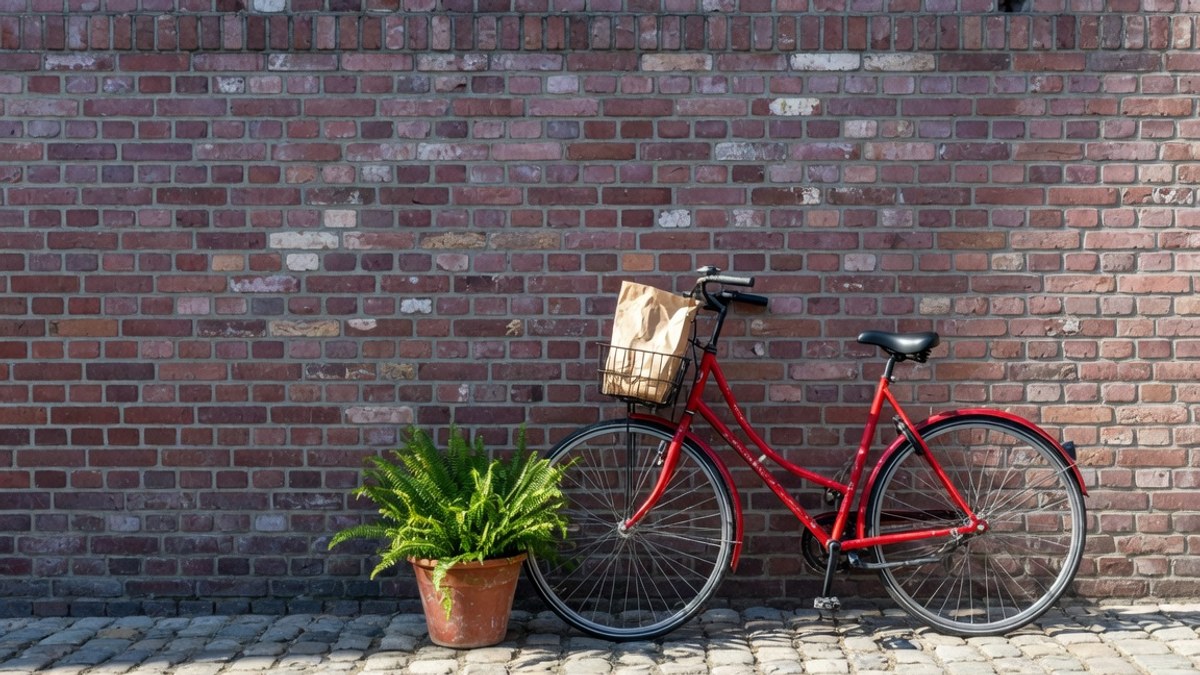
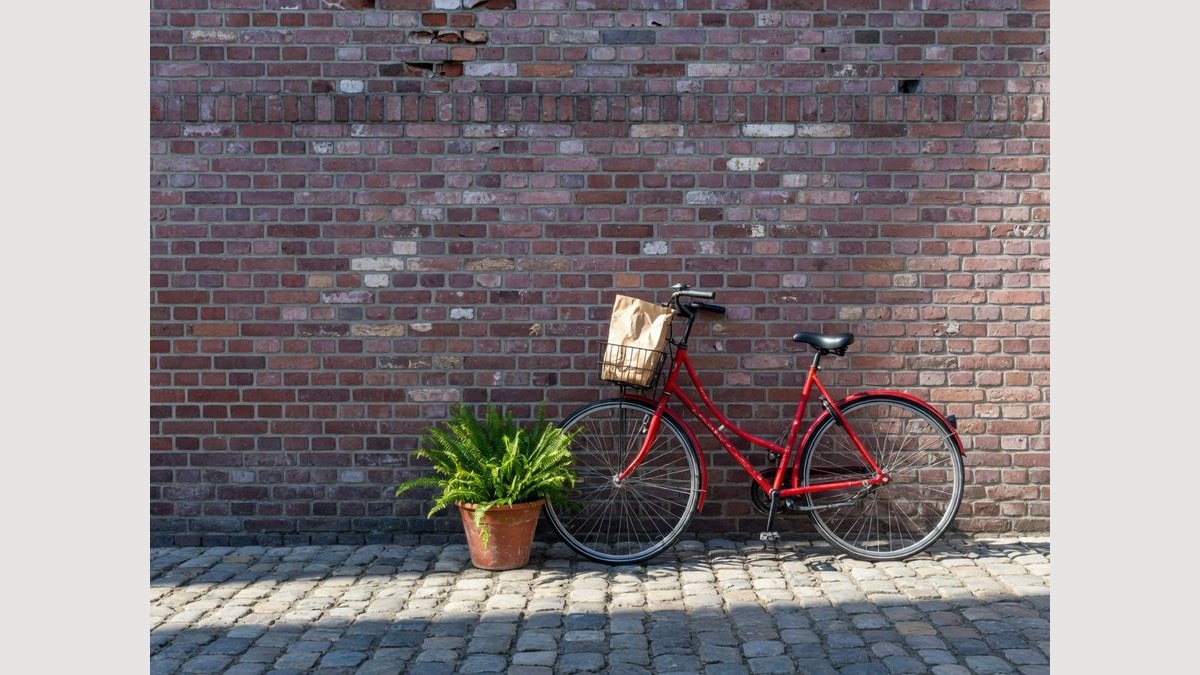
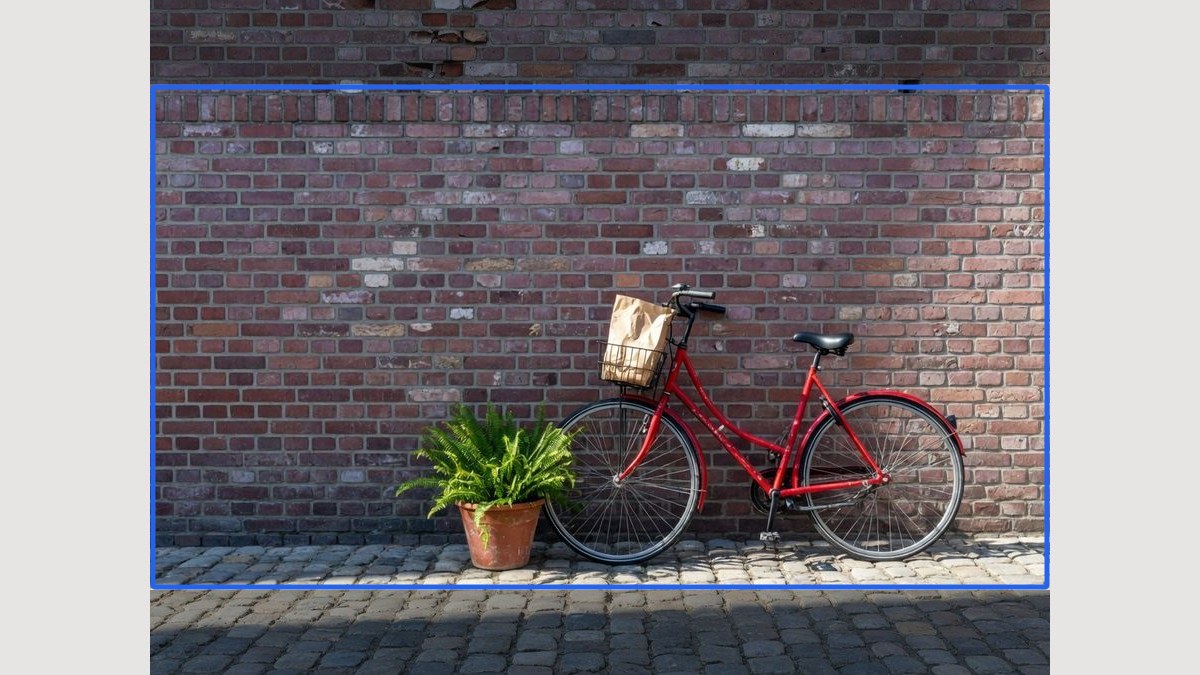
Lo still sotto è la stessa foto 4:3 con un riquadro 16:9. La fascia scura è ciò che Ritaglia butta. Trascina la tua foto nel riquadro tratteggiato per cambiare le proporzioni allo stesso modo.
Scegli proporzioni e adattamento
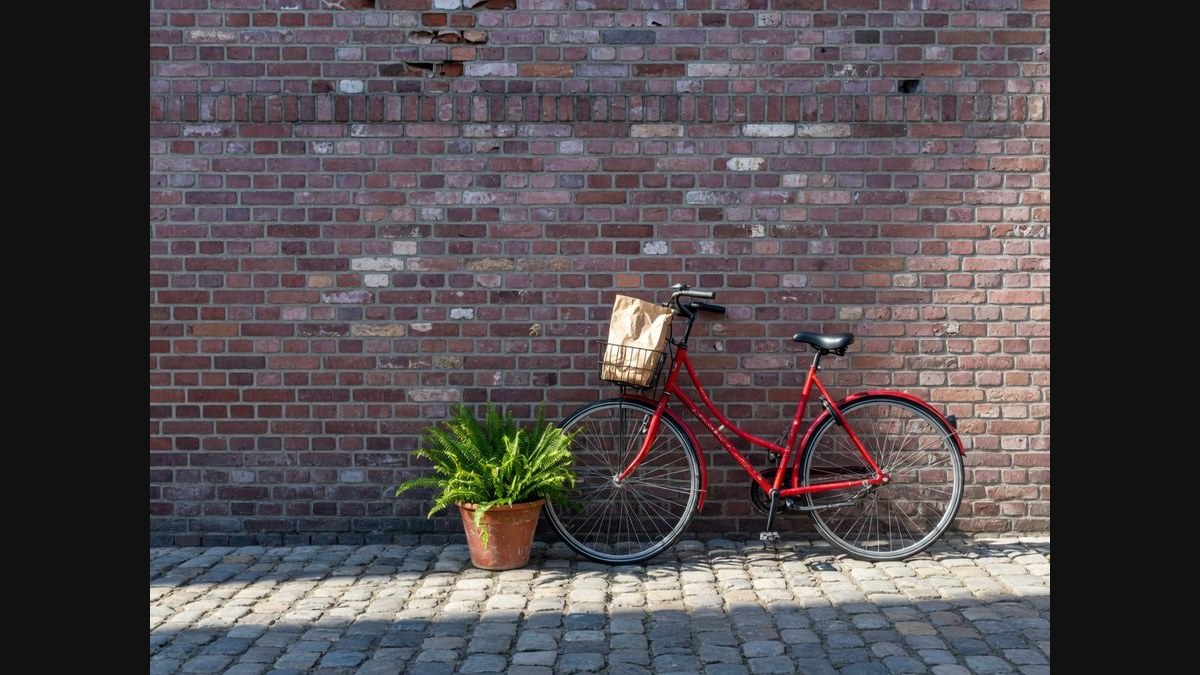
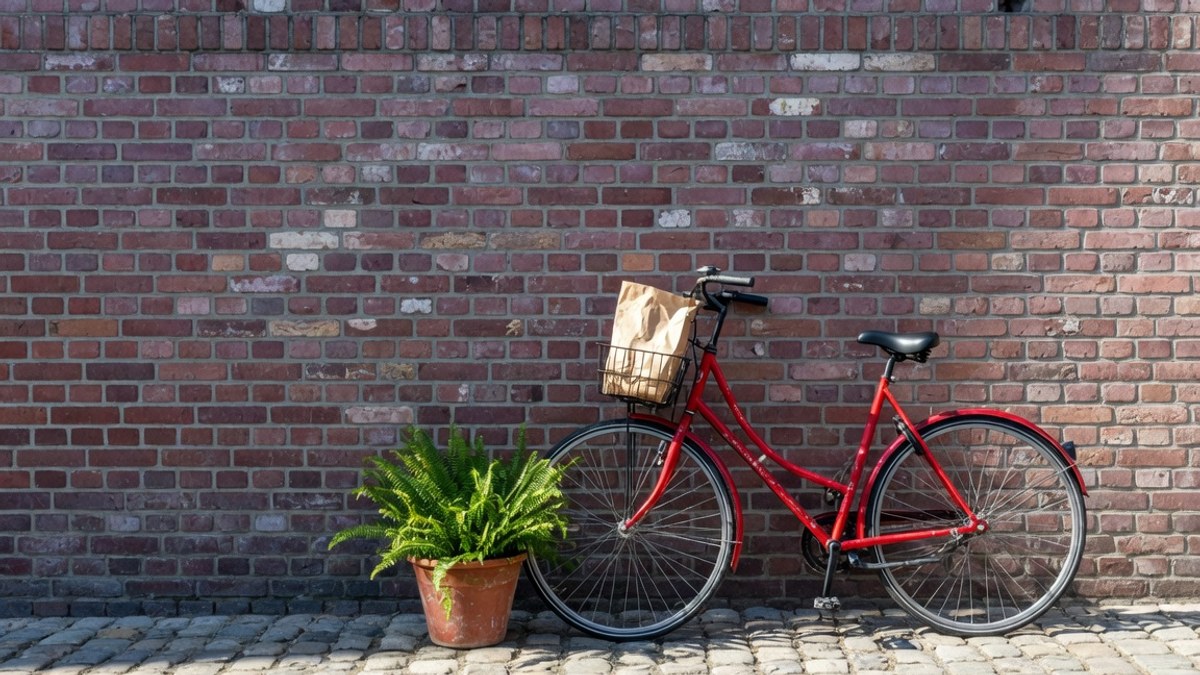
Lo still sotto è Riempi: tutta la bici resta, le bande nere completano il 16:9. Ritaglia taglierebbe il muro. Allunga è il terzo pulsante e deforma apposta.
Scarica il file
Guardalo qui, copialo o scarica JPG, PNG o WebP. Due o più foto escono in uno ZIP. Poi apri Split Image se vuoi tessere da quello still.
Perché cambiare le proporzioni qui
Questa pagina riscrive solo la forma di uno still. Cambiare proporzioni immagine, modificare proporzioni foto e aspect ratio immagine sono lo stesso lavoro nella ricerca.
Senza invio
La foto non va su un server. Coincide con la riga privacy degli altri strumenti del sito, senza muro di account.
Tre geometrie, senza maschera
Ritaglia, riempi e allunga non sono la stessa cosa. La pagina li noma. Non nasconde la deformazione dietro un pulsante «smart» e non finge che riempire sia IA.
Proporzioni fisse, non un riquadro libero
Il ritaglio libero è accanto. Vieni qui se conosci già la coppia: 16:9 per una miniatura, 1:1 per un post quadrato, 9:16 per una story.
Poi entra in Split Image
Con la forma pronta, lo stesso still può diventare griglia, PDF da stampare o carosello. I vicini sono a un clic.
Consigli prima di scaricare
- Volti, loghi e testi stanno vicino al bordo. In Ritaglia, sposta il riquadro perché restino dentro. Riempi è più sicuro se non puoi perdere un millimetro.
- Le bande trasparenti esistono solo in PNG. JPG non ha canale alfa, quindi questa pagina riempie quei pixel con un colore pieno.
- Allunga è l’unico modo che trasforma un cerchio in ovale. Per cambiare le proporzioni senza deformare, usa Ritaglia o Riempi.
- 16:9 va per una miniatura YouTube. 1:1 e 4:5 per il feed. 9:16 per una story. Questa pagina non pubblica il file al posto tuo.
- Non è CapCut, Canva, Photoshop né un extender IA. Se ti serve il loro editor, esporta uno still e lascialo qui.
- Cambiare formato immagine da HEIC a JPG non è questo URL. Salva lo still come JPG o PNG sul rullino, poi mettilo nel riquadro tratteggiato.
- Su iPhone e su Mac il percorso è lo stesso: apri questa pagina nel browser, aggiungi la foto, scegli 16:9 o 1:1, scarica. Niente app da installare.
Quando aiuta cambiare le proporzioni
Ogni scheda è un lavoro vero. L’avviso è il limite onesto.
Miniatura 16:9
La foto del telefono è 4:3. Lo slot miniatura è 16:9. Ritaglia riempie il riquadro largo senza bande.
Aggiungi: Un JPG 4:3 dal rullino
Scegli: 16:9 + Ritaglia, il soggetto nel riquadro
Ottieni: Un JPG 16:9 pronto per lo slot miniatura
Avviso: Alto e basso si tagliano. Riempi se non puoi perdere cielo o pavimento.
Post quadrato 1:1 senza ritagliare
Uno still orizzontale deve sedersi in una griglia. Riempi tiene tutta la foto e aggiunge bande.
Aggiungi: Un PNG 16:9 con il prodotto al centro
Scegli: 1:1 + Riempi, bande bianche o nere
Ottieni: Un PNG quadrato che mostra ancora tutto il prodotto
Avviso: Le bande si vedono. Ritaglia se preferisci perdere i lati.
Story 9:16
Uno still orizzontale deve riempire un telefono alto. Ritaglia una fascia verticale, o riempi e accetta bande grandi.
Aggiungi: Una foto di viaggio 3:2
Scegli: 9:16 + Ritaglia, la persona al centro
Ottieni: Un JPG alto per il riquadro story
Avviso: Quasi tutti i lati spariscono. Questa pagina non inventa paesaggio extra.
Formato per Instagram, non conversione HEIC
Cambiare formato immagine per Instagram qui significa 1:1 o 4:5 nel feed, 9:16 nelle storie. Non convertire HEIC in JPG: quello va fatto prima sul rullino.
Aggiungi: Uno still JPG o PNG già convertito dal rullino
Scegli: 1:1 o 9:16 + Ritaglia o Riempi
Ottieni: Uno still nella coppia che il riquadro Instagram chiede
Avviso: Niente pubblicazione da questa pagina. HEIC e PDF restano fuori.
Questa pagina, o un altro strumento del sito?
Usa questa pagina
Cambia le proporzioni, poi dividi
Usa questo URL quando il lavoro è cambiare le proporzioni: 16:9, 1:1, 9:16, 4:5 o una coppia personalizzata. Ritaglia riempie. Riempi tiene tutto lo still. Allunga deforma apposta. Il rettangolo libero sta su Ritagliare foto.
Usa uno strumento vicino
Ritaglio libero, inversione o tessere
Un rettangolo qualsiasi, senza proporzioni fisse? Usa Ritagliare foto . Un negativo di colore? Usa Invertire i colori . Blocchi mosaico? Usa Pixelare immagine . Uno specchio sinistra-destra? Usa Capovolgere immagine . Tessere Instagram? Usa Split Image . Nessuna di quelle pagine cambia le proporzioni con ritaglia, riempi e allunga.
Domande su cambiare le proporzioni
Come cambiare le proporzioni di un’immagine in questa scheda? +
Aggiungi un JPG o PNG sopra. Scegli 16:9, 1:1, 9:16 o una coppia personalizzata. Scegli Ritaglia, Riempi o Allunga. L’anteprima è già il file. Scarica JPG, PNG o WebP. Niente account. Così cambi le proporzioni online nella scheda, senza convertire HEIC in JPG qui.
Come cambiare formato immagine online senza convertire HEIC in JPG? +
Qui si cambiano le proporzioni, non l’estensione. HEIC, PDF e WebP→JPG da convertitore non sono questo URL. Aggiungi un JPG o PNG già convertito, poi scegli 16:9.
Posso cambiare formato immagine per Instagram? +
Sì, come proporzioni: 1:1 e 4:5 per il feed, 9:16 per le story. Scegli PNG se ti serve trasparenza. Instagram non si pubblica da qui.
È la stessa cosa di Ritagliare foto? +
No. Ritagliare foto disegna qualsiasi rettangolo, anche Libero. Qui c’è sempre una proporzione precisa, più riempi o allunga. Se vuoi solo un riquadro più stretto, usa Ritagliare foto.
Serve Photoshop, Canva o un iPhone app? +
No. Apri questa pagina, aggiungi il file, scegli la coppia, scarica. Quei programmi hanno il loro ritaglio se lavori già lì. Questo URL non è il loro tutorial.
Un’IA può cambiare le proporzioni? +
Non su questo URL. Non dipingiamo cielo né mani in più. Riempi lascia bande vuote. Ritaglia butta pixel. Allunga deforma. Il riempimento generativo è un altro prodotto.
Funziona sul telefono, nel browser, senza app? +
Sì. Safari o Chrome sul telefono possono aggiungere una foto, toccare 16:9 e scaricare. Lo strumento è la pagina. Niente app iOS, APK Android o estensione Chrome.
Cambiare le proporzioni è gratis? C’è una filigrana? +
È gratis. Il download non ha filigrana né muro di account. Porti via i pixel dopo ritaglia, riempi o allunga, in JPG, PNG o WebP. Niente export PSD.
Quali file entrano? Esco in JPG, PNG o PSD? +
Entrata: JPG, PNG, WebP, GIF, BMP o AVIF sotto 40 MB. Uscita: JPG, PNG o WebP. HEIC, TIFF, PDF e PSD sono rifiutati apposta. Convertili prima e lascia qui lo still convertito.
Cambiare le proporzioni peggiora la qualità? +
Ritaglia butta pixel, il file è più stretto su un asse. Riempi tiene i pixel originali e aggiunge bande. Allunga ricampiona tutto lo still e può ammorbidire i dettagli. Questa pagina non ingrandisce con l’IA.
Posso cambiare l’aspect ratio di un video? +
No. Questa pagina è per foto fisse. Quelle ricerche vogliono una timeline. Se ti serve un fotogramma, esportalo e lascialo qui.
Posso cambiare le proporzioni senza deformare? +
Sì. Usa Ritaglia o Riempi. Solo Allunga deforma. Se un cerchio deve restare cerchio, non toccare Allunga.
Questo cambia le proporzioni dello schermo o della TV? +
No. Quelle ricerche vogliono il menu della TV, del monitor o della console. Qui si cambiano solo le proporzioni di un’immagine già sul dispositivo.
Come modificare le proporzioni di una foto su iPhone? +
Apri questa pagina in Safari, aggiungi la foto, scegli 16:9 o 1:1, scarica. Non c’è un’app da installare. HEIC va convertito prima in JPG o PNG.
Pronto a cambiare le proporzioni
Aggiungi una foto sopra. Scegli 16:9, 1:1 o 9:16. Ritaglia, riempi o allunga. Scarica quando il riquadro è giusto.
Cambiare proporzioni immagine