画像 縁取り オンライン無料
切り抜きか写真を落とします。画像 縁取りは、PNGのシルエットに白フチを沿わせるか、画像 枠線の四角を置き、PNGかWebPで保存します。
写真かPNGの切り抜きを落とす
または選ぶ、またはクリップボードから貼る
写真を選ぶ
シルエットか枠線
PNGの切り抜きをなぞるか、写真全体に実線の四角を置きます。
アップロードなし
色、太さ、置き場所を決めるあいだ、写真はこのブラウザに残ります。
PNGとWebP
どちらも外側を透明に残します。JPGは透明を保存できないので、出しません。
画像 縁取りで残るもの
画像 縁取りは、ファイルの中にすでに存在する形のまわりに、色の線を置く作業です。透明なPNGなら、線はキャンバスの四角ではなく、リンゴ、ロゴ、人物の実物の輪郭に沿います。これが白フチやPNGアウトラインと呼ばれるものです。形の中の穴もアルファの端なので、同じ線が穴の内側にも入ります。検索の「PNG アウトライン化」は、ピクセルの縁ではなく、輪郭をベクトルのパスに変える仕事です。このページはアウトライン化をしません。残るのはラスタのPNGです。
太さは1から80ピクセルです。色は任意の16進で、最初は白です。置き場所は三つあります。外側はキャンバスを広げ、白フチが欠けないようにします。中央は輪郭の真上です。内側は切り抜きの縁を塗りつぶし、元のピクセルサイズを保ちます。同じURLのもう一つのモードは画像 枠線で、透明のない写真のまわりに実線の四角を置きます。デザインソフトで画像 ストロークと呼ばれる作業の、静止画だけの版です。刺繍、ビーズ、うちわの金縁の作り方ではありません。
写真はこのタブの中に留まります。サーバーへは送られません。PNGとWebPは外側を透明のまま残します。JPGは出しません。JPGは白フチの外側を白で塗り、透明が消えるからです。長辺は4096ピクセルまでです。ネオン、グロー、二重の縁、虹のグラデーションは、このページにはありません。動画のキーも、人物を探すAI切り抜きもしません。
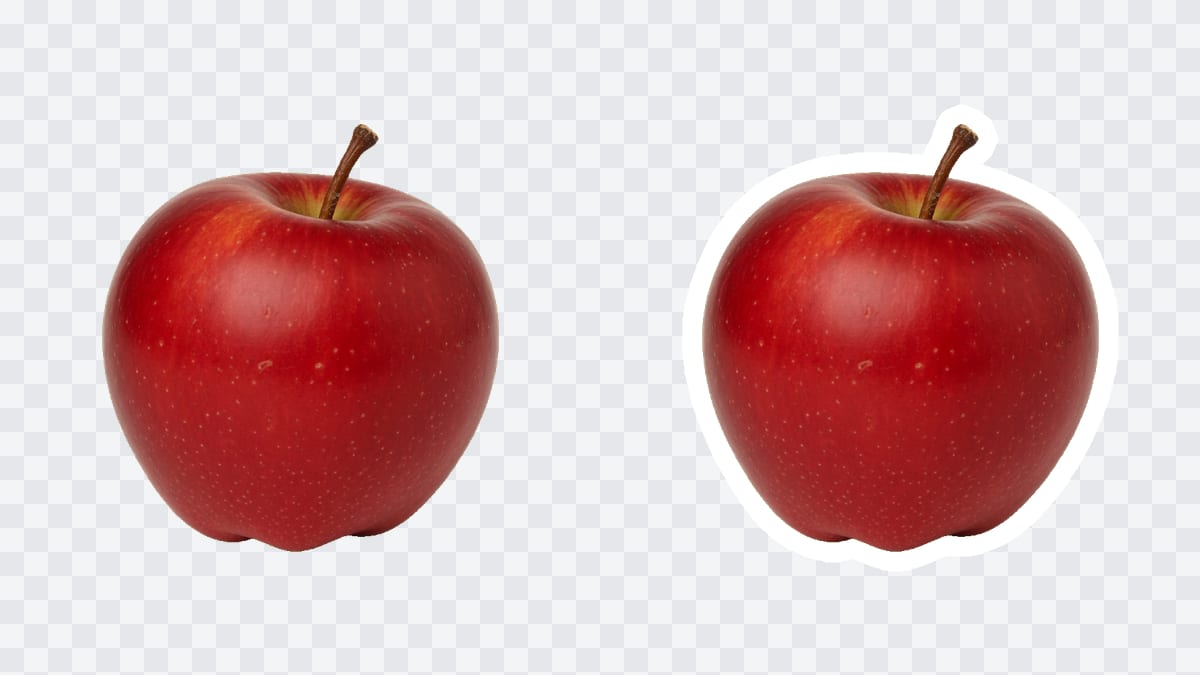
縁取りと枠線の操作
写真は一枚、縁は一つ、サムネイルやステッカー用のファイルも一つです。
シルエットの縁取り
アルファを読んで、切り抜きの実物の輪郭をなぞります。白フチやPNGアウトラインの本体です。ロゴ、スタンプ、人物の切り抜き向きです。
外側・中央・内側
外側はステッカーの白フチです。中央は輪郭の真上です。内側はキャンバスサイズを保ち、形の縁を塗りつぶします。
四角の画像 枠線
写真全体のまわりに実線の四角を置きます。透明がないファイルや、印刷のマットが欲しいときに使います。シルエットではありません。
透明なPNGとWebP
プレビューの格子は空の画素です。保存したファイルでもその空は空のままなので、次に置く背景の上に縁だけが乗ります。
画像 縁取り やり方
三つの操作です。写真を開くと、縁取りのプレビューはすぐに更新されます。
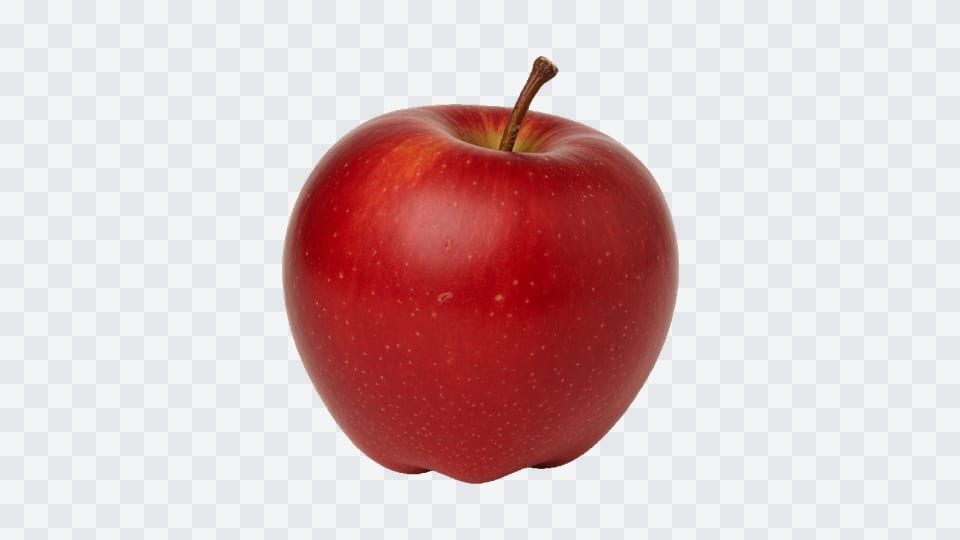
写真を足す
JPG、PNG、WebPを落とすか、選ぶか、貼ります。シルエットの縁取りには、透明なPNGが向きます。写真はこのタブに残り、外へは出ません。
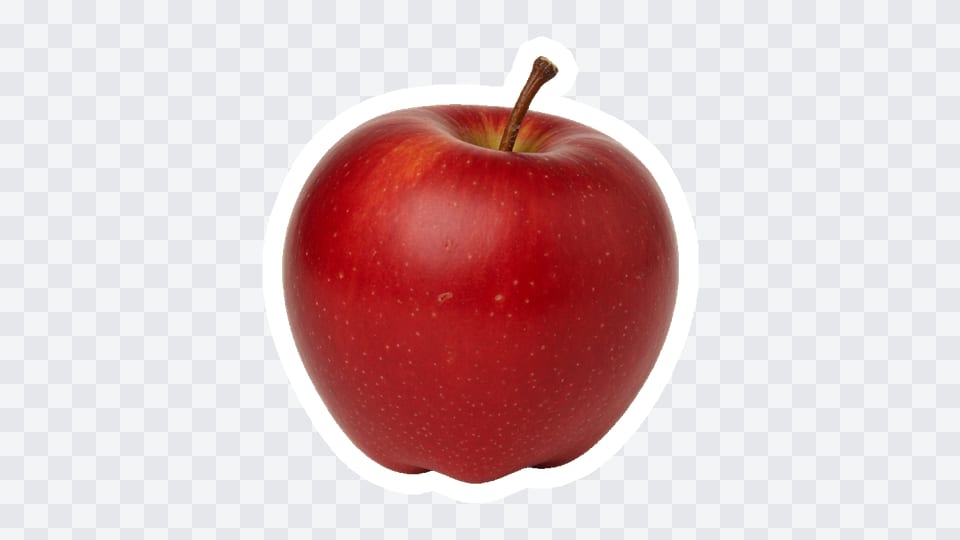
縁を決める
シルエットか枠線かを選びます。太さと色を動かし、シルエットなら外側・中央・内側も選びます。格子のプレビューで白フチの厚みを見ます。
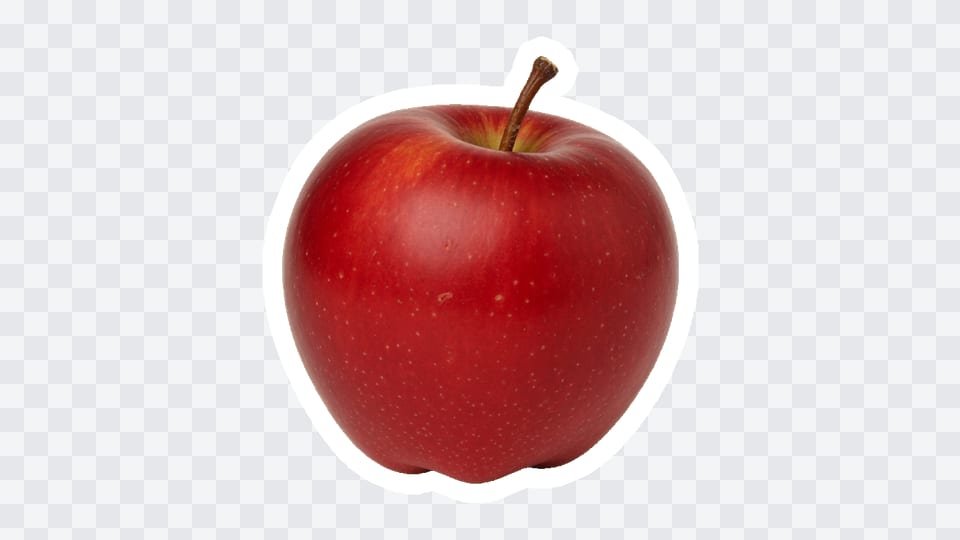
ファイルを保存する
PNGかWebPで保存します。外側と中央は縁の分だけキャンバスが広がります。内側は元の幅と高さを保ちます。長辺は4096ピクセルまでです。
ブラウザの中で縁を見る理由
白フチは、保存する前に透明な画素が見えていてこそ役に立ちます。
透明がそのまま見える
プレビューは縁取り後のファイルそのもので、白い下地の写真ではありません。太さが足りるか、保存する前に確かめられます。
縁取りと枠線が同じURL
シルエットの画像 縁取りと、四角の画像 枠線が同じページにあります。アルファのない写真でも、枠だけは付けられます。
アカウントは要らない
登録も、透かしも、次の写真のための課金もありません。一枚ごとに同じ操作で保存できます。
この端末の中だけ
縁取りはブラウザの中で動きます。タブを閉じると、写真はそのタブと一緒に消えます。
うまく縁を付ける限度
- シルエットには、本物の透明が要ります。スタジオの白い壁で切り抜いたように見えるだけのPNGには、なぞる端がありません。先に被写体を抜くか、枠線を使います。
- 太さは絶対のピクセルで、1から80です。小さなスタンプで太く見える8ピクセルは、4000ピクセルの書き出しではほとんど消えます。出す実寸に合わせて決めます。
- ロゴの穴は端です。外側に置くと、その穴にも白フチが入ります。穴を空のまま、内側の縁なしで残したいなら、別の編集です。
- このページが縁取るのは静止画です。動画のキーも、ネオンやグローも、二重の縁も、イラレ、Canva、Photoshop、パワポ、アイビス、CapCutの画面も開きません。
縁を付けたファイルの使いどころ
切り抜きが、賑やかな背景の上でも輪郭として残る場所です。
スタンプとシール
外側の白フチは、印刷シールやチャットのスタンプでよく使う縁です。PNGを保存して、そのファイルを印刷やパックに渡します。
サムネイル
人物や商品のまわりに明るい縁取りを置くと、賑やかなサムネイルの背景に溶けにくくなります。
ロゴとアイコン
薄いスライドには細い暗い縁、暗いポスターには淡い縁です。同じ画像 ストロークの操作で、色見本だけが変わります。
このページがしないこと
イラレ、Canva、Photoshop、パワポ、アイビス、CapCut、Premiereの中で画像 縁取りの手順を進める講座ではありません。それらの画面は開きません。ここでは静止画を開き、縁を決め、ファイルを保存するだけです。
AIで被写体を探す切り抜きでも、ネオンやグラデーションの工場でもありません。柔らかいグロー、重ねた二重の縁、虹色の輪郭は、このURLにはありません。透明な端がない賑やかな写真は、先に背景を消すへ行きます。
SVG、PSD、動画は書き出しません。GIFも動かしません。JPGは意図して外しています。JPEGは縁の外側の透明を残せないからです。PNG アウトライン化、つまり輪郭をベクトルのパスにすることはしません。
このページが残すのはラスタのPNGです。PNG アウトライン化や輪郭抽出、つまりパスを取る仕事ではありません。Cricut、カッティング、印刷用のきれいなベクトルが要るときは、Vectorize Image が、縁を付けたそのファイルを SVG、EPS、DXF にします。
画像 縁取りについての質問
画像 縁取り やり方は?
切り抜きか写真を一枚落とします。シルエットなら透明PNGの輪郭をなぞり、枠線なら写真のまわりに実線の四角を置きます。太さと色を決め、外側・中央・内側を選んでから、このタブでPNGかWebPを保存します。ソフトのインストールは要りません。
画像 縁取り サイトはここですか?
このページです。ブラウザのタブで開き、静止画を一枚落とします。アカウントも、サーバーへの送信もありません。編集プロジェクトを開く場所ではなく、白フチのついたPNGを保存して持ち帰る場所です。
画像 縁取り 無料ですか?登録は要りますか?
無料です。登録も、透かしも、保存ごとの料金もありません。最初の写真のあとで別の写真を開いても同じです。処理はオンライン無料のまま、このブラウザのタブの中で終わります。
PNG アウトライン化はできますか?
できません。このページのPNGアウトラインは、ピクセルの縁取りです。輪郭をベクトルのパスにするアウトライン化、イラレ用のデータ化、DXFの輪郭抽出はしません。その仕事は Vectorize Image です。ここではラスタのPNGかWebPだけを保存します。
白フチは付けられますか?
付けられます。最初の色は白です。切り抜きスタンプやサムネイルでよく使う淡い縁だからです。明るい背景に置くときは、チップで別の16進に変えます。黒の縁も同じ操作です。
イラレで画像 縁取りはできますか?
できません。イラレもIllustratorも、このタブからは開きません。アウトラインのパネルも押しません。静止画をここで縁取り、PNGを保存して、そのファイルを自分でイラレに置いてください。リンク画像にストロークを足す操作も、ここではしません。
Canvaやキャンバで縁取りできますか?
できません。Canvaもキャンバも開きません。キャンバの中の白フチ手順は、このページにはありません。ここで縁を付けたPNGを保存し、必要ならそのファイルを自分でキャンバへ置きます。
Photoshopで画像 白フチはできますか?
できません。Photoshopの画面は開かず、レイヤー効果の説明もしません。このページで白フチを付け、PNGを保存して、まだレイアウトが要るときだけ、そのファイルを自分でPhotoshopへ持っていきます。
パワポで画像 縁取りはできますか?
できません。パワーポイントもWordも開きません。スライドの中の図形の輪郭を操作する場所ではありません。縁を付けたPNGを保存し、その画像を自分でスライドへ貼ります。
アイビスで画像 縁取りはできますか?
できません。アイビスペイントもProcreateも開きません。キャンバスの中のペン操作は、このページにはありません。静止画をここで縁取り、PNGを保存して、そのファイルを自分で別のアプリに置きます。
CapCutで画像 ストロークはできますか?
できません。CapCutもPremiereも開きません。動画タイムラインのストロークは、それらのソフトに残ります。ここでは書き出した静止画の一枚だけを縁取り、透明なPNGを保存します。
画像 枠線 つけるのとシルエット縁取りは違いますか?
違います。画像 枠線は、写真全体のまわりに実線の四角を置きます。シルエットの縁取りは、切り抜きの輪郭に沿います。どちらもこのURLにあり、透明のない写真でも枠だけは付けられます。CSSやHTMLで枠を書く仕事ではありません。
写真はアップロードされますか?
しません。写真はこのブラウザの中で開き、その場で縁が付きます。タブを閉じれば、写真も一緒に消えます。このサイトがコピーを残すことはありません。
JPGやPSD、SVGは保存できますか?
PNGとWebPだけです。どちらも縁の外側を透明に残します。JPGは透明を保存できないので出しません。PSDもSVGも書き出しません。ベクトルが要るときは Vectorize Image です。
外側・中央・内側は選べますか?
シルエットでは選べます。外側はキャンバスを広げ、白フチが欠けないようにします。中央は輪郭の真上です。内側は切り抜きの縁を塗りつぶし、元のピクセルサイズを保ちます。枠線モードには、この置き場所はありません。
保存される大きさはどれくらいですか?
内側は、開いた写真の幅と高さのままです。外側と中央は、縁の太さの分だけ外側に足します。長辺は4096ピクセルまでです。元にない細部は足しません。
アプリは要りますか。パソコンでもスマホでも使えますか?
アプリは要りません。今のブラウザがあれば足ります。スマホでも、写真とスライダーはプレビューの上に並び、色と太さを動かして、パソコンと同じ透明なPNGを保存できます。画像 縁取り アプリをストアから入れる必要はありません。
ネオンや二重の縁取りはできますか?
できません。置けるのは、選んだ一色の実線だけです。柔らかいグロー、重ねた二重の縁、虹のグラデーションは、このURLにはありません。画像 輪郭 ぼかしや、輪郭抽出のDXFも、ここではしません。
