YouTubeバナーサイズ を変更 — チャンネルアート 2560×1440
写真を置いて YouTubeバナーサイズを選び、枠に残す部分を切り抜きます。チャンネルアートとヘッダーは 2560×1440 から始まります。サムネイルや Shorts、ほかのサイズへ切り替えても構いません。写真をドラッグし、ズームを使い、このタブから保存します。アップロードはありません。
YouTubeバナーにする写真をここに置く
JPG、PNG、WebP、GIF、BMP、AVIF。1枚ずつ。
100%この端末内。YouTubeバナーサイズの変更はこのブラウザの中だけで完結します。
チャンネルアートは 2560×1440 から始まります。写真が開いたら、枠の中で写真をドラッグし、ズームを 100〜300% で合わせてください。
YouTubeバナー
写真をドラッグして位置を決めます。ズームを上げると切り抜きが狭くなります。
サイズ
書き出しサイズ
サイズのテンプレート
保存形式
2560×1440
YouTubeバナーサイズ / チャンネルアート
1546×423
すべての端末で見える範囲
ブラウザ内
アップロードなし、アカウントなし
このサイトのほかの道具: 画像をリサイズ · TikTokバナーを分割 · 写真をトリミング · 画像を分割
YouTubeバナーサイズでできること
このページは、手元の写真を YouTubeバナーサイズに合わせます。検索では youtube バナー サイズ、youtube チャンネルアート、youtube ヘッダー サイズ、youtube banner size が同じ仕事を指します。既定は 2560×1440 です。YouTube Banner、Channel Art、Cover は、チャンネルページの横長ヘッダー用に同じピクセルを書きます。青い枠は固定です。枠の下で写真をドラッグし、ズームを 100〜300% にして、顔・ロゴ・商品名が、スマホでも PC でもテレビでも残る帯に入るようにします。ゼロから絵を描く作業ではありません。
同じリストから YouTube サムネイル 1280×720、Shorts 1080×1920、コミュニティの正方形、チャンネルのアイコンへ切り替えられます。写真が開いていれば、Facebook や Instagram、X のバナーもカードにあります。youtube バナー サイズ テンプレート、youtube チャンネルアート テンプレートは、ここでの意味がピクセルのカードです。Canva のデザインファイルでも、PSD の配布でもありません。一枚ずつです。一括ではありません。
写真はこのタブに残ります。JPG、PNG、WebP はプレビューそのものです。YouTube Studio には入りません。チャンネルへ公開もしません。youtube バナー 作り方、youtube チャンネルアート 作り方でキャンバスや文字レイヤーを探している人向けではありません。手元の静止画のサイズ変更です。Studio の「カスタマイズ」へ上げるのは、保存したあとの自分の作業です。
YouTubeバナーサイズと、すべての端末で見える範囲
チャンネルの YouTubeバナーサイズは、幅 2560 ピクセル、高さ 1440 ピクセルです。それがアップロードするファイルです。テレビはキャンバス全体を出せます。パソコン、タブレット、スマホは、同じファイルの中央から低い帯だけを切ります。youtube バナー サイズ スマホ、youtube バナー サイズ pc、youtube バナー サイズ すべてのデバイス、youtube チャンネル バナー サイズ スマホは、別ファイルを三つ作る話ではありません。ファイルは 2560×1440 の一枚です。古い 1024×576 は使いません。
すべての端末で見える重なりは 1546×423 で、2560×1440 の中央にあります。チャンネル名、顔、ロゴはその帯へ置きます。キャンバスの上下左右は、テレビ用の余白や模様で足ります。PC とスマホはそこを隠します。これは YouTube 側の切り方の事実です。このページに、テレビ・デスクトップ・タブレット・モバイルの切り替えタブはありません。枠は固定のまま、写真を動かし、ズームで寄せます。
サムネイルは別の仕事です。1280×720 は動画カードに乗り、チャンネルのヘッダーには乗りません。Shorts は 1080×1920 です。カードを選ぶと比率が変わるので、ピクセルを手入力しなくて済みます。YouTube がチャンネルアートの最小として出す 2048×1152 は、今も検索に残ります。このページの Banner、Channel Art、Cover は、推奨の 2560×1440 を書きます。センチではありません。ピクセルです。
チャンネルアートを合わせる操作
写真は一枚、サイズのリスト、動かない枠、持ち帰るファイルです。
最初から 2560×1440
YouTube Banner、Channel Art、Cover は公式のチャンネルアートと同じピクセルです。写真が開くと、枠はその比率です。
同じリストでサイズを切り替え
YouTube、Facebook、Instagram、X、LinkedIn、Twitch、Discord などがカテゴリに並びます。カードを選ぶと、幅と高さがその組に飛びます。
写真をドラッグ、ズーム 100〜300%
枠は止まります。下の写真を動かし、ズームを上げて寄せます。名前と顔は 2560×1440 の中央、1546×423 の帯へ。すべての端末で残る範囲です。
このタブで保存
JPG、PNG、WebP。プレビューがファイルです。保存するまでサーバーへ送りません。
YouTubeバナーの作り方
操作は三つです。サイズを選ぶと、切り抜きがその比率に追従します。Canva のデザイン講座ではありません。
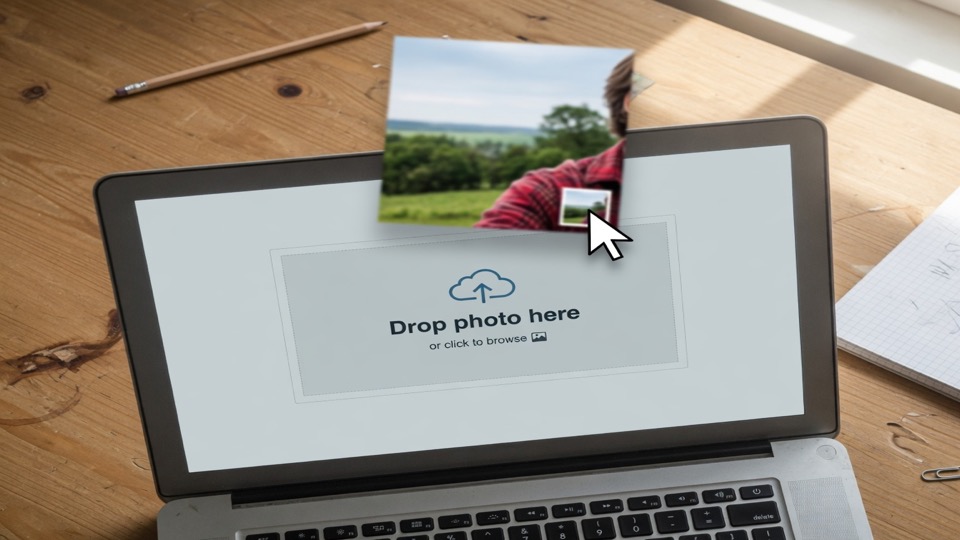
写真を足す
JPG、PNG、WebP を落とすか、端末から選ぶか、貼ります。横長の風景の方が、縦の自撮りより 2560×1440 に収まりやすいです。GIF、BMP、AVIF も開けます。Studio へ上げる保存は JPG、PNG、WebP にしてください。
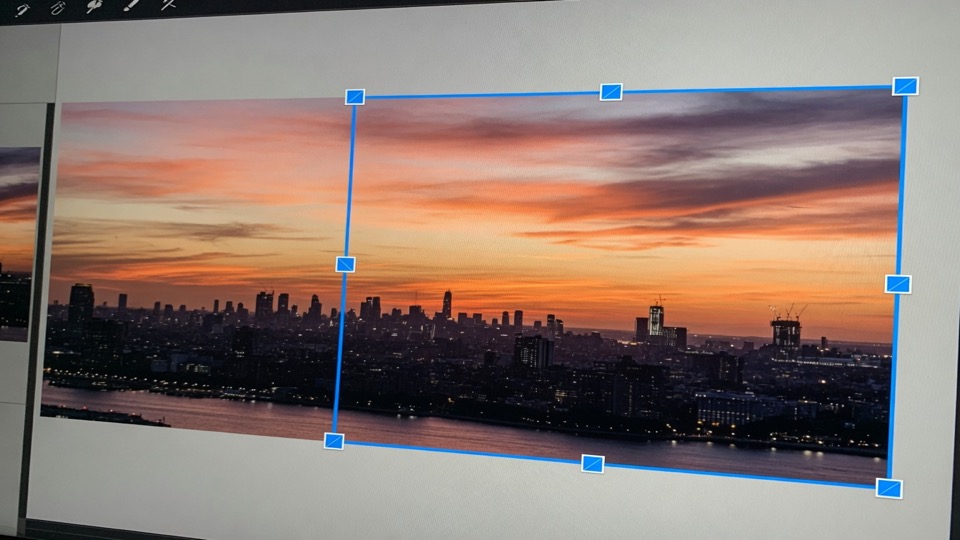
サイズを選んで切り抜く
チャンネルのヘッダーなら YouTube Banner の 2560×1440 のままにします。カードを切り替えても構いません。青い枠の下で写真をドラッグし、ズームを使います。文字と顔は中央の 1546×423 へ。スマホ、PC、テレビで残る帯です。
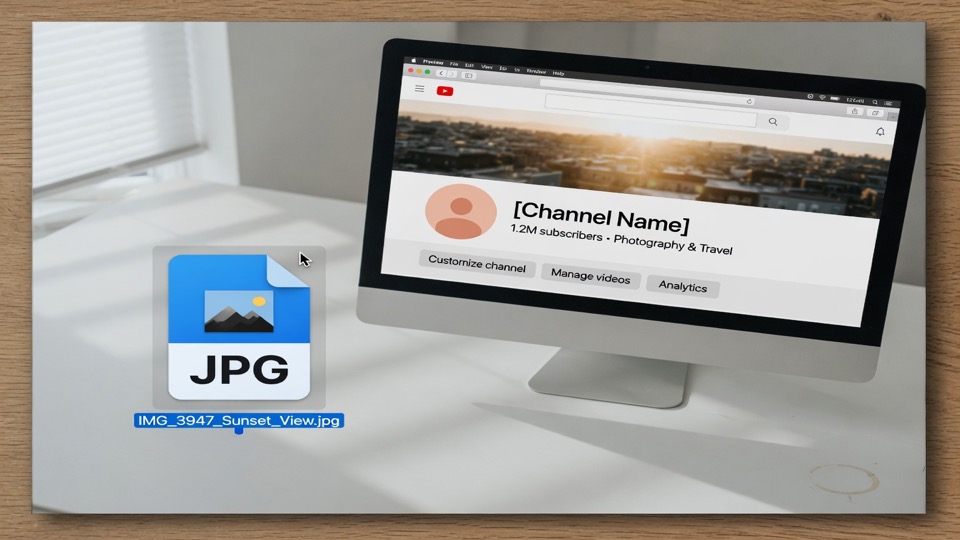
ファイルを保存する
JPG、PNG、WebP を保存します。チャンネルアートなら、その 2560×1440 を YouTube Studio のカスタマイズへ上げます。このページは YouTube にログインしません。
ここでサイズを合わせる理由
YouTube はアップロード後にもう一度切ります。中央を先に決めておくと、Studio でのやり直しが減ります。
すべての端末向けに構図を決める
PC とスマホは 2560×1440 の上下を隠します。文字と顔を中央の 1546×423 に置けば、同じファイルがスマホでも PC でもテレビでも持ちます。端末ごとの別書き出しは要りません。
ピクセルを打ち直さずに切り替え
サムネイル、Shorts、X のバナーは別のカードです。比率がまだ収まるあいだ、すでに選んだ部分を枠が保ちます。
アカウントなし
登録も透かしも、次の写真への課金もありません。YouTubeバナーサイズの変更は、このタブで無料です。
この端末の中だけ
切り抜きはブラウザで走ります。タブを閉じると、写真も一緒に消えます。チャンネルアートの保管庫はありません。
コツと限界
- 文字と顔は、2560×1440 の中央 1546×423 に置きます。キャンバスの端はテレビ用の飾りであり、チャンネル名の場所ではありません。youtube バナー サイズ すべてのデバイスは、この中央で決まります。
- 縦のスマホ写真でも 2560×1440 は埋められますが、左右のほとんどが落ちます。横長の元写真の方が無駄が少ないです。ズーム 100〜300% は顔を前に出します。写真に無いシャープな画素は作りません。
- YouTube がチャンネルアートの最小として出す 2048×1152 は、検索の youtube バナー 最小サイズに残ります。このページの Banner、Channel Art、Cover は推奨の 2560×1440 を書きます。youtube バナー サイズ 2025 も 2026 も、ここでの推奨は同じです。
- 扱うのは静止画です。YouTube Studio は開きません。動画バナーも、PSD も、Canva のプロジェクトも書きません。プロンプトから AI でチャンネルアートを作ることもありません。JPG か PNG が手元にあれば、ここに置いてサイズを合わせます。
このファイルの使いどころ
まずチャンネルアート。同じ写真をサムネイル、Shorts、Facebook Cover、X のバナー、リストの別サイズへ切り替えられます。
チャンネルアート / ヘッダー
youtube.com のチャンネルページ用に 2560×1440 です。中央の帯をここで合わせてから、Studio へ上げます。youtube チャンネル バナー、youtube ヘッダー、youtube プロフィール バナーは、この横長の一枚です。丸いチャンネルアイコンではありません。
動画サムネイル
同じ写真を動画カードに載せるなら 1280×720 へ切り替えます。チャンネルのヘッダー用 2560×1440 とは別の仕事です。
Shorts、コミュニティ、他のプラットフォーム
Shorts は 1080×1920。コミュニティ投稿は正方形のことが多いです。同じリストに Facebook Cover、Instagram、X のバナー、LinkedIn、Twitch、Discord があります。既定は YouTube Banner 2560×1440 のままです。
このページがしないこと
YouTubeバナーサイズの変更は YouTube Studio ではありません。ログインしません。公開しません。チャンネルも読みません。バナーの上げ方、差し替え、削除は Studio のカスタマイズです。この URL がやるのは、ファイルのピクセルを先に合わせることだけです。
任意の書類向けの汎用リサイズでもありません。パーセントや小さな一括は画像をリサイズです。テンプレートなしの自由な箱は写真をトリミングです。1024×576 をチャンネルアートへ「変換」しても、今の推奨 2560×1440 にはなりません。
PSD、SVG、動画は出しません。プロンプトから AI でバナーを作りません。Canva も Photoshop も開きません。youtube バナー 作り方 canva、キャンバ youtube バナー 作り方、youtube バナー 作り方 photoshop、youtube チャンネルアート テンプレート 無料は、デザイン用のキャンバスや配布ファイルを探しています。ここでのテンプレートはピクセルのカードです。入力は、すでに持っている写真です。YouTube 広告バナーの入稿サイズでもありません。
YouTubeバナーサイズの質問
YouTubeバナーサイズは?
チャンネルの YouTubeバナーサイズは 2560×1440 ピクセルです。このページの Banner、Channel Art、Cover が書くファイルです。テレビはキャンバス全体を出せます。パソコン、タブレット、スマホは中央の低い帯だけを見せます。youtube banner size も同じ数字です。1024×576 は古い値なので使いません。
YouTubeチャンネルアートとは?
チャンネルアートは、チャンネルページの横長ヘッダー画像です。youtube チャンネルアート とは、youtube チャンネルアートとは、youtube チャンネル バナーは、この 2560×1440 の静止画を指します。動画のサムネイルでも、丸いアイコンでも、広告バナーでもありません。
YouTubeチャンネルアートのサイズは?
youtube チャンネルアート サイズは、ヘッダーと同じ 2560×1440 です。youtube チャンネルアート サイズ テンプレートは、ここではそのピクセルのカードです。サムネイルは 1280×720、Shorts は 1080×1920 で、ヘッダーと混ぜないでください。
YouTubeヘッダーサイズは?
youtube ヘッダー サイズは、チャンネルアートと同じ 2560×1440 です。youtube ヘッダー バナー サイズ、youtube トップ バナー サイズ、youtube ホーム画面 バナー サイズも、この横長の一枚です。丸いプロフィール画像のサイズではありません。
スマホとPCでYouTubeバナーサイズは違う?
ファイルは同じ 2560×1440 です。youtube バナー サイズ スマホ、youtube バナー サイズ 携帯、youtube バナー サイズ pc、youtube バナー サイズ すべてのデバイスは、端末ごとの別書き出しではありません。スマホは中央の短い帯だけを見せます。大事なものは 1546×423 の中央へ置きます。このページに端末タブはありません。
YouTubeバナーサイズが合わないときは?
youtube バナー サイズ 合わない、youtube チャンネルアート サイズ 合わない、youtube ヘッダー サイズ 合わないは、Studio が推奨と違うファイルを拒むときに出やすいです。ここは Banner、Channel Art、Cover を 2560×1440 で書きます。JPG、PNG、WebP で保存してから、Studio のカスタマイズへ上げ直してください。このページは Studio のエラー画面を直しません。
YouTubeバナーサイズのテンプレートは?
youtube バナー サイズ テンプレート、youtube チャンネルアート テンプレート、youtube チャンネルアート テンプレート 無料は、多くの場合 Canva や PSD の配布を指します。このページのテンプレートは幅と高さのカードです。デザイン用のレイヤーファイルは配りません。YouTube Banner を選べば 2560×1440 です。
CanvaでYouTubeバナーは作れますか?
このページでは作れません。youtube バナー サイズ canva、youtube バナー 作り方 canva、キャンバ youtube バナー 作り方、youtube バナー画像 作り方 canva は Canva のキャンバスです。ここは Canva を開きません。そちらで JPG か PNG を書き出したあと、ここに置いて 2560×1440 へ合わせることはできます。
PhotoshopでYouTubeバナーは作れますか?
できません。youtube バナー 作り方 photoshop は Photoshop のレイヤー作業です。PSD も書きません。すでに書き出した JPG か PNG があれば、ここに置いてチャンネルアートのピクセルへ切り抜きます。
YouTubeバナーの作り方は?
写真を足し、YouTube Banner を 2560×1440 のままにし、枠の下で写真をドラッグし、ズームを 100〜300% で寄せ、JPG・PNG・WebP を保存し、Studio へ上げます。youtube バナー 作り方、youtube バナー 作り方 スマホ、youtube チャンネルアート 作り方、youtube チャンネル バナー 作り方は、このページではその三つの操作です。ゼロからのデザインではありません。
写真はアップロードされますか?
しません。YouTubeバナーサイズの変更はこのタブで走ります。保存するまでサーバーへ送りません。タブを閉じると、写真も消えます。
無料で使えますか?
使えます。アカウントも透かしも、次の写真への課金もありません。手元の写真を切り抜いて保存する作業です。AI で絵を生成する無料メーカーではありません。
サムネイルも作れますか?
サイズを合わせることはできます。YouTube Thumbnail へ切り替えると 1280×720 です。Shorts は 1080×1920。コミュニティは 1080×1080 が多いです。カードは YouTube の行にあります。チャンネルのヘッダー 2560×1440 とは別です。
任意のピクセルを入力できますか?
できます。任意のピクセルを開き、幅と高さを一辺 8192 まで入れます。枠はその比率に従います。チャンネルのヘッダーなら、カードは 2560×1440 のままにしてください。youtube バナー サイズ 変更、youtube バナー サイズ 変換、youtube ヘッダー サイズ 変換は、多くの場合このピクセル合わせです。
YouTubeバナーの比率は?
2560×1440 は 16:9 です。youtube バナー サイズ 比率は、チャンネルアートではこの比率です。Banner、Channel Art、Cover の枠はそこに固定されます。すべての端末で見える中央の帯は 1546×423 で、同じ 16:9 のキャンバスの低い部分です。別比率の第二ファイルではありません。
2026年のYouTubeヘッダーサイズは?
このページのチャンネルアートは、今も 2560×1440 です。youtube ヘッダー サイズ 2026、youtube バナー サイズ 2026、youtube バナー サイズ 2025 で数字が変わっても、Studio をライブでは読みません。YouTube が推奨を変えるまでは、Banner、Channel Art、Cover は 2560×1440 のままです。
YouTubeバナーの最小サイズは?
YouTube がチャンネルアートの最小として出す値は 2048×1152 です。youtube バナー 最小サイズ、youtube バナー 推奨 サイズ、youtube バナー 画像 推奨 サイズは、推奨と最小が混ざります。このページの Banner、Channel Art、Cover は推奨の 2560×1440 を書きます。別の組が要るときだけ、任意のピクセルを使ってください。
YouTube広告バナーのサイズですか?
違います。youtube 広告 バナー サイズ、youtube バナー 広告 サイズは、動画の横や検索に出る広告の入稿です。このページはチャンネルのヘッダー、チャンネルアートです。広告マネージャーのサイズ表ではありません。
Facebook、Instagram、X 用にも切れますか?
切れます。写真を開いたあと、テンプレート一覧に Facebook Cover、Instagram、X のバナー、LinkedIn、Twitch、Discord などのピクセルカードがあります。既定は YouTube Banner 2560×1440 です。ファイルを置く先のカードを選んでください。
