Zamazać zdjęcie
Przeciągnij ramkę na twarz, tablicę albo adres. Zamaż ten fragment rozmyciem, pikselami albo czarnym paskiem i pobierz plik. Reszta zdjęcia zostaje ostra.
Upuść zdjęcie, żeby zamazać fragment
Dodaj od 1 do 30 zdjęć. JPG, PNG, WebP, GIF, BMP albo AVIF. Możesz też wkleić.
Zdjęcie zostaje w tej przeglądarce. Nic nie jest wysyłane.
Zasłona
Czym zasłonić ramkę
Narysuj jeden albo kilka prostokątów na podglądzie. Każda ramka dostaje zasłonę wybraną tutaj.
Pobierz jako
Tylko prostokąty. Ta strona nie wykrywa twarzy, nie rysuje elipsy ani pędzla i nie zdejmuje cenzury, która już jest na zdjęciu.
W przeglądarce
Zdjęcie jest odczytywane na tym urządzeniu. Plik po cenzurze nie opuszcza przeglądarki, a serwer go nie dostaje.
Ramki, nie cały kadr
Podmieniane są tylko prostokąty, które rysujesz. Reszta zdjęcia zostaje taka, jaka była przed cenzurą.
Zwykły plik
Pobranie to JPG, PNG albo WebP na płasko. W tym pliku zasłonięte piksele już nie siedzą pod warstwą.
Przyda się też Podziel obraz · Odbicie lustrzane · Obróć zdjęcie · Odwróć kolory · Rozmyj zdjęcie · Pikselizacja zdjęcia · Łączenie zdjęć · Kompresja zdjęć · Popraw jakość zdjęcia AI
Jak zamazać twarz na zdjęciu
Jak zamazać twarz na zdjęciu zaczyna się od wskazania miejsca, a nie od filtra na cały kadr. Cenzura zdjęcia na tej stronie dotyczy fragmentu, który sam obwiedziesz: twarzy w grupie, tablicy rejestracyjnej, nazwy użytkownika, numeru domu albo jednej linii na dokumencie. Piksele wewnątrz prostokąta są podmieniane. Ulica, pokój, klasa albo reszta kartki zostają czytelne. Kto wpisuje zamazać zdjęcie, prosi o tę samą robotę co przy haśle cenzura zdjęcia: zasłonić obszar i zapisać nowy plik. Oryginał w galerii albo na dysku nie jest nadpisywany. Nie kasujemy zdjęcia i nie usuwamy znaku wodnego.
Panel ma trzy zasłony i wszystkie ramki na jednym zdjęciu dzielą tę, którą właśnie wybrano. Rozmycie uśrednia sąsiednie kolory, więc fragment mięknie. Piksele malują go dużymi blokami: gdy ramka siedzi na twarzy, to jest pikselizacja twarzy, czyli jedna z zasłon, a nie nazwa tej strony. Czarny pasek wypełnia prostokąt pełną czernią i nie zostawia pod spodem kolorów tego miejsca. Przełączysz zasłonę, a prostokąty narysowane wcześniej też dostaną nową zasłonę. Siła zmienia promień rozmycia albo wielkość bloku. Czarny pasek siły nie używa: ramka jest czarna niezależnie od liczby.
Pobranie jest na płasko. Rozmycie, bloki albo czerń są już w pikselach, nie w osobnej warstwie, którą da się zgasić po otwarciu pliku gdzie indziej. Nowy JPG, PNG albo WebP powstaje w przeglądarce z tych pikseli, więc notatka aparatu, lokalizacja i pozostałe pola EXIF nie przechodzą do zapisanego pliku. Nieruchomy GIF otwiera się jako jedna klatka, nie jako animacja. Ta strona nie szuka twarzy za ciebie i nie próbuje odzyskać fragmentu, który na zdjęciu był już zasłonięty. Jeśli cenzura już tam jest, pod nią nie ma dla nas pikseli do oddania.
Jedna zasłona na wszystkie ramki upraszcza serię: kilka twarzy w tłumie albo tablica i numer domu dostają ten sam rodzaj cenzury, bez mieszania rozmycia z paskiem na jednym pliku. Gdy drugie zdjęcie potrzebuje innego miejsca, wyczyść ramki zanim je narysujesz od nowa. Podgląd pokazuje nazwę pliku i rozmiar w pikselach, żebyś sprawdził, że to właściwe ujęcie, zanim cokolwiek zasłonisz. Zamknięcie karty kasuje podgląd z tej strony. Nie trzymamy kopii.
Co możesz zrobić na tej stronie
Ścieżka, żeby zamazać zdjęcie, jest krótka: dodaj plik, narysuj fragmenty, wybierz zasłonę i pobierz.
Więcej niż jeden prostokąt
Przeciągnij tyle ramek, ile fragmentów ma zniknąć. Cofnięcie zabiera tylko ostatnią. Wyczyszczenie ramek zaczyna rysunek od nowa i nie podmienia zdjęcia.
Rozmycie, piksele albo czarny pasek
Rozmycie jest miękką zasłoną. Piksele są mozaiką na fragmencie, także gdy chcesz pikselizację twarzy. Czarny pasek jest pełny i nie zostawia kolorów tego miejsca. Wybierz zasłonę według tego, jak mocno fragment ma zniknąć.
Wklej, upuść albo wskaż plik
Upuść zdjęcie na kartę, otwórz je z dysku albo wklej obraz ze schowka. Wchodzą JPG, PNG, WebP, GIF, BMP i AVIF. HEIC, TIFF i PDF nie wchodzą.
Zajrzyj w oryginał, zapisz zasłonę
Oryginał pokazuje zdjęcie, które dodałeś. Zobacz otwiera wynik na płasko na tej stronie. Pobierz i Kopiuj biorą ten plik na płasko, nie podgląd oryginału.
Jak zamazać zdjęcie
Fragment zamazujesz w karcie u góry. Bez konta, a zdjęcie nie wychodzi z przeglądarki.
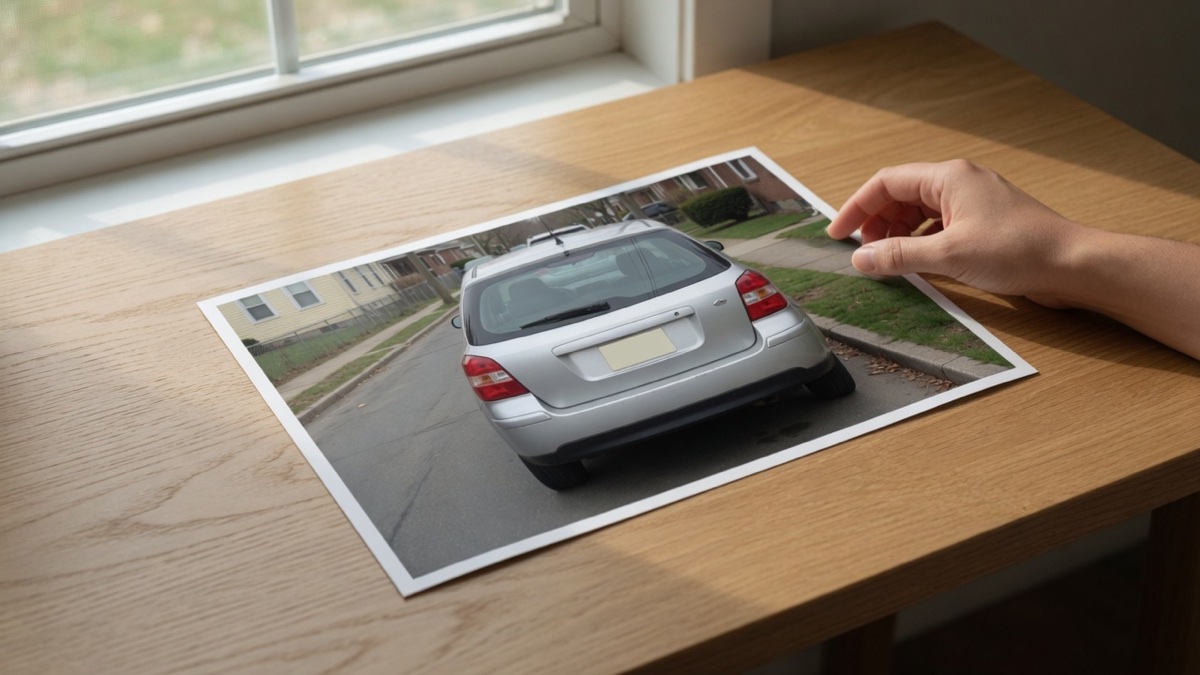
Dodaj zdjęcie
Upuść je, wskaż albo wklej. Podgląd podaje nazwę pliku i rozmiar w pikselach, żebyś potwierdził ujęcie, zanim cokolwiek zasłonisz.
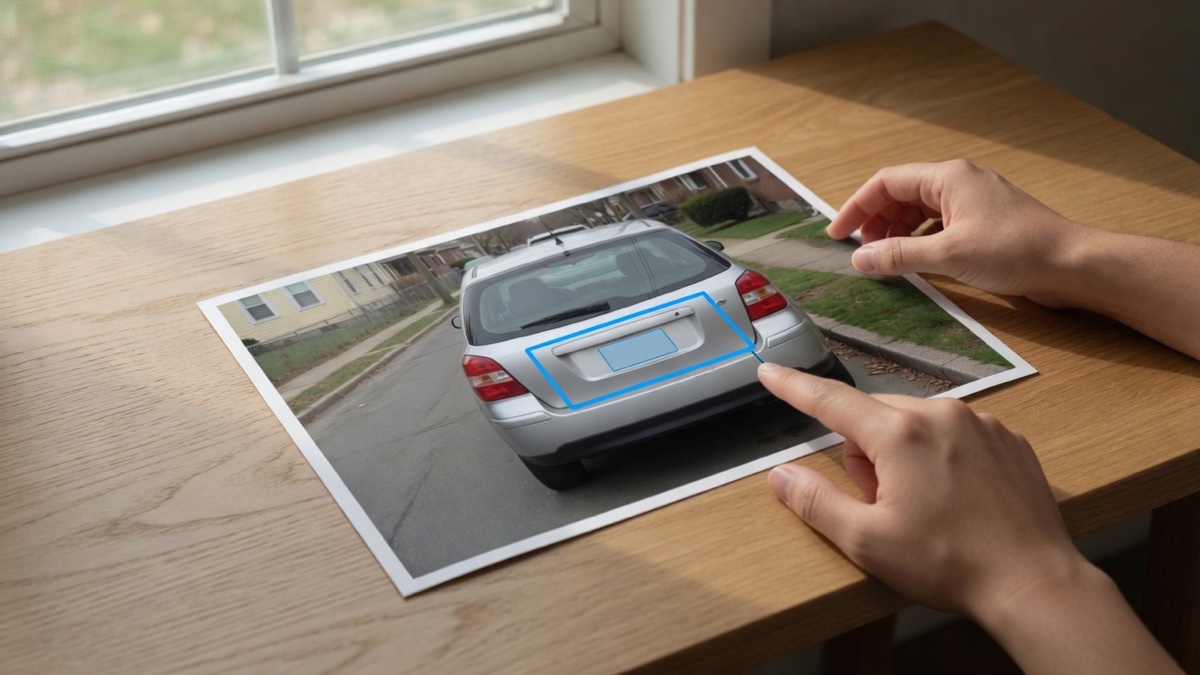
Narysuj ramkę i wybierz zasłonę
Przeciągnij prostokąt wokół twarzy, tablicy albo linii tekstu. Drugi fragment, który ma dostać tę samą zasłonę, dostaje drugą ramkę. Wybierz rozmycie, piksele albo czarny pasek. Podnieś siłę, jeśli rozmycie albo mozaika nadal pokazują za dużo.
Pobierz plik na płasko
Pobierz zapisuje JPG, PNG albo WebP z ramkami już podmienionymi. Ten plik wrzucasz tam, gdzie publikujesz. Oryginał na urządzeniu się nie zmienia.
Dlaczego zasłona musi być w pliku
Naklejka na wierzchu zdjęcia to nie to samo co podmiana pikseli.
Schowany fragment nie jest warstwą
Niektóre edytory trzymają rozmycie jako obiekt, który później da się skasować. To pobranie jest zwykłym obrazem. Po otwarciu w innym programie widać zasłonę, nie piksele, które były pod spodem.
Reszta zdjęcia zostaje ostra
Zmieniają się tylko prostokąty. Ulica, pokój albo dokument mogą zostać czytelne, gdy jeden detal jest zasłonięty. To inna robota niż zmiękczenie całego kadru.
Sprawdzisz nazwę pliku
Karta wyniku podaje nazwę i rozmiar. Zobacz otwiera obraz tutaj. Nie musisz wychodzić ze strony, żeby ocenić, czy ramka spadła na właściwe miejsce.
Kilka zdjęć może dzielić ramki
Dodaj więcej niż jedno zdjęcie, gdy zasłaniasz ten sam róg w serii. Każde pobranie używa prostokątów narysowanych w tej chwili. Wyczyść ramki przed ujęciem, które potrzebuje innego miejsca.
Zanim wrzucisz plik
- Gdy twarz albo tablica ma zostać nieczytelna, weź czarny pasek. Lekkie rozmycie nadal trzyma kształt, a ktoś uparty czasem odtworzy słabe rozmycie z tego, co zostało w pikselach.
- Zrób prostokąt trochę większy niż detal. Ramka, która ucina brodę, krawędź tablicy albo ostatnie cyfry adresu, zostawia tę część widoczną.
- Zajrzyj w Oryginał przed pobraniem. Jeśli ramka chybiła, cofnij ją i narysuj jeszcze raz. Pobierz jest wyłączone, dopóki nie istnieje choć jedna ramka, więc nie zapiszesz niezmienionej kopii przez pomyłkę.
- Nowy plik nie niesie lokalizacji z oryginału. To pomaga, i nie jest obietnicą wobec każdej kopii, która już leży w telefonie albo na karcie aparatu.
- Czarny pasek nie jest zgodą na publikację. Jeśli nie masz prawa udostępnić zdjęcia, zasłonięcie fragmentu tego prawa nie tworzy.
- Jakość przy JPG i WebP zmienia wagę pliku, nie to, jak głęboko fragment jest schowany. PNG suwaka jakości nie ma. Siła 18 przy rozmyciu i blok 16 przy pikselach to start, nie obietnica, że detal zniknął.
Do czego jest ta strona
Każda karta to jeden prawdziwy fragment. Ustawienie to zasłona, która do tego fragmentu pasuje.
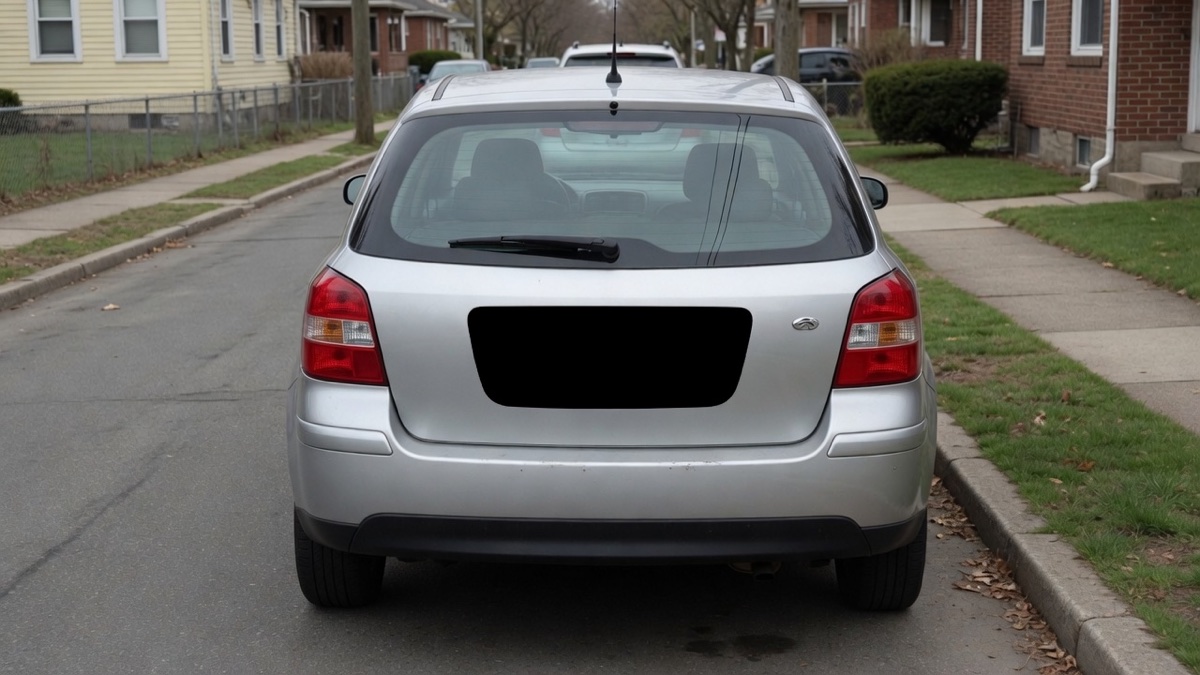
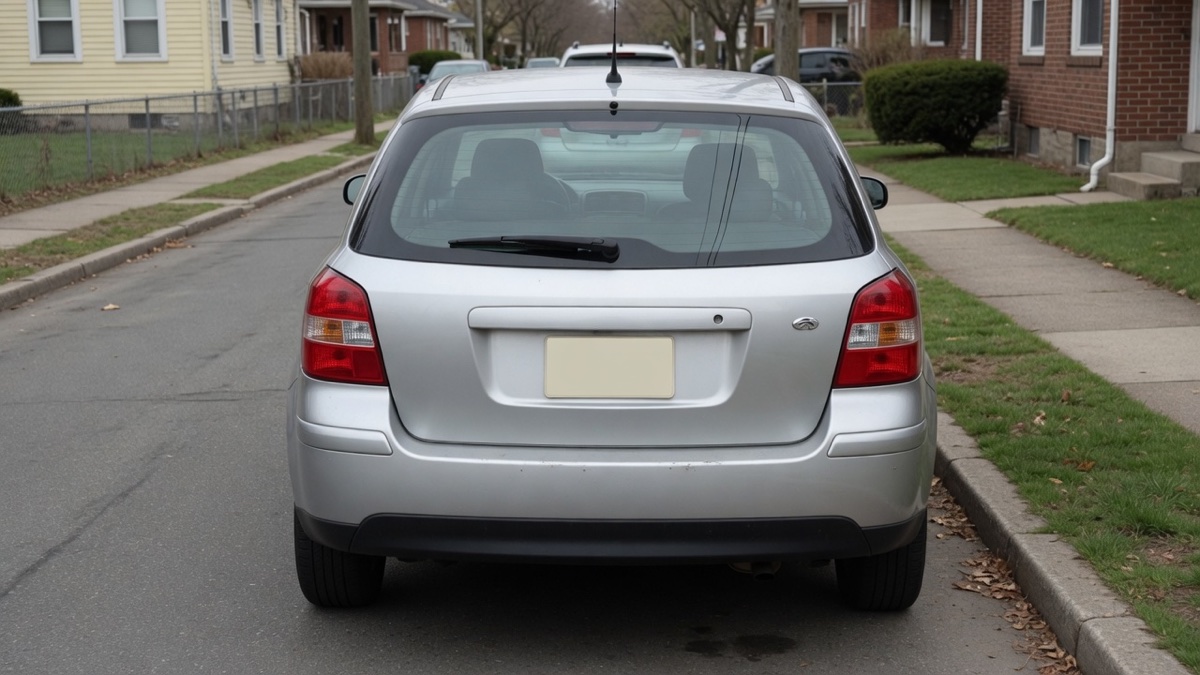
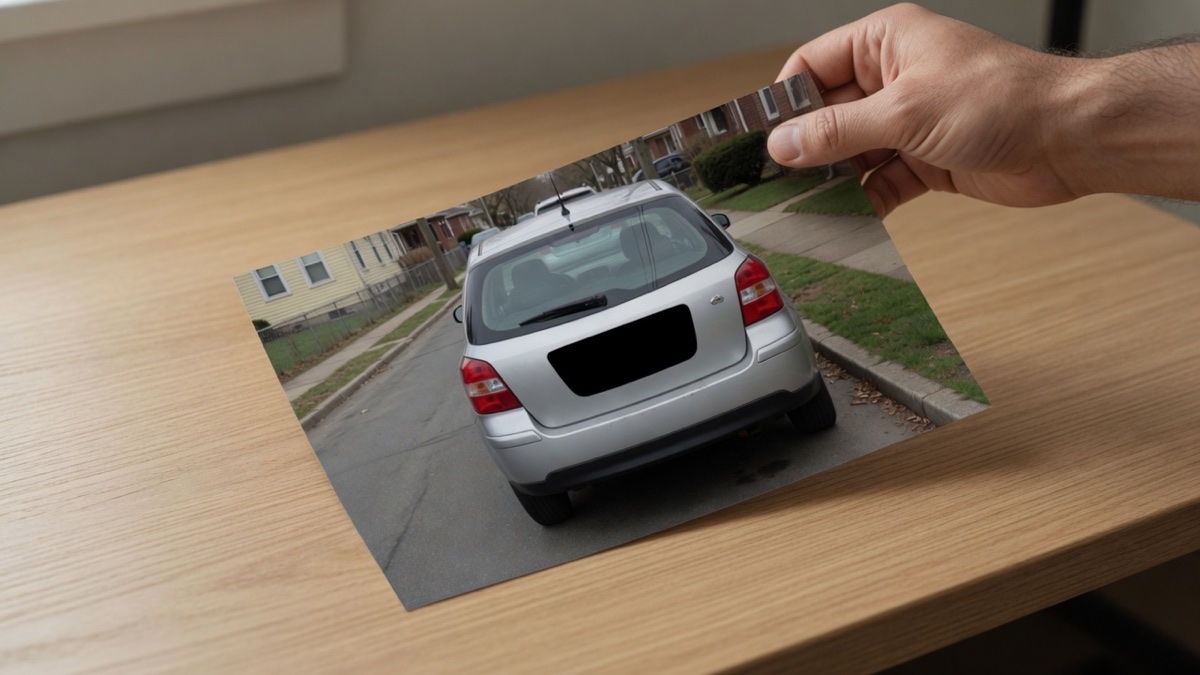
Tablica na zdjęciu z ulicy
Auto i ulica mogą zostać. Tablica nie powinna dać się odczytać w pliku, który publikujesz.
Zdjęcie: Zdjęcie zaparkowanego auta, zrobione od tyłu.
Zasłona: Jeden prostokąt na tablicy, czarny pasek.
Plik: JPG albo PNG z tym prostokątem w pełnej czerni.
Uważaj: Weź w ramkę także obramowanie tablicy. Ciasny prostokąt potrafi zostawić znak na krawędzi.
Twarz, której nie masz prawa pokazać
Tłum, klasa albo osoba w tle da się zasłonić bez rozmycia całej sceny.
Zdjęcie: Zdjęcie grupowe albo kadr, na którym ktoś jest przypadkiem.
Zasłona: Prostokąt na każdej twarzy, która ma zniknąć. Rozmycie z wysoką siłą albo czarny pasek, gdy twarzy nie wolno odtworzyć.
Plik: Jedno zdjęcie na płasko. Twarze, których nie obrysowałeś, zostają jak były.
Uważaj: Ta strona nie znajduje twarzy. Każdą ramkę kładziesz sam.
Adres albo nazwa użytkownika
Zrzut ekranu, list albo karta profilu często ma jedną linię, której zdjęcie nie powinno pokazywać.
Zdjęcie: Zrzut ekranu albo zdjęcie dokumentu.
Zasłona: Piksele albo czarny pasek na linii. Duży blok pikseli, gdy linia ma wyglądać na zasłoniętą i nadal siedzieć w układzie.
Plik: Plik PNG albo WebP, który dołączysz gdzie indziej.
Uważaj: Obrysuj całą linię, razem z wystającymi literami. Ta strona nie zaczernia tekstu, który znalazłaby sama.
Cenzura zdjęcia dotyczy fragmentu, nie całego kadru
Ta strona
Zasłoń część, którą sam wybierzesz
Prostokąty rysujesz ty. Rozmycie, bloki pikseli albo czarny pasek podmieniają piksele w środku. Pobranie jest jednym obrazem na płasko, więc schowany fragment nie jest warstwą, którą ktoś wyłączy w innym programie.
Inna robota
Gdy ma się zmienić całe zdjęcie
Żeby zmiękczyć każdy piksel, użyj Rozmyj zdjęcie . Żeby położyć mozaikę na całym kadrze, użyj Pikselizacja zdjęcia . Żeby odbić zdjęcie, użyj Odbicie lustrzane . Żeby je obrócić, użyj Obróć zdjęcie . Żeby zamienić jasne i ciemne, użyj Odwróć kolory . Żeby pociąć jedno zdjęcie na części, użyj Podziel obraz .
Pytania o cenzurę zdjęcia
Jak zamazać zdjęcie? +
U góry dodajesz plik: upuszczasz go, wskazujesz albo wklejasz ze schowka. Potem przeciągasz prostokąt po fragmencie, który ma zniknąć, czyli po twarzy, tablicy, numerze albo linii tekstu. W panelu jest jedna zasłona dla wszystkich ramek: rozmycie, piksele albo czarny pasek. Drugie miejsce dostaje drugą ramkę, ale nie inną zasłonę. Pobierz zapisuje JPG, PNG albo WebP, w którym piksele w ramkach są już podmienione. Oryginał na urządzeniu zostaje nietknięty. Pobieranie stoi wyłączone, dopóki nie ma choć jednej ramki, więc nie zapiszesz kopii bez cenzury.
Jak zamazać twarz na zdjęciu? +
Sam kładziesz prostokąt na twarzy. Nie ma tu wykrywania twarzy ani modelu, który obrysowałby ludzi za ciebie. Jedna twarz w tłumie, osoba z tyłu klasy albo ktoś przypadkiem w kadrze dostaje własną ramkę, a reszta sceny zostaje ostra. Gdy twarz ma tylko zmięknąć, wybierz rozmycie i podnoś siłę, aż rysy przestaną być czytelne. Gdy twarzy nie wolno odtworzyć, przełącz na czarny pasek: prostokąt staje się pełną czernią i kolory skóry nie zostają pod spodem. Druga twarz to druga ramka, ta sama zasłona. Pikselizacja twarzy jest możliwa jako zasłona Piksele, nie jako osobna strona i nie jako automat.
Jak rozmyć część zdjęcia? +
W karcie u góry wybierz Rozmycie, przeciągnij prostokąt na obszar i podnieś siłę, jeśli detal nadal się czyta. Jak rozmyć część zdjęcia znaczy tu dokładnie tę ramkę: reszta kadru nie mięknie. Startowa siła to 18. Wyższa liczba daje szerszą miękką zasłonę. To nie jest rozmycie całego zdjęcia i nie jest portretowym myciem tła. Jeśli fragment nie może dać się odtworzyć, przed pobraniem przełącz zasłonę na czarny pasek. Te same ramki zostaną, zmieni się tylko to, co w nich siedzi. Na iPhonie robisz to palcem po podglądzie w Safari, bez osobnego trybu.
Jak zamazać zdjęcie na iPhonie? +
Otwórz tę stronę w Safari na iPhonie. Stuknij kartę i wybierz zdjęcie z aplikacji Zdjęcia albo wklej obraz, który skopiowałeś. Prostokąt przeciągasz palcem, wybierasz rozmycie, piksele albo czarny pasek i pobierasz. Zapis ląduje w Plikach albo w arkuszu udostępniania, zależnie od iOS. To nie jest aplikacja z App Store i nie logujesz się. Konto nie jest potrzebne. Zdjęcie nie idzie na serwer podczas rysowania ramek. Plik, który potem gdzieś wrzucisz, ma być tym pobraniem, nie ujęciem sprzed cenzury.
Jak zamazać zdjęcie w telefonie? +
W telefonie to ta sama strona w przeglądarce, nie osobny program. Na Androidzie otwierasz ją w Chrome, wskazujesz zdjęcie z galerii, rysujesz prostokąt i pobierasz plik do folderu pobranych. Galeria Samsunga nie dostaje od nas przycisku cenzury i nie zapisuje zasłony sama. To nie jest aplikacja Samsunga, nie jest nakładką na aparat i nie jest programem ze sklepu. Zamazanie twarzy w telefonie wygląda tak samo jak na komputerze: jedna zasłona, ramki, plik na płasko. Jeśli szukałeś przełącznika w ustawieniach aparatu, jego tu nie ma.
Czym jest cenzura zdjęcia? +
Cenzura zdjęcia to schowanie części jednej fotografii i zapis nowego pliku. Na tej stronie robisz to prostokątem oraz zasłoną: rozmycie, piksele albo czarny pasek. Nie jest to kasowanie zdjęcia, nie jest to usuwanie znaku wodnego i nie jest to odzyskiwanie miejsca, które ktoś już zasłonił. Hasła zamazać zdjęcie i cenzura zdjęcia prowadzą do tej samej roboty. Hasło pikselizacja twarzy opisuje tylko jedną zasłonę, gdy ramka leży na twarzy. Nazwa tej strony zostaje przy zamazaniu fragmentu, bo cały kadr w mozaice jest gdzie indziej.
Czy zamazać zdjęcie można za darmo? +
Tak. Strona działa w przeglądarce bez konta i bez opłaty. W jednej wizycie możesz zasłonić fragmenty na więcej niż jednym zdjęciu. Pobranie jest na tej samej stronie. Narzędzie nie dokłada własnego znaku wodnego. Nie ma progu, po którym cenzura fragmentu staje się płatna, i nie ma kolejki w chmurze. Zamknięcie karty kończy pracę na tym urządzeniu.
Czy ta strona wysyła moje zdjęcie? +
Nie. Zdjęcie jest czytane na twoim urządzeniu i rysowane na płótnie tej strony. Wybór zasłony, cofnięcie ramki i złożenie pliku dzieją się lokalnie. Serwer nie dostaje fotografii po to, żeby dokończyć cenzurę. Zamknięcie karty kasuje podgląd. Nie zostawiamy sobie kopii. To dotyczy też wklejenia ze schowka: obraz nie wędruje do nas tylko dlatego, że ominąłeś okno wyboru pliku.
Jakie pliki można dodać? +
JPG, PNG, WebP, GIF, BMP i AVIF otwierają się tutaj. Nieruchomy GIF zapisuje się jako jedna klatka, nie jako animacja. HEIC, TIFF i PDF są odrzucane. Przy HEIC i PDF błąd pokazuje drogę do innego narzędzia na tym serwisie, jeśli tamten format tam wchodzi. TIFF trzeba najpierw zapisać jako JPG albo PNG i dodać ten plik. Możesz też wkleić obraz ze schowka. Jeden plik ma zostać poniżej limitu podanego przy karcie.
Rozmycie, piksele czy czarny pasek? +
Rozmycie, gdy wystarczy miękki fragment i podnosisz siłę, aż detal zniknie. Piksele, gdy chcesz widoczne bloki mozaiki, także jako pikselizacja twarzy na jednej ramce. Czarny pasek, gdy miejsca nie wolno odtworzyć: prostokąt staje się pełną czernią i zastępuje piksele, nie przykrywa ich warstwą. Wszystkie ramki na zdjęciu dzielą jedną zasłonę. Przełączenie aktualizuje także te już narysowane. Czarny pasek ignoruje siłę. Jakość JPG albo WebP zmienia tylko wagę pliku.
Czy słabe rozmycie da się odwrócić? +
Słabe rozmycie albo bardzo drobna mozaika czasem da się oszacować przez kogoś innego. Ta strona nie obiecuje, że każde rozmycie jest nieodwracalne. Jeśli twarz, tablica albo numer mają zostać schowane, obrysuj je w całości i weź czarny pasek. Cofnij na tej stronie tylko usuwa prostokąt przed pobraniem. Nie odtwarza pikseli z pliku, który już zszedł na dysk z zasłoną wmalowaną w obraz. Lekka siła, przy której nadal poznajesz rysy, nie jest skończoną cenzurą.
Czy strona sama znajduje twarze? +
Nie. Nie ma wykrywania twarzy, nie ma wykrywania tablic i nie ma sztucznej inteligencji, która położyłaby ramki. Każdy prostokąt przeciągasz sam. Dzięki temu zdjęcie zostaje na urządzeniu i nie zasłonisz miejsca, które chciałeś zostawić. Druga twarz to druga ramka. Elipsy i pędzla tu nie ma: kształt zasłony jest prostokątem. Jeśli szukałeś automatycznego zamazania tłumu, tej funkcji tu nie włączysz, bo jej nie ma.
Czy cenzura zdjęcia daje prawo do publikacji? +
Nie. Cenzura zdjęcia podmienia tylko piksele w prostokątach, które narysujesz. To nie jest porada prawna i nie rozstrzyga praw autorskich, prywatności ani tego, czy konkretny wpis jest dozwolony. Jeśli nie masz prawa udostępnić zdjęcia, czarny pasek tego prawa nie tworzy. Zostaw sobie kopię oryginału, gdy nadal potrzebujesz ujęcia bez zasłony. Zasłonięcie tablicy na cudzym kadrze nie zmienia tego, kto jest autorem zdjęcia.
Czym to się różni od Pikselizacja zdjęcia i od Rozmyj zdjęcie? +
Rozmyj zdjęcie zmiękcza cały kadr. Pikselizacja zdjęcia jest stroną od mozaiki, w tym od mozaiki całego kadru. Ta strona zmienia tylko prostokąty, które narysujesz, i zostawia resztę ostrą. Piksele są tu jedną z trzech zasłon, obok rozmycia i czarnego paska, a nie nagłówkiem. Tamte strony nie traktują pełnego czarnego paska jako swojej roboty. Sięgnij po nie, gdy ma się zmienić każdy piksel. Zostań tutaj, gdy ma zniknąć fragment, a ulica, pokój albo dokument mają zostać czytelne. Pikselizacja twarzy na tej stronie to ramka z zasłoną Piksele, nie osobny adres.
Czy plik wrzucam sam? +
Tak. Rysujesz prostokąt na każdy fragment i pobierasz jeden plik na płasko. Ten plik wrzucasz sam na Telegram, Discord, X, Reddit albo tam, gdzie chcesz. Strona nie publikuje za ciebie i nie łączy się z tymi serwisami. Obraz, który wysyłasz, ma być pobraniem, nie oryginałem sprzed zasłony. To samo dotyczy Instagrama: nie otwieramy posta ani relacji. Najpierw cenzura tutaj, potem sam wrzucasz gotowy plik.
Czy da się stąd zamazać zdjęcie w Instagramie, Google Maps, PowerPoint, CapCut, Canvie, Paincie albo Picsart? +
Nie. Ta strona nie otwiera projektu Canvy, nie jest Paintem, nie edytuje slajdu w PowerPoint, nie jest osią czasu CapCut i nie jest projektem Picsart. Nie zamazuje pinezki, wizytówki ani widoku ulicy w Google Maps. Nie otwiera posta ani relacji na Instagramie. Potrzebny jest plik zdjęcia, który już masz: JPG, PNG, WebP, GIF, BMP albo AVIF. Jeśli obraz siedzi w slajdzie albo w projekcie, wyeksportuj go jako zdjęcie, zasłoń fragment tutaj i włóż pobrany plik z powrotem tam, skąd go wziąłeś.
Czy to aplikacja Samsunga albo Androida i czy zdejmie cenzurę już obecną na zdjęciu? +
Nie zdejmie cenzury. Jeśli na zdjęciu jest już rozmycie, mozaika albo pasek, ta strona nie odzyskuje tego, co było pod spodem. Nie ma tu narzędzia, które cofa cudzą zasłonę. To także nie jest aplikacja Samsunga, nie jest aplikacja na Androida i nie jest programem z App Store. Na telefonie z Androidem robisz to w przeglądarce: otwierasz tę stronę, wybierasz obraz z galerii i pobierasz plik na płasko. Galeria nie dostaje nowego przycisku.
Czy pikselizacja twarzy jest nazwą tej strony? +
Nie. Pikselizacja twarzy jest jedną zasłoną: wybierasz Piksele i kładziesz prostokąt na twarzy, a bloki zastępują ten fragment. Obok są rozmycie i czarny pasek, na tych samych ramkach. Nagłówek tej strony to zamazać zdjęcie, a pytanie, które ludzie zadają obok, to cenzura zdjęcia i jak zamazać twarz na zdjęciu. Mozaika całego kadru żyje na stronie Pikselizacja zdjęcia. Nie używaj tej nazwy jako nazwy narzędzia od fragmentu. Jeśli cały obraz ma stać się blokami, przejdź tam. Jeśli ostra ma zostać reszta kadru, rysuj ramki tutaj.
Zamaż fragment na tym zdjęciu
Narysuj ramkę, wybierz rozmycie, piksele albo czarny pasek i pobierz plik na płasko. Zostaje w tej przeglądarce.
Zamaż to zdjęcie