Censurar imagem
Arraste um retângulo sobre um rosto, uma placa ou um endereço. Desfoque esse ponto, cubra com pixels ou com uma tarja preta, e baixe a imagem censurada. A foto não sai deste navegador.
Solte uma foto para censurar um ponto
Adicione de 1 a 30 fotos. JPG, PNG, WebP, GIF, BMP ou AVIF. Também dá para colar.
A foto fica neste navegador. Nada é enviado para um servidor.
Cobrir
Como cobrir o retângulo
Desenhe um ou mais retângulos na prévia. Todos usam a cobertura escolhida aqui. O padrão, ao abrir, é desfocar.
Baixar como
Só retângulos. Esta página não detecta rostos, não desenha uma elipse nem um pincel, e não tira uma censura que já esteja gravada na foto.
Aqui no navegador
A foto é lida e aberta neste aparelho. Censurar imagem não tira o arquivo do navegador, e o servidor nunca recebe a foto.
Retângulos, não o quadro inteiro
Só os retângulos que você desenha são substituídos. O resto da foto censurada fica exatamente como estava.
Um arquivo de verdade
O que você baixa é um JPG, PNG ou WebP já gravado. Nessa imagem censurada, os pixels cobertos não estão mais lá.
Veja também Dividir imagem · Espelhar imagem · Girar imagem · Inverter cores · Desfocar imagem · Pixelar imagem · Juntar imagens · Comprimir · Melhorar qualidade foto com IA
O que é censurar uma imagem
Censurar imagem é esconder uma parte da foto antes de publicar. Você escolhe o ponto: um rosto numa multidão, uma placa de carro, um nome de usuário, um número de casa ou uma linha de um documento. Esta página substitui os pixels de cada retângulo que você desenha. O resto da foto fica igual. Quem busca censurar foto, censurar imagem online ou censurar foto online grátis pede o mesmo trabalho: cobrir uma região e guardar um arquivo novo. Não é apagar a foto inteira e não é tirar uma marca d'água.
Para censurar imagem há três coberturas no painel, e a escolha vale para todos os retângulos ao mesmo tempo. Desfocar mistura as cores vizinhas e o ponto fica suave. No Brasil, borrar parte da imagem é esse pedido: desfocar ou borrar um pedaço só, não a foto toda. Pixelar pinta o ponto com blocos grandes. A tarja preta enche o retângulo de preto sólido. O padrão, ao abrir, é desfocar. Se você troca a cobertura, os retângulos já desenhados se atualizam. A força muda o raio do desfoque ou o tamanho do bloco. Na tarja preta o controle de força some, porque o retângulo é preto sólido de qualquer jeito.
O arquivo para censurar foto sai gravado. O desfoque, os blocos ou o preto entram nos pixels. Não há uma camada separada para desligar em outro programa. O JPG, PNG ou WebP novo é montado neste navegador, numa tela local, a partir desses pixels, então a nota da câmera, a localização e os outros campos EXIF não entram na imagem censurada que você salva. No JPG, a foto é gravada sobre um fundo branco. Um GIF parado abre como um único quadro, não como animação. Esta página não detecta rostos por você e não tenta recuperar um ponto que já estava escondido.
O que você pode fazer nesta página
O caminho para censurar imagem é curto: adicione uma foto, desenhe os pontos, escolha uma cobertura e baixe o arquivo.
Mais de um retângulo
Arraste tantos retângulos quantos forem necessários na foto que você vai censurar agora. Desfazer tira só o último. Limpar retângulos recomeça o desenho sem trocar a foto.
Desfocar, pixelar ou uma tarja preta
Desfocar é uma cobertura suave. Pixelar é um mosaico. A tarja preta é sólida e não deixa atrás as cores do ponto. Escolha a que combina com o quanto o ponto precisa ficar escondido.
Colar, soltar ou escolher um arquivo
Solte a foto no cartão, use o seletor de arquivos ou cole uma imagem que você copiou. Aqui abrem JPG, PNG, WebP, GIF, BMP e AVIF. HEIC, TIFF e PDF não abrem.
Ver o original e salvar a cobertura
Original mostra a foto que você adicionou. Ver abre o resultado gravado nesta página. Baixar e Copiar usam esse arquivo gravado, não a vista do original.
Como censurar uma imagem
Você borra parte da imagem no cartão do topo. Sem conta, e a foto para censurar imagem não sai do navegador.
Adicione a foto
Solte, escolha ou cole. A prévia mostra o nome do arquivo e o tamanho em pixels para você confirmar que é a imagem certa antes de cobrir qualquer coisa.
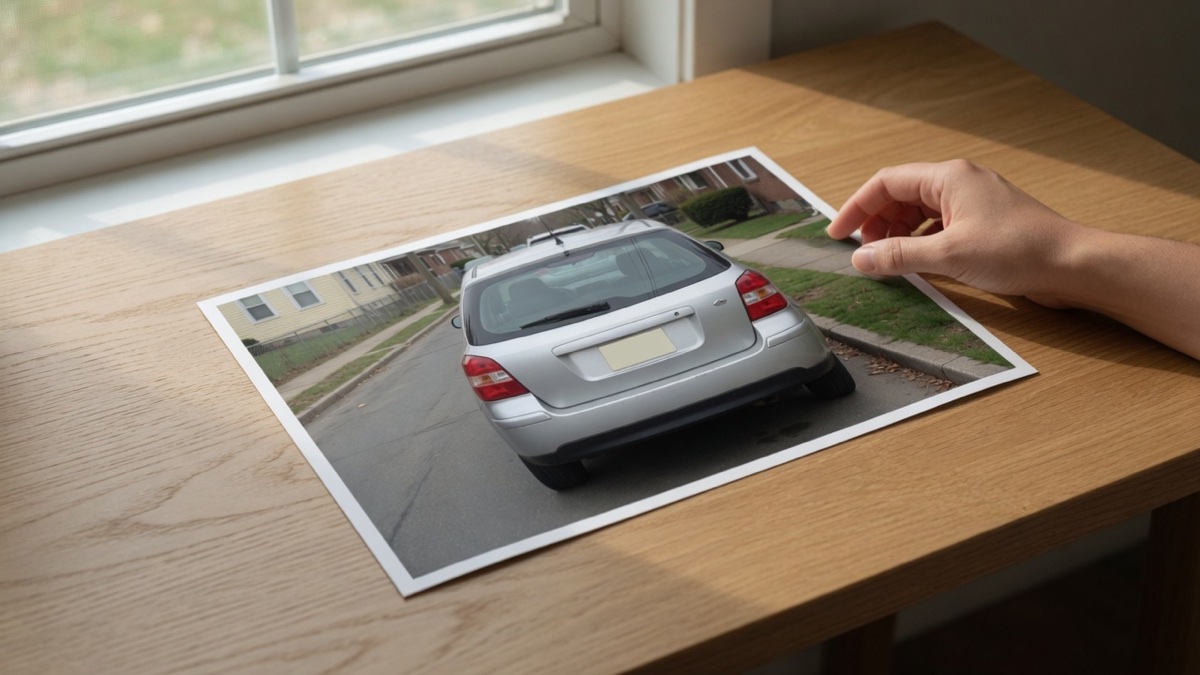
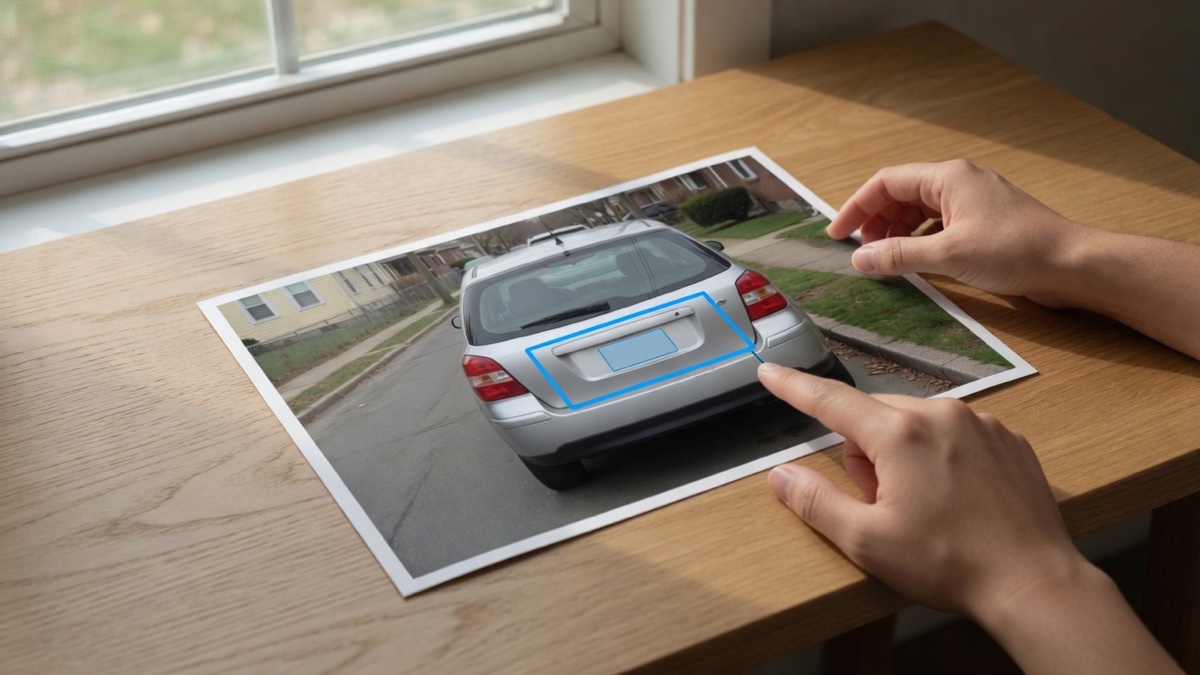
Desenhe um retângulo e escolha a cobertura
Arraste um retângulo na foto em volta do rosto, da placa ou da linha de texto. Adicione outro retângulo se um segundo ponto precisar da mesma cobertura. Escolha desfocar, pixelar ou uma tarja preta. Suba a força se um desfoque ou um mosaico ainda mostra detalhe demais.
Baixe o arquivo gravado
Baixar guarda a imagem censurada como JPG, PNG ou WebP com os retângulos já substituídos. Use esse arquivo quando for publicar. A foto original no seu aparelho não muda.
Por que a cobertura da foto precisa estar dentro do arquivo
Um adesivo por cima da foto não é o mesmo que substituir os pixels.
O ponto escondido não é uma camada
Alguns editores guardam o desfoque como um objeto que depois dá para apagar. Este arquivo baixado é uma imagem normal. Ao abrir em outro programa, aparece a cobertura, não os pixels originais por baixo.
Todo o resto da foto continua nítido
Só os retângulos mudam. Uma rua, um cômodo ou um documento podem continuar legíveis enquanto um detalhe fica coberto. É um trabalho diferente de desfocar o quadro inteiro.
Dá para conferir o nome do arquivo
O cartão do resultado nomeia a imagem censurada e o tamanho em pixels. Ver abre o arquivo aqui. Não precisa sair da página para ver se o retângulo caiu no ponto certo.
Várias fotos podem compartilhar os mesmos retângulos
Adicione mais de uma foto se for cobrir o mesmo canto numa série. Cada arquivo baixado usa os retângulos que estão desenhados agora. Limpe os retângulos antes de uma foto que precise de outro ponto.
Antes de publicar o arquivo
- Se um rosto ou uma placa na foto precisar continuar escondido, use a tarja preta. Um desfoque leve ainda contém a forma, e alguém determinado às vezes consegue reverter um desfoque fraco.
- Faça o retângulo um pouco maior que o detalhe. Um retângulo que corta um queixo, a borda da placa ou os últimos dígitos de um endereço deixa essa parte da foto visível.
- Olhe a foto original antes de baixar. Se o retângulo errou, desfaça e desenhe de novo. Baixar continua desligado até existir pelo menos um retângulo, para você não salvar uma cópia sem alteração por engano.
- A imagem nova não leva a localização nem os outros metadados do original. Isso ajuda, e não é uma promessa sobre cada cópia da foto que já existe num celular ou no rolo da câmera.
- Uma tarja preta na foto não é permissão para publicar. Se você não tem o direito de compartilhar a imagem, cobrir um ponto não cria esse direito.
Para que serve esta página
Cada cartão é um ponto real da foto. O ajuste é a cobertura que cabe nesse ponto.
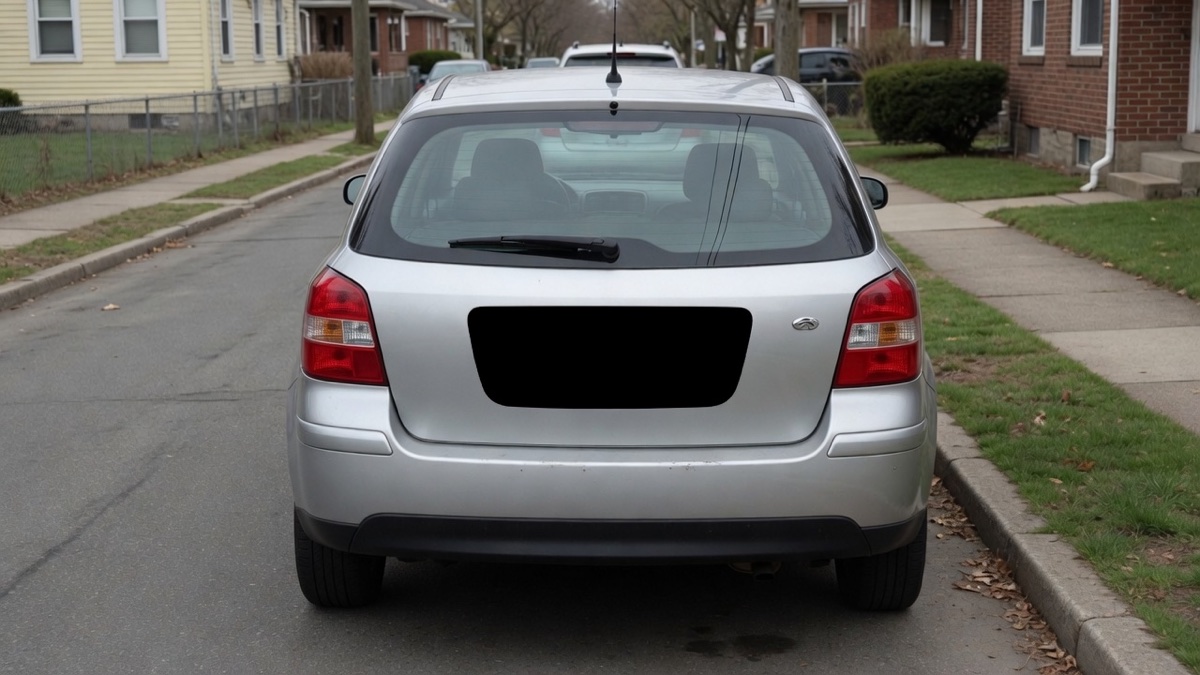
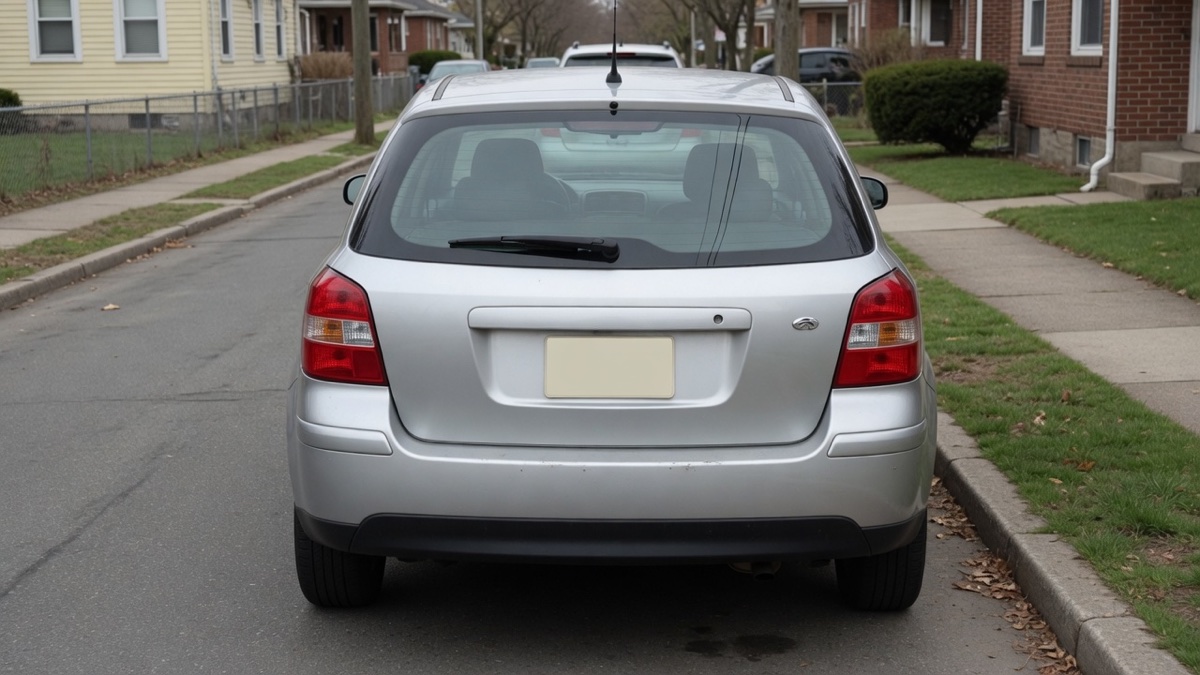
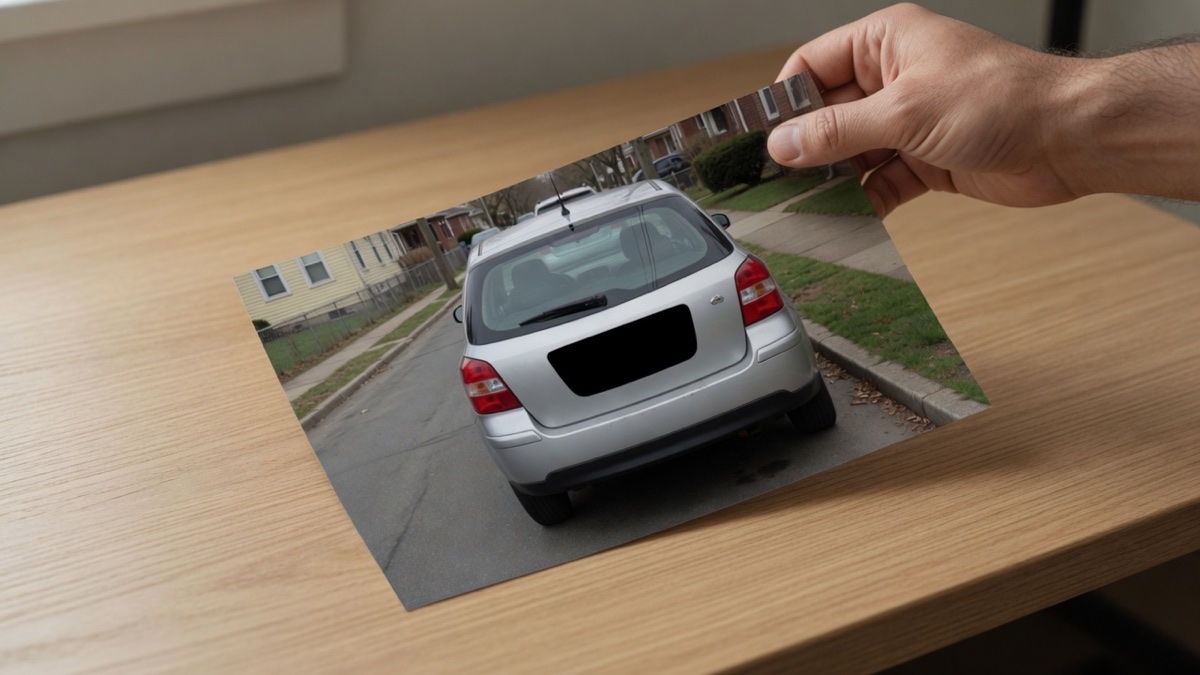
Uma placa de carro numa foto de rua
O carro e a rua podem ficar. A placa não deveria ser lida no arquivo que você publica.
Foto: Uma foto de um carro estacionado, tirada por trás.
Cobertura: Um retângulo sobre a placa, tarja preta.
Arquivo: Um JPG ou PNG com esse retângulo em preto sólido.
Cuidado: Inclua a moldura inteira da placa. Um retângulo justo demais pode deixar um caractere na borda.
Um rosto que você não tem permissão de mostrar
Um grupo, uma sala de aula ou uma pessoa ao fundo podem ser cobertos sem desfocar a cena inteira.
Foto: Uma foto de grupo, ou um enquadramento em que uma pessoa no fundo só aparece de passagem.
Cobertura: Um retângulo em cada rosto que deva sumir. Desfoque com força alta, ou tarja preta se o rosto não puder ser recuperado.
Arquivo: Uma foto gravada. Os rostos que você não marcou ficam como estavam.
Cuidado: Esta página não encontra rostos. Cada retângulo é você quem coloca.
Um endereço ou um nome de usuário
Uma captura, uma carta ou um cartão de perfil costuma ter uma linha que a foto não deveria levar. Censurar texto em imagem, aqui, é cobrir essa linha à mão.
Foto: Uma captura de tela ou uma foto de um documento.
Cobertura: Pixelar ou uma tarja preta sobre a linha inteira. Pixelar com um bloco grande se você quer a linha coberta e ainda no lugar da composição.
Arquivo: Um PNG ou WebP que você pode anexar em outro lugar.
Cuidado: Desenhe sobre a linha inteira, inclusive as partes altas das letras. Esta página não acha o texto sozinha.
Censurar imagem é um ponto, não um filtro de toda a foto
Esta página
Cubra a parte que você escolhe
Você desenha os retângulos. O desfoque, os blocos de mosaico ou uma tarja preta substituem os pixels de dentro. O arquivo para censurar foto é uma só imagem já gravada, então o ponto escondido não é uma camada que alguém possa desligar.
Outro trabalho
Quando a foto inteira deve mudar
Para suavizar cada pixel, use Desfocar imagem . Para colocar um mosaico no quadro inteiro, use Pixelar imagem . Para espelhar uma foto, use Espelhar imagem . Para girar, use Girar imagem . Para trocar claro e escuro, use Inverter cores . Para cortar uma foto em partes, use Dividir imagem .
Perguntas para censurar uma foto
Como censurar uma imagem? +
Adicione a foto no topo desta página para censurar imagem e arraste um retângulo sobre a parte que deve sumir. Escolha desfocar, pixelar ou uma tarja preta. Adicione outro retângulo se um segundo ponto precisar da mesma cobertura. Baixe o JPG, PNG ou WebP já gravado. O arquivo original no seu aparelho não é alterado. Censurar imagem online é esse caminho: um retângulo, uma cobertura, um arquivo novo.
Como censurar uma imagem no iPhone? +
Abra esta página no Safari. Toque no cartão e escolha a foto no aplicativo Fotos, ou cole uma imagem que você copiou. Arraste o retângulo com o dedo, escolha uma cobertura e baixe. O arquivo fica em Arquivos ou no menu Compartilhar, conforme o iOS. Não é um aplicativo da App Store e você não entra numa conta. Censurar foto no iPhone é o mesmo gesto. Borrar parte da imagem no iPhone também: escolha Desfocar, marque só o pedaço, e o resto da foto continua nítido.
Como borrar parte da imagem? +
No Brasil, borrar parte da imagem quer dizer desfocar ou borrar um pedaço só, não a foto inteira. No cartão de cima, escolha Desfocar, arraste um retângulo sobre a zona e suba a força se o detalhe ainda se lê. O resto da foto não é suavizado. Como borrar parte da imagem online é exatamente esse retângulo. Se o ponto não puder ser recuperado, troque para a tarja preta antes de baixar. No iPhone, o mesmo desfoque se faz no Safari, com o dedo na prévia.
Como colocar tarja preta na foto? +
Escolha Tarja preta. O controle de força some, porque a tarja não usa esse número. Arraste um retângulo sobre a placa, o rosto ou a linha. O retângulo fica preto sólido, e os retângulos que você já tinha desenhado passam a usar a mesma tarja. Baixe o arquivo gravado. Inclua uma margem: um retângulo curto pode deixar uma letra na borda. Tarja preta na foto é a cobertura mais forte desta página. Um desfoque fraco ainda pode ser estimado por outra pessoa.
O que é censurar uma foto? +
É o mesmo trabalho desta página. Você esconde uma parte de uma fotografia e guarda um arquivo novo. Censurar foto e censurar imagem querem dizer cobrir uma região, não apagar a imagem e não tirar uma marca d'água. Quem pergunta o que é censurar uma imagem está nesse mesmo ponto: desenhe o retângulo, escolha desfocar, pixelar ou uma tarja preta, e baixe. A foto original no aparelho continua intacta.
Censurar foto online grátis funciona de verdade? +
Sim. Censurar imagem online grátis, nesta página, é o navegador, sem conta e sem cobrança. Dá para cobrir pontos em mais de uma foto na mesma visita. Baixar faz parte da mesma página. Esta ferramenta não coloca marca d'água. Não há um plano escondido para liberar o arquivo.
Esta página envia a minha foto? +
Não. A foto é lida no seu aparelho e desenhada numa tela da página. Escolher a cobertura, desfazer um retângulo e montar a imagem censurada acontece aqui. Fechar a aba descarta a prévia. Não guardamos uma cópia da foto. O servidor não recebe o arquivo para censurar imagem.
Quais arquivos dá para soltar? +
JPG, PNG, WebP, GIF, BMP e AVIF abrem aqui. Um GIF parado é salvo como um quadro, não como animação. HEIC, TIFF e PDF são recusados, com um aviso quando outra página deste site pode receber esse formato. Também dá para colar uma foto da área de transferência. No JPG, a imagem é gravada sobre um fundo branco, então uma área transparente de um PNG vira branco. A nota da câmera, a localização e o resto do EXIF não são copiados para o arquivo novo.
Uso desfocar, pixelar ou tarja preta? +
Use desfocar quando um ponto suave bastar e suba a força até o detalhe sumir. O valor inicial é 18. Para censurar imagem com pixels, escolha Pixelar: aparecem blocos de mosaico, e o valor inicial do bloco é 16. Use uma tarja preta quando o ponto não puder ser recuperado. Um desfoque leve às vezes é revertido por outra pessoa. A tarja substitui o retângulo por preto sólido e esconde a força. Todos os retângulos da foto compartilham a cobertura que estiver escolhida.
Alguém pode desfazer o desfoque e ver o ponto de novo? +
Um desfoque fraco ou um mosaico muito fino às vezes pode ser estimado por outra pessoa. Esta página não promete que todo desfoque seja irreversível. Se o rosto, a placa ou o número precisarem continuar escondidos, desenhe um retângulo que cubra o detalhe inteiro e use a tarja preta. Desfazer aqui só tira um retângulo antes de baixar. Não recupera um ponto que já estava coberto no arquivo original.
Como censurar rosto em foto? +
Arraste um retângulo sobre cada rosto que não deva aparecer. Esta página não encontra o rosto por você: não há detecção de rosto nem de placa. Se o rosto não puder ser reconhecido depois, use tarja preta, ou desfocar com a força bem alta sabendo que um desfoque fraco ainda pode ser estimado. Os rostos que você não marcar ficam nítidos. Um segundo rosto pede um segundo retângulo.
Cobrir uma foto é permissão para publicar? +
Não. Censurar imagem só substitui pixels dentro dos retângulos que você desenha. Não é orientação jurídica e não decide direito autoral, privacidade nem se uma publicação específica é permitida. Se você não tem o direito de compartilhar a foto, uma tarja preta não cria esse direito. Guarde uma cópia do original se ainda precisar da foto sem cobertura.
Qual a diferença para Desfocar imagem e Pixelar imagem? +
Desfocar imagem suaviza o quadro inteiro. Pixelar imagem foi feita para colocar mosaico numa foto, inclusive no quadro completo. Esta página para censurar imagem só muda os retângulos que você desenha, e acrescenta uma tarja preta sólida, que aquelas páginas não tratam como o trabalho. Use as duas quando cada pixel deva mudar. Use esta quando um ponto deva sumir e o resto deva continuar nítido. Aqui não há elipse, pincel nem modo de foto inteira.
Posso cobrir mais de um ponto e depois publicar o arquivo? +
Sim. Desenhe um retângulo para cada ponto e baixe um único arquivo gravado. Esse arquivo é você quem envia para onde quiser. Esta página não publica por você e não se conecta a outros aplicativos. A imagem que você enviar deve ser o arquivo baixado, não a foto original. Várias fotos podem usar os retângulos que estão na tela agora. Limpe os retângulos antes de uma foto que precise de outro lugar.
Como censurar imagem no Canva? +
Não dá, a partir daqui. Esta página não abre um projeto do Canva, não entra na sua conta de lá e não aplica o desfoque de um editor de montagem. Se a imagem está dentro de um projeto, exporte como JPG ou PNG em outro lugar, cubra o ponto nesta página e coloque o arquivo baixado de volta você mesmo. Não há um passo de Canva neste site.
Como censurar imagem no CapCut? +
Não. O CapCut é um editor de vídeo, e esta página não abre um projeto do CapCut, não borra uma linha do tempo e não exporta um rascunho. O trabalho daqui é cobrir retângulos numa foto parada. Uma imagem tirada do vídeo teria de ser salva como foto fora desta página, e só então o arquivo entra aqui.
Como borrar parte da imagem no Word? +
Não neste site. A página não edita um documento do Word e não coloca uma forma por cima de uma figura dentro do texto. Se a imagem está no documento, exporte ou copie como JPG ou PNG, cubra o ponto aqui e troque a figura no documento você mesmo. O arquivo baixado é uma foto, não um .docx.
Como borrar parte da imagem no Paint? +
Não. Esta página não é o Paint e não traz o pincel, a elipse nem as ferramentas desse programa. O que existe aqui é um retângulo arrastado no navegador, com desfocar, pixelar ou tarja preta. Não há um modo de pintar à mão livre.
Como censurar foto no Photoshop? +
Não. Esta página não é o Photoshop. Não há camadas, preenchimento generativo nem filtro que depois se apaga. O arquivo baixado é uma imagem comum, com a cobertura já gravada nos pixels. Se você precisa de uma camada que ainda dê para desligar, esta página é o lugar errado de propósito: o ponto coberto não volta ao abrir o arquivo em outro programa.
Como borrar parte de uma imagem no PowerPoint? +
Não. Esta página não edita uma apresentação e não desenha uma forma por cima de uma figura dentro do arquivo. Exporte a figura como foto, cubra o ponto aqui e solte o arquivo baixado na apresentação você mesmo. O resultado é JPG, PNG ou WebP, não um arquivo de apresentação.
Dá para censurar dentro do Instagram, WhatsApp, Discord, Telegram ou Twitter? +
Não. Esta página não abre o Instagram, o WhatsApp, o Discord, o Telegram nem o Twitter, e não censura dentro de uma conversa ou de uma publicação. Esses aplicativos não estão ligados aqui. Você baixa o arquivo gravado e publica esse arquivo você mesmo. Publicar a foto original deixa o ponto visível. O trabalho termina antes de você abrir o aplicativo.
Censurar fotos no Android é um aplicativo? +
Não. Não é um aplicativo de Android e não se instala por uma loja. É uma página do navegador, grátis, sem conta. No celular Android, o Chrome abre esta página, você escolhe a imagem na galeria, desenha o retângulo e baixa o arquivo gravado. O arquivo original na galeria não é substituído.
Dá para tirar uma censura que já está na foto? +
Não. Se a foto já tem desfoque, mosaico ou tarja gravados, esta página não recupera o que está por baixo. Os pixels originais daquele ponto não estão no arquivo que ela consegue ler. Ela não reconstrói um rosto, uma placa nem uma linha. Desfazer só remove um retângulo que você desenhou nesta visita, antes de baixar.
Dá para censurar um PDF? +
Não. Um PDF é recusado. Esta página cobre pontos em fotos, não páginas de PDF. HEIC e TIFF também são recusados. Exporte a página como JPG ou PNG em outro programa e adicione essa foto aqui. O arquivo que você baixa continua sendo uma imagem, não um PDF.
A página detecta o rosto com inteligência artificial? +
Não. Não há detecção de rosto, de placa nem de texto, e não há um modelo de inteligência artificial lendo a foto. Cada retângulo é você quem arrasta. Por isso a foto fica no seu aparelho e um ponto que você queria manter não é coberto por engano. Se um segundo rosto precisa sumir, desenhe um segundo retângulo.
Censure agora um ponto desta foto
Desenhe o retângulo na foto, escolha desfocar, pixelar ou uma tarja preta, e baixe a imagem censurada. Ela fica neste navegador.
Censurar esta foto