Rogner une image en cercle en ligne gratuit
Le cercle est déjà rond quand la photo s’ouvre. Pour rogner une image en cercle, glissez-le sur la zone à garder, tirez une poignée, et emportez le fichier. PNG et WebP laissent l’extérieur transparent.
Déposez une photo ici
ou parcourir, ou coller depuis le presse-papiers
Choisir une photo
Glissez dans le cercle pour le déplacer. Tirez une poignée pour la taille. Il reste rond.
Aperçu du cercle
Cercle verrouillé
Déplacez-le et changez sa taille. Le cadre ne devient pas un ovale.
Sans envoi
La photo reste dans ce navigateur pendant que vous cadrez le cercle et que vous téléchargez.
PNG, WebP, JPG
Le PNG et le WebP gardent l’extérieur transparent. Le JPG remplit cet extérieur en blanc.
Aussi sur ce site : Recadrer une photo · Arrondir les coins d’une photo · Diviser une image
Découper une image en cercle
Un profil, un logo ou un badge rond a besoin d’un vrai cercle, pas des coins d’un carré laissés en place. Pour rogner une image en cercle, vous posez un cercle verrouillé sur la photo et vous jetez ce qui dépasse. Vous choisissez le visage, le signe ou l’objet. Le diamètre suit les pixels de la photo, pas un aperçu rétréci à l’écran. Un recadrage droit, sur Recadrer une photo, ne coupe qu’un rectangle. Adoucir seulement les coins d’un rectangle se fait sur Arrondir les coins d’une photo : ce n’est pas un disque découpé autour du sujet, et la photo reste un rectangle aux coins courbes.
Vous placez le cercle vous-même. Glissez-le sur un visage, un logo ou un produit, puis tirez une poignée jusqu’au diamètre voulu. Le cadre reste rond tout le temps, donc le fichier enregistré n’est jamais un ovale, un cœur ou une forme libre. Il n’y a pas de détection de visage qui cherche la tête à votre place, et pas de bordure dessinée autour du cercle. Ce qui est dehors est retiré. Le bord enregistré a la largeur du cercle sur l’original, mesurée dans les pixels de cette photo. L’aperçu montre le même cercle, il n’écrit pas une seconde image plus petite.
Le PNG et le WebP gardent l’extérieur du cercle transparent, pour poser la photo ronde sur n’importe quelle couleur. Le JPG ne sait pas garder ce bord clair, donc un JPG remplit l’extérieur en blanc. Le travail se fait dans ce navigateur, sur votre appareil. La photo n’est pas envoyée à un serveur, et ce site n’en garde pas de copie. Fermer l’onglet l’efface d’ici. Sur un téléphone, le même cercle s’ouvre dans Safari ou Chrome. Ce n’est pas une appli réservée à l’iPhone.
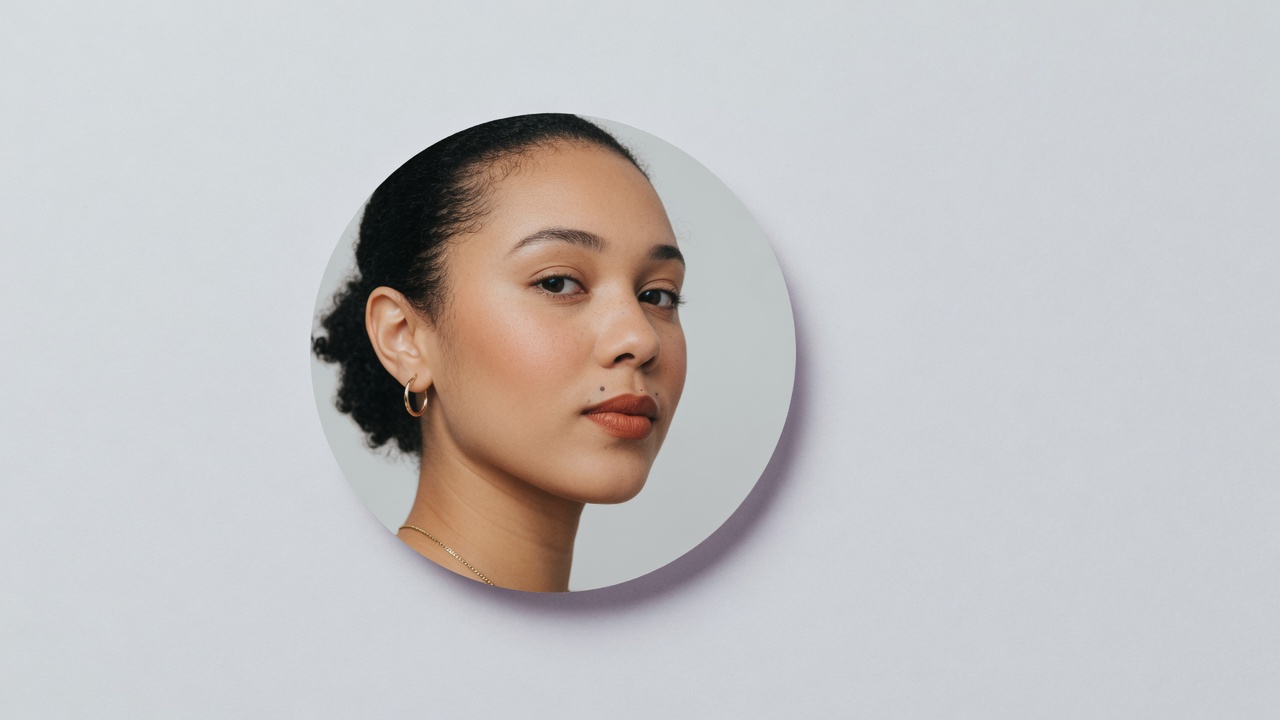
Placer le cercle et changer sa taille
Une photo, un cercle verrouillé, un fichier rond. Pour rogner une image en cercle, le cadre reste rond pendant que vous le déplacez et que vous changez sa taille.
Un vrai cercle, pas un ovale
La largeur et la hauteur du cadre restent égales. Vous ne pouvez pas l’étirer jusqu’à obtenir un ovale. Un rond plus haut que large n’existe pas sur cette page.
Vous choisissez l’endroit
Le cercle ne colle pas au centre du fichier. Glissez-le sur le visage, le logo ou la zone qui doit rester. Rien ne cherche un sujet tout seul au milieu de l’image.
Extérieur transparent en PNG et WebP
Le PNG et le WebP laissent l’extérieur transparent. Le JPG remplit ce même extérieur en blanc. Prenez le JPG seulement quand un fond blanc suffit et qu’aucune autre couleur ne doit passer dessous.
Diamètre dans les pixels d’origine
Si le cercle couvre 800 pixels de la photo, le fichier fait 800 pixels de large et 800 pixels de haut. L’aperçu à l’écran n’est qu’une vue de ce même cercle, sans réduction cachée et sans agrandissement.
Comment découper une image en cercle
Trois gestes pour rogner une image en cercle, en ligne et gratuit, dans le navigateur. Le cercle est déjà rond dès que la photo est ouverte. Vous n’installez rien et vous ne créez pas de compte.
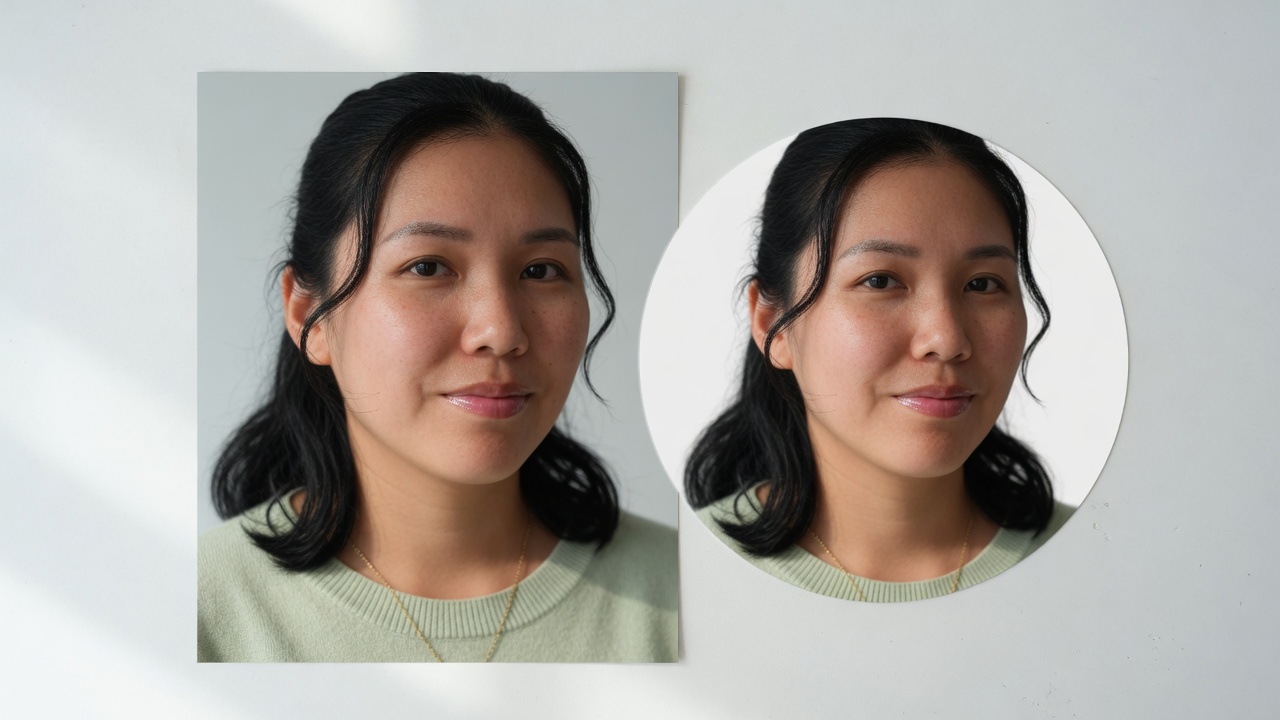
Ajoutez la photo
Déposez un JPG, un PNG ou un WebP sur le cadre, parcourez vos fichiers, ou collez depuis le presse-papiers. L’image reste dans cet onglet. Elle n’est pas envoyée pendant que vous placez le cercle.

Placez le cercle
Glissez à l’intérieur du cercle pour le déplacer. Tirez une poignée pour le rendre plus grand ou plus petit. Il ne devient ni un ovale, ni un cœur, ni une étoile. Il n’y a pas de second curseur pour étirer la forme.
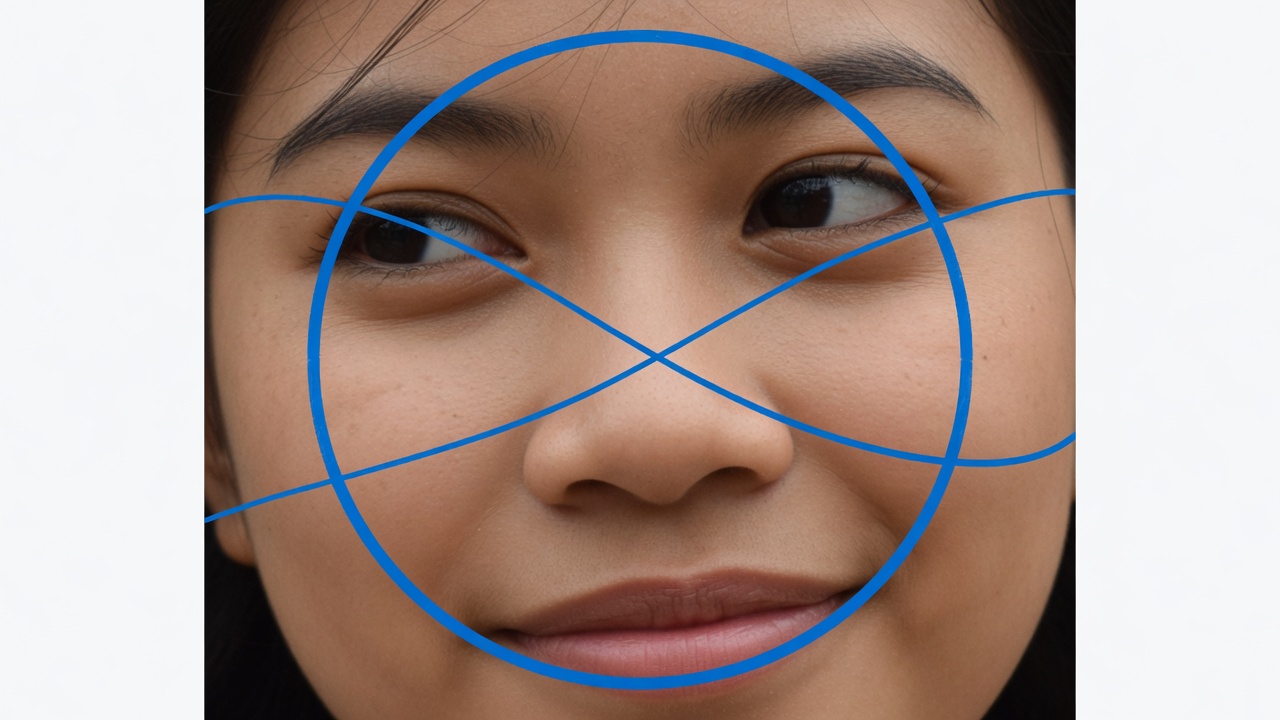
Téléchargez le fichier rond
Téléchargez un PNG ou un WebP quand l’extérieur doit rester clair, ou un JPG quand un tour blanc suffit. Le bouton écrit le cercle que vous avez cadré, à la taille en pixels de la photo.
Choisir le visage avant le cercle de l’appli
Beaucoup d’applis dessinent un portrait dans un cercle et prennent le centre du fichier. Ici, vous posez le visage d’abord, pour que la tête ne soit pas coupée par ce cadrage automatique.
Vous décidez du visage
WhatsApp, Instagram, Discord, LinkedIn et YouTube montrent souvent le portrait dans un cercle. Si le cercle est déjà sur le visage, le centre par défaut de l’appli ne coupe pas la tête de façon inattendue.
Le fichier est déjà rond
Un PNG transparent se pose sur une page, une diapositive ou une planche d’autocollants sans carré blanc dans les coins. Le cercle est dans les pixels, pas seulement un masque d’aperçu.
Sans compte
Pas d’inscription, pas de filigrane, pas de bibliothèque de vos photos sur ce site. Gratuit veut dire : vous cadrez le cercle et vous téléchargez le fichier, sans déblocage payant.
Privé sur cet appareil
La découpe se fait dans le navigateur. Fermez l’onglet et la photo disparaît d’ici. Sur le téléphone, c’est le même geste, sans installer une appli à part.
Limites et conseils
- Laissez un peu d’air autour d’un visage. Un cercle qui touche les cheveux d’un seul côté paraît serré dès qu’une appli réduit l’avatar.
- Un cercle serré sur une petite photo reste petit. L’outil n’invente pas de pixels et n’agrandit pas l’image au-delà de l’original.
- Le JPG ne garde pas un extérieur clair. Prenez le PNG ou le WebP quand la photo ronde doit reposer sur un fond coloré. Le blanc dehors, c’est seulement le JPG.
- Cette page ne dessine ni cœur, ni étoile, ni ovale, ni bordure. Un rectangle se coupe sur Recadrer une photo. Adoucir seulement les coins se fait sur Arrondir les coins d’une photo.
Profil rond, logo et carré vers cercle
Servez-vous de cette page pour rogner une image en cercle là où un fichier carré montrerait des coins gênants sur un profil, un logo ou un badge.
Photo de profil ronde
Posez le cercle sur le visage et laissez un peu d’air autour des cheveux avant d’utiliser le fichier comme avatar. Le cercle de l’appli tombe alors sur le visage que vous avez choisi, pas au hasard au centre de l’original.
Du carré au cercle
Une photo carrée devient un fichier rond, sans que le cadre s’étire en ovale. Il sort aussi large que haut, avec le diamètre que vous avez tiré sur la photo.
Logo dans un cercle
Sortez le motif d’un logo carré. Le PNG est un cercle transparent que vous pouvez poser sur une autre mise en page. Un JPG remplirait en blanc la zone hors du cercle.
Ce que cette page n’ouvre pas
Ce n’est pas la commande de cercle de Canva, Word, PowerPoint, Paint, LibreOffice, Photoshop ou Illustrator, ni un menu de Google Docs ou Google Slides. Ces logiciels ont leurs propres commandes, et cette page ne les ouvre pas. Vous ouvrez la photo dans le navigateur, vous déplacez un cercle et vous téléchargez un fichier. Une appli seulement pour iPhone n’est pas non plus ce cadre : Safari ou Chrome sur le téléphone suffisent.
Ce n’est pas un ovale, pas un cœur et pas un lasso à main levée. Le cadre est verrouillé sur un cercle, et une poignée ne change que le diamètre. Un rectangle droit appartient à Recadrer une photo. Une page photographiée de travers, à redresser, appartient à Redresser une photo de document. Des coins seulement adoucis sur un rectangle appartiennent à Arrondir les coins d’une photo.
La page ne trouve pas un visage pour vous, n’ajoute pas d’anneau autour du cercle et ne réduit pas toute la photo dans le cercle sans rien couper. Vous placez le cercle. Ce qui est dehors est retiré. La largeur enregistrée est ce diamètre dans les pixels de la source, pas une mesure en centimètres et pas une copie agrandie.
Questions pour une image en cercle
Comment rogner une image en cercle ?
Pour rogner une image en cercle, ajoutez la photo, glissez le cercle sur la zone à garder et tirez une poignée jusqu’à la bonne taille. Téléchargez ensuite un PNG, un WebP ou un JPG. La forme reste ronde pendant que vous la déplacez. Le cadre ne devient pas un ovale.
Comment rogner une image en cercle sur Canva ?
Pas sur cette page. Canva a ses propres menus, et ce site ne les ouvre pas. Ici, vous déposez la photo dans le navigateur, vous déplacez un cercle verrouillé et vous téléchargez un fichier. Si vous voulez le menu Canva, restez dans Canva. Si vous voulez un PNG rond tout de suite, utilisez ce cercle.
Comment rogner une image en cercle sur Word ?
Ce n’est pas le menu de Word. Cette page n’ouvre pas Word. Découpez le cercle ici, téléchargez le PNG ou le JPG, puis placez vous-même ce fichier dans le document. Le cercle de cette page reste rond. Il ne s’étire pas en ovale pendant que vous changez la taille.
Comment rogner une image en cercle sur Paint ?
Paint n’est pas ouvert ici, et cette page ne reproduit pas ses outils. Vous ajoutez un JPG, un PNG ou un WebP, vous glissez le cercle et vous emportez le fichier. Il n’y a pas de forme libre, pas de cœur et pas de bordure à dessiner autour du disque.
Comment découper une image en cercle ?
Déposez la photo, placez le cercle sur la partie à garder et tirez une poignée pour le diamètre. Téléchargez un PNG ou un WebP si l’extérieur doit être transparent, ou un JPG si un fond blanc convient. Le cercle est verrouillé : la largeur du fichier égale sa hauteur.
Comment rogner une image en rond ?
C’est le même geste qu’un disque : un cercle verrouillé, pas un rectangle aux coins arrondis. Glissez le cadre, changez seulement le diamètre, puis téléchargez. Rogner une image en rond sur cette page retire l’extérieur. Ce n’est pas un filtre qui gonfle toute la photo sans rien couper.
Comment rogner une image en rond sur PowerPoint ?
PowerPoint reste fermé. Cette page ne clique pas dans son menu de rognage et n’insère pas l’image sur une diapositive. Vous obtenez un fichier rond, puis vous le placez vous-même dans la présentation. Le PNG garde l’extérieur transparent. Le JPG le remplit en blanc.
Comment rogner une image en rond sur LibreOffice ?
LibreOffice n’est pas lancé depuis ici. Le cercle se règle dans le navigateur, puis vous téléchargez le fichier et vous l’insérez vous-même dans le document. Il n’y a pas de compte à créer pour ce geste, et la photo n’est pas envoyée à un serveur avant le téléchargement.
Comment rogner une image en rond sur Photoshop ?
Photoshop n’est pas ouvert, et cette page ne crée pas de calque ni de masque de fusion. Si vous avez déjà un JPG, un PNG ou un WebP, déposez-le ici et emportez le cercle. Personne n’est détecté automatiquement. Vous choisissez l’endroit avec la souris ou le doigt.
Comment rogner une image en forme de cercle ?
Ajoutez l’image, glissez la forme ronde sur le sujet et ajustez le diamètre avec une poignée. La forme reste un cercle, pas un ovale et pas un cœur. Le fichier a la même largeur et la même hauteur, dans les pixels de la photo d’origine, sans pixels inventés.
Comment recadrer une image en rond ?
Le recadrage rond, ici, est un cercle verrouillé dans le navigateur. Recadrer une photo, sur l’autre page, coupe un rectangle. Sur cette page, vous jetez les coins et vous gardez le disque. Arrondir les coins d’une photo ne découpe pas ce disque : le rectangle reste, avec seulement des coins courbes.
Comment recadrer une photo en rond sur iPhone ?
Vous n’avez pas besoin d’une appli réservée à l’iPhone. Ouvrez cette page dans Safari ou Chrome, déposez la photo, glissez le cercle avec le doigt et tirez la poignée. Le téléchargement est le même fichier rond que sur un ordinateur. L’appli Photos d’Apple n’est pas ouverte par cette page.
Comment modifier une photo en rond ?
Si modifier une photo en rond veut dire garder un disque et jeter le reste, déposez le fichier et placez le cercle. Ce n’est pas un effet qui rétrécit toute la photo à l’intérieur du cercle sans couper. L’extérieur disparaît. En PNG ou WebP il est transparent. En JPG il est blanc.
Comment rogner une photo en rond sur Canva ?
Canva n’est pas le logiciel ouvert ici. Cette adresse ne lance pas Canva et ne reprend pas ses formes. Vous rognez la photo en rond dans le navigateur, avec un cercle qui ne devient pas ovale, puis vous téléchargez le fichier. Gratuit, sans compte et sans filigrane sur le résultat.
Le PNG garde-t-il l’extérieur transparent ?
Oui pour le PNG et pour le WebP. Tout ce qui est hors du cercle est clair, donc la photo ronde peut se poser sur une autre couleur. Le JPG ne peut pas garder cette transparence : son extérieur est blanc. Choisissez le JPG seulement si ce blanc est voulu.
Quelle taille en pixels a le cercle ?
Le fichier est aussi large que le cercle sur la photo, dans les pixels de cette photo. Un cercle qui couvre 900 pixels sort en 900 par 900. L’outil n’ajoute pas de pixels et ne grossit pas l’image au-delà de l’original. L’aperçu est seulement plus petit à l’écran.
La photo est-elle envoyée sur un serveur ?
Non. L’image est ouverte et découpée dans votre navigateur. Ce site n’en garde pas de copie. Fermer l’onglet l’efface d’ici. Il n’y a pas de compte où les photos resteraient. Le téléchargement part de cet onglet, pas d’un serveur.
Est-ce un rectangle, ou seulement des coins arrondis ?
Ni l’un ni l’autre. Recadrer une photo coupe un rectangle droit. Arrondir les coins d’une photo adoucit quatre coins sans découper un disque. Ici, le cadre est un cercle verrouillé. Vous le déplacez, vous changez son diamètre, et l’extérieur est retiré.
Découper la photo en cercle
Ajoutez une photo, réglez le cercle et téléchargez le fichier rond. Pour rogner une image en cercle, tout reste dans ce navigateur.
Ouvrir le cercle