Fusionner des images en une seule
Assemblez deux photos ou plus en un seul fichier. Côte à côte, empilées ou en grille. Téléchargez JPG, PNG, WebP ou un PDF d’une page. 100 % privé : rien n’est envoyé.
Glissez les images ici
2 à 30 images. JPG, PNG, WebP, GIF, BMP, AVIF.
100 % privé : la fusion reste dans ce navigateur.
Réglages
Horizontal = une rangée. Vertical = une colonne. La grille règle les colonnes et les lignes.
Colonnes (en largeur)
Lignes (vers le bas)
Croquis de la grille
Plus d’options
Même hauteur partage une hauteur. Même largeur partage une largeur. Recadrer remplit la case. La case carrée laisse des bandes. Tailles d’origine laisse chaque image telle quelle.
Visible dans l’écart, la bordure et les cases vides.
Il vous faut des tuiles ? Découpez le fichier fusionné sur l’accueil.
Split ImageIl vous faut des tuiles ? Split Image · Image vers PDF pour poster · Compresseur d’images · Agrandir image IA
Ce que fait fusionner des images ici
Cette page rassemble plusieurs images dans un seul fichier. Vous les ajoutez, vous choisissez une bande ou une grille, vous repartez avec une pièce. Qui cherche à fusionner des images, à fusionner 2 images ou à assembler des photos demande le même travail.
La fusion tourne dans le canevas du navigateur, pas sur un serveur : la photo ne quitte pas l’appareil. Vous pouvez télécharger le collage en JPG, PNG, WebP ou en PDF d’une page. Un classeur de plusieurs pages, une fusion HDR ou un collage IA sont d’autres outils — la FAQ le dit clairement.
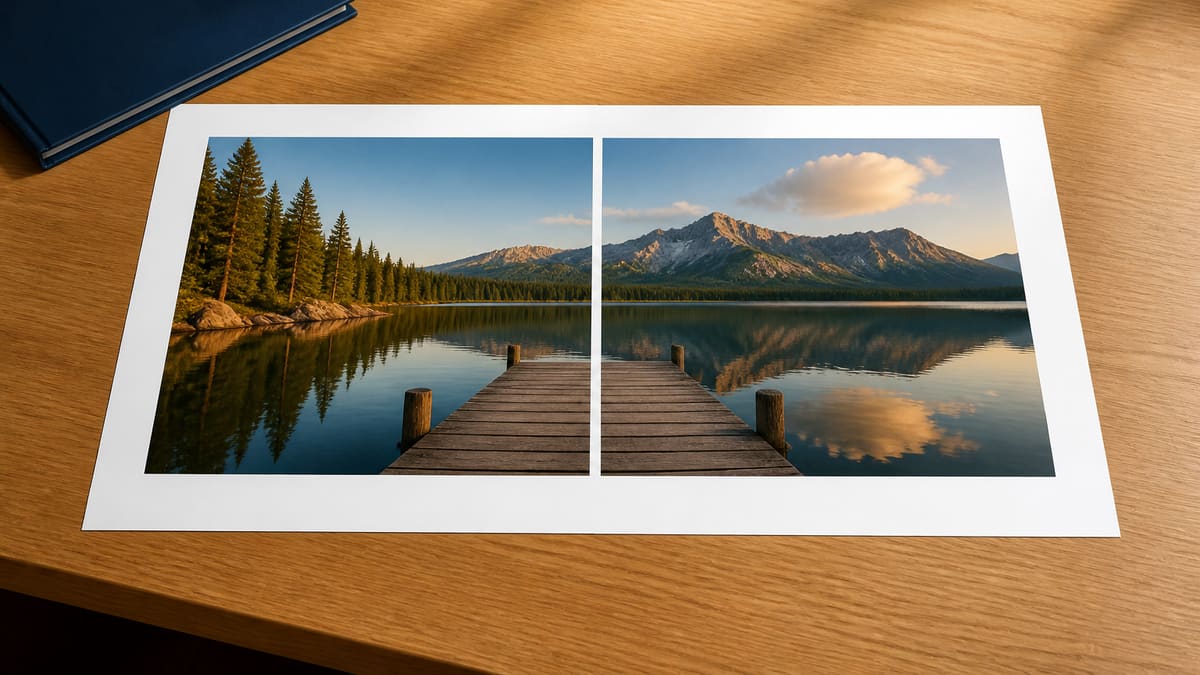
Ce que vous pouvez faire ici
Déposez les photos, choisissez Horizontal, Vertical ou une grille, emportez un fichier. L’aperçu est déjà le résultat : pas de clic Fusionner en plus.
Côte à côte ou empilées
1×2 pose deux images dans un même cadre, horizontalement. 2×1 les empile. 1×3 et 3×1 couvrent les bandes de trois, sans ouvrir un collage payant.
Grille de quatre ou neuf
2×2 et 3×3 parlent la même langue de tuiles que Split Image : une planche contact ou une comparaison à quatre rentre dans la grille que vous recouperiez ensuite sur l’accueil.
Réduire, recadrer ou agrandir
Réduire s’aligne sur la plus petite pour ne rien interpoler. Recadrer remplit chaque case. Agrandir étire les plus petites si vous acceptez des pixels plus mous à côté d’un grand cliché.
Ça reste sur cet appareil
La fusion tourne dans la page, sur un canevas. Les fichiers ne partent pas vers nos serveurs : un lot privé de captures ne devient pas une copie hébergée ailleurs.
Comment fusionner des images en 3 étapes
Sans compte. Sans installeur. Ajoutez les photos, choisissez la mise en page, emportez le fichier.
Ajoutez les images
Glissez deux JPG, PNG, WebP, GIF, BMP ou AVIF ou plus. Utilisez Ajouter d’autres si la première fournée est trop courte.
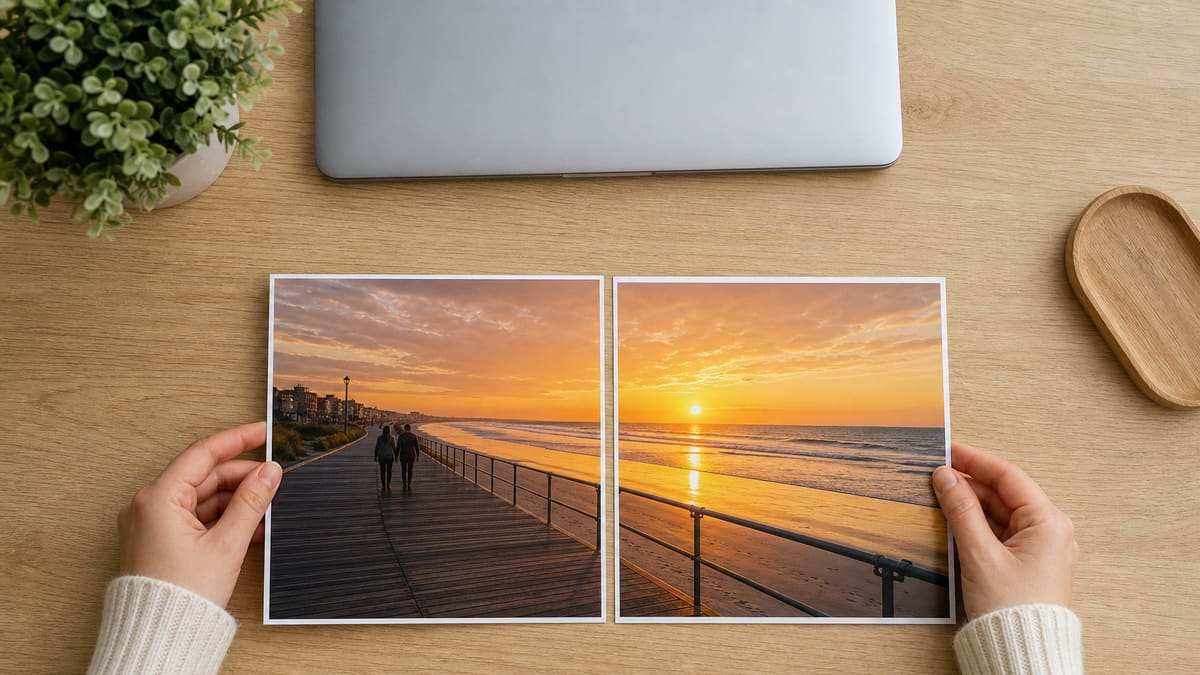
Placez les photos
Choisissez Horizontal, Vertical ou une grille. Sur l’aperçu, glissez une photo sur une autre pour la déplacer. L’image fusionnée se met à jour tout de suite.
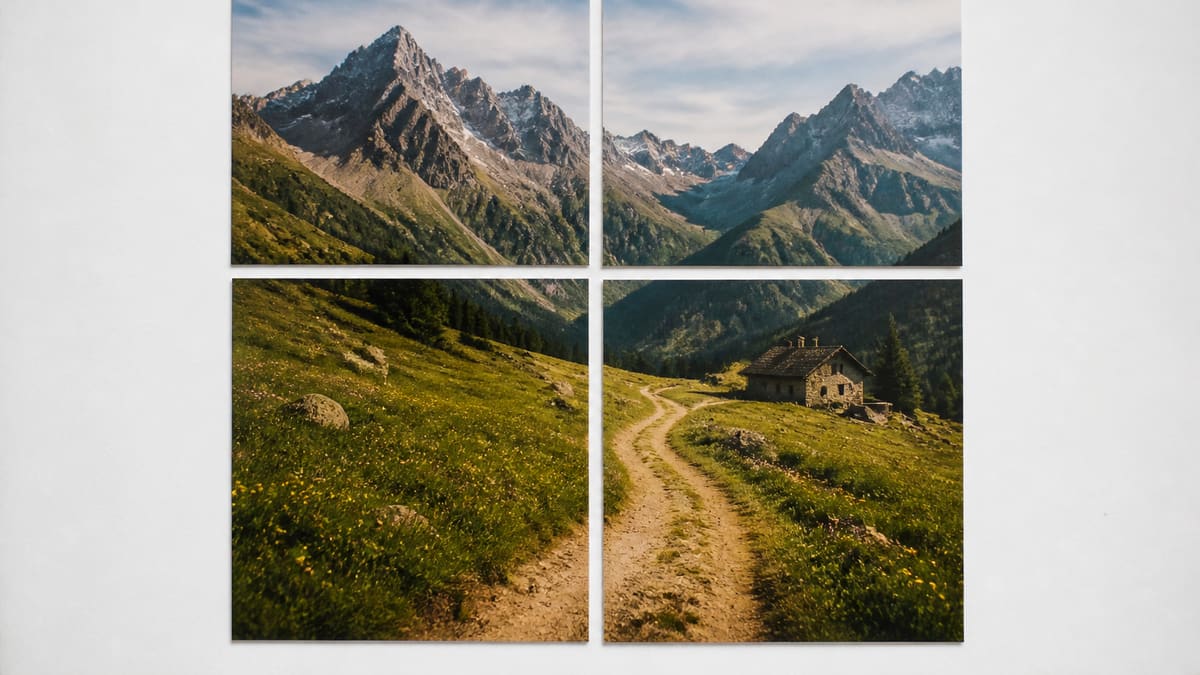
Choisissez le format et téléchargez
L’aperçu est déjà le résultat. Choisissez JPG, PNG, WebP ou PDF, lisez le nom et les pixels, puis téléchargez. Copier fonctionne si le navigateur le permet.
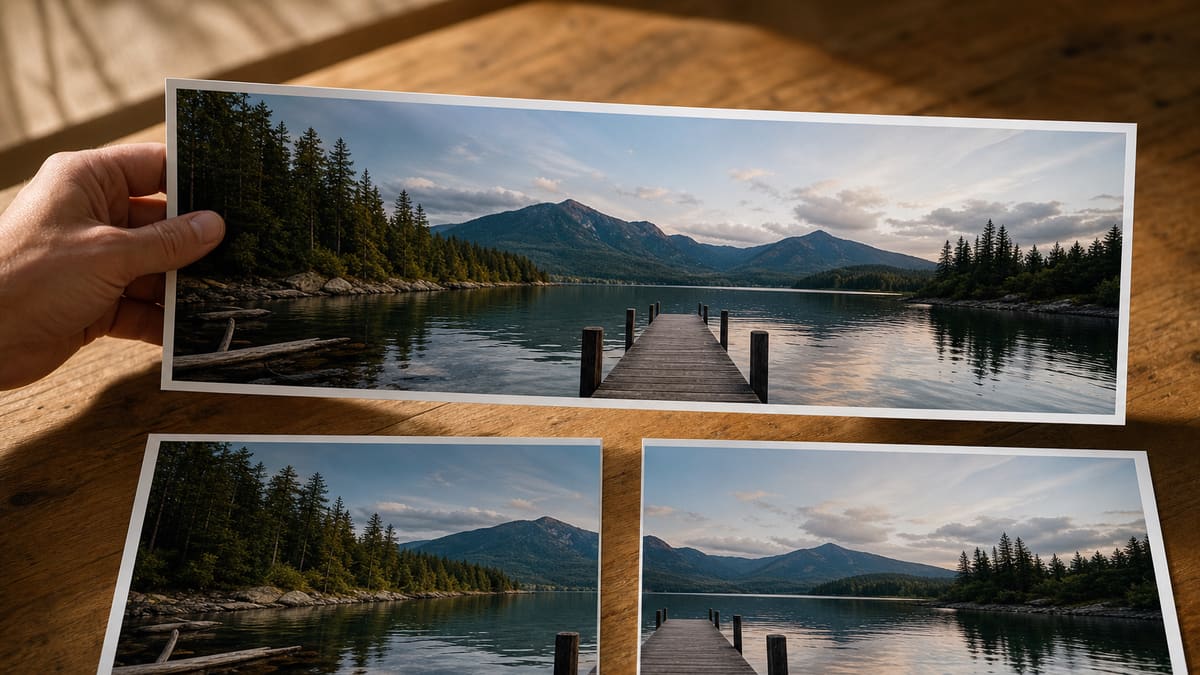
Pourquoi fusionner ici
Ajoutez des photos, placez-les, repartez avec un fichier. La fusion reste dans ce navigateur : pas de compte, pas de clic Fusionner en plus.
Un fichier plutôt qu’un dossier
Un avant-après, trois captures d’un ticket ou une grille de quatre sortent en un JPG, PNG ou WebP à glisser dans un chat ou une diapo.
L’aperçu est déjà le fichier
Deux photos, et vous voyez déjà l’image fusionnée. Glissez-en une sur une autre pour changer l’ordre. Choisissez JPG, PNG, WebP ou PDF, puis téléchargez. Pas de clic Fusionner en plus.
Honnête sur le PDF, l’IA et le HDR
Vous pouvez fusionner des images en un PDF d’une page du collage. Ce n’est pas un PDF avec une photo par page. Une fusion HDR, un photomontage par invite ou un diaporama appartiennent à d’autres outils.
Aucun compte sur le chemin
Pas de mur d’inscription, pas de filigrane, pas de quota d’export. Si le navigateur décode les fichiers, vous les fusionnez et vous les emportez tout de suite.
Limites et conseils
- Ordre : rangez les images dans l’ordre de lecture — gauche à droite en 1×2, haut en bas en 2×1. Les numéros de la file correspondent aux cases.
- Tailles mêlées : commencez par Réduire. Agrandir gonfle une capture et elle paraîtra molle à côté d’un cliché 12 millions de pixels.
- Recadrer : utile pour une grille bien plate si vous pouvez perdre des bords. Un visage au bord peut être coupé ; revenez à Réduire si ça arrive.
- Format : le PNG garde le bord net d’une interface. Un JPG à 90–92 % suffit pour les photos. Le WebP se place au milieu.
- PDF : le PDF est une page du collage. Pour des photos en pages d’un document, utilisez un fusionneur PDF. Pour un poster sur plusieurs feuilles, Split Image for Printing. Pour un bracketing d’exposition, ce n’est pas cet outil.
- Plafond : trente images pour que l’onglet tienne. Une grille de 3 colonnes garde trois colonnes. Les autres restent dans le plateau jusqu’à ce que vous les retiriez.
Recettes qui se terminent sur cette page
Chaque carte : une entrée réelle, un réglage, et le fichier que vous devriez obtenir.
Avant-après dans un cadre
Deux versions de la même pièce ou du même produit vont en 1×2, pour que le client voie le changement sans ouvrir deux pièces jointes.
Entrée: Deux JPG de la même scène
Réglage: 1×2, Réduire, 0 px, fond blanc
Sortie: Un JPG large, même hauteur sur les deux moitiés
Attention: Si les cadrages ne correspondent pas, Recadrer coupe la prise la plus large.
Trois captures en bande
Un ticket d’assistance en étapes 1-2-3 se lit plus vite en une image haute ou large qu’en trois envois.
Entrée: Trois PNG d’une appli
Réglage: 1×3 ou 3×1, Réduire, 8 px
Sortie: Une bande PNG avec une jointure fine
Attention: Des captures de téléphone très hautes en 1×3 peuvent donner une largeur énorme ; passez en 3×1.
Grille de quatre après une découpe
Si vous avez déjà découpé un poster et voulez tester la jointure, refusionnez les quatre pièces en 2×2 avant de réimprimer.
Entrée: Quatre tuiles de Split Image
Réglage: 2×2, Recadrer ou Réduire, 0 px
Sortie: Une vue reconstituée
Attention: Ça éprouve la mise en page. Ce n’est pas un retour sans perte vers le fichier d’origine.
Questions sur fusionner des images
Comment fusionner des images en une seule sur cette page ? +
Ajoutez deux images ou plus, choisissez Horizontal, Vertical ou une grille, puis emportez un JPG, PNG, WebP ou un PDF d’une page. L’aperçu est déjà le résultat : pas besoin d’appuyer sur Fusionner. Les fichiers ne sont pas envoyés : le canevas vit dans cet onglet.
Comment fusionner deux images ? +
Ajoutez les deux, gardez Horizontal pour un cadre côte à côte ou passez en Vertical pour les empiler. Même hauteur aligne la jointure. Assembler des photos ici, c’est le même geste que fusionner des images.
Puis-je fusionner 2 images horizontalement, côte à côte ? +
Oui. C’est le 1×2 : deux images en ligne, de gauche à droite. Pour trois en rang, prenez 1×3. Réduire garde les proportions. Un écart de quelques pixels aide à voir où s’arrête chaque moitié.
Comment assembler des photos ici ? +
Assembler des photos, fusionner des images : même geste sur cette page. Ajoutez les fichiers, choisissez la bande ou la grille, fusionnez, téléchargez une seule pièce. Ce n’est pas un assemblage panoramique à recouvrement, ni un bracketing HDR.
Puis-je fusionner des images en PDF ici ? +
Vous pouvez télécharger l’image assemblée en PDF d’une page. C’est toujours un collage, pas un PDF avec une photo par page. Un classeur de plusieurs pages appartient à un outil PDF. Si vous avez déjà une photo à répartir sur plusieurs feuilles, utilisez Split Image for Printing ou Image vers PDF pour poster.
Comment fusionner 4 images en 1 en ligne ? +
Ajoutez les quatre dans l’ordre de lecture, touchez 2×2, choisissez Recadrer pour des cases égales ou Réduire pour garder chaque bord, puis fusionnez. S’il y en a moins de quatre, aucune case vide n’est dessinée.
Fusionner des images en ligne, c’est gratuit et sans compte ? +
Oui. Pas de mur d’inscription, pas de filigrane. Glissez les photos, fusionnez, téléchargez. Le travail reste dans cet onglet : un lot privé ne devient pas une copie hébergée.
Comment assembler des photos sur téléphone ? +
Sur cette même page, dans le navigateur du portable. La zone en pointillés et la carte de réglages passent en une colonne. Ajoutez les photos depuis Fichiers, choisissez la mise en page, enregistrez le fichier unique.
Faut-il Photoshop ou un logiciel d’assemblage ? +
Non. Cette page est l’outil. Photoshop, les calques, l’overlay et l’IA pour changer le fond sont un autre produit. Le HEIC demande encore un JPG d’abord, parce que la plupart des navigateurs ne le décodent pas dans le sélecteur.
Puis-je fusionner deux images avec une IA ? +
Non. C’est un placement de pixels, pas une fusion de scènes ni un éditeur par invite. Overlay, ComfyUI et « change le fond » demandent un autre outil.
En quoi est-ce différent de ChatGPT ou Gemini ? +
Ces produits inventent ou restylent des pixels à partir d’une invite. Cette page pose seulement les photos que vous avez déjà sur un canevas. Elle ne va pas embrasser, restyler ni réécrire un visage.
Est-ce une fusion HDR ou un assemblage de bracketing ? +
Non. On n’empile pas des expositions, on ne coud pas un panorama à recouvrement. Chaque fichier reste une case entière. Pour le HDR ou le photomontage Lightroom, il vous faut un éditeur photo.
Ça sert à joindre une photo à un mail ? +
Non. Joindre une photo à un mail, c’est l’attacher à un message. Ici on assemble des images en un seul fichier image. Pour envoyer une pièce jointe, ouvrez votre messagerie ; pour un PDF à joindre, utilisez un outil PDF.
Quel fichier j’obtiens : JPG, PNG, WebP ou PDF ? +
Vous choisissez JPG, PNG, WebP ou un PDF d’une page dans la carte de réglages. Pas de document Photoshop à calques. Le PNG garde les bords nets ; un JPG à 92 % suffit pour les photos ; le PDF est le même collage sur une feuille.
Comment fusionner 3 images ? +
Ajoutez trois photos, gardez Horizontal pour une rangée ou passez en Vertical pour une pile. Même hauteur s’aligne sur le plus petit côté. Un petit écart aide à lire un ticket comme étape un, deux, trois. Puis téléchargez.
Puis-je télécharger le résultat ? +
Oui. La carte affiche le nom et les pixels. Télécharger donne un JPG, PNG, WebP ou un PDF d’une page. Copier place un PNG dans le presse-papiers quand le navigateur le permet.
Est-ce que ça fusionne images et vidéos ? +
Non. La sortie est toujours une photo. Fusionner photo et vidéo, ou monter un diaporama, c’est une autre recherche. Ici le canevas n’accepte que des fichiers image que le navigateur sait lire.
Prêt à fusionner des images
Ajoutez deux photos ou plus, placez-les sur l’aperçu, puis téléchargez un JPG, PNG, WebP ou PDF.
Fusionner des images maintenant