사진에 글씨 넣기 무료 온라인
이 탭에서 사진에 글씨 넣기. 사진을 놓고 쓰고, 칸을 끌어 맞춘 뒤 글꼴이나 외곽선을 고릅니다. PNG, JPG, WebP로 받습니다. 올리지 않습니다.
설정
정렬
100%는 완전히 덮습니다. 왼쪽으로 끌면 옅은 워터마크가 됩니다.
저장 형식
JPG는 투명을 흰색으로 채웁니다. 빈 칸을 남기려면 PNG나 WebP를 쓰세요.
더 많은 옵션
쓴 글씨가 아니라 로고나 PNG 도장이 필요하세요?
이미지 오버레이이 사이트의 다른 도구: Split Image · 이미지 오버레이 · 이미지 합치기 · 이미지 압축 · 사진 화질 개선 AI
이 페이지의 사진에 글씨 넣기가 하는 일
이 페이지는 브라우저에서 사진 위에 글자를 그립니다. 이미 가진 사진을 넣고, 칸에 쓰고, 끌어 자리를 정한 뒤 파일 하나로 받습니다. 검색이 사진에 글씨 넣기든 이미지 텍스트 넣기든 사진 글자 넣기든, 이미지에 텍스트 넣기든 이미지 위에 텍스트 넣기든 사진 속에 글자 넣기든, 일은 같습니다. 이미 있는 사진 위에 보이는 글자를 앉히는 일입니다.
HTML 대체 텍스트가 아닙니다. alt는 화면 낭독기용 숨은 속성입니다. 이 주소는 웹 메타데이터를 쓰지 않습니다. 이미지 오버레이도 아닙니다. 그 페이지는 두 번째 파일이나 로고 PNG를 찍습니다. 워드, 한글, 파워포인트, 캔바, 포토샵, 그림판, 카톡 안 편집기, 아이폰·갤럭시 갤러리 메뉴, 앱스토어 어플도 아닙니다. 그 검색은 그 앱 메뉴입니다. 장면을 만드는 AI도, 곡선·3D 글씨도 여기가 아닙니다.
파일은 우리 서버로 가지 않습니다. JPG, PNG, WebP, GIF, BMP, AVIF는 받습니다. HEIC, TIFF, PDF는 일부러 거절합니다. 글씨 칸을 여러 개 쌓을 수 있고, 복잡한 배경에서 읽히게 외곽선을 올리고, 옅은 워터마크를 위해 불투명도를 내릴 수 있습니다. 미리보기가 곧 받는 파일입니다.
여기서 할 수 있는 일
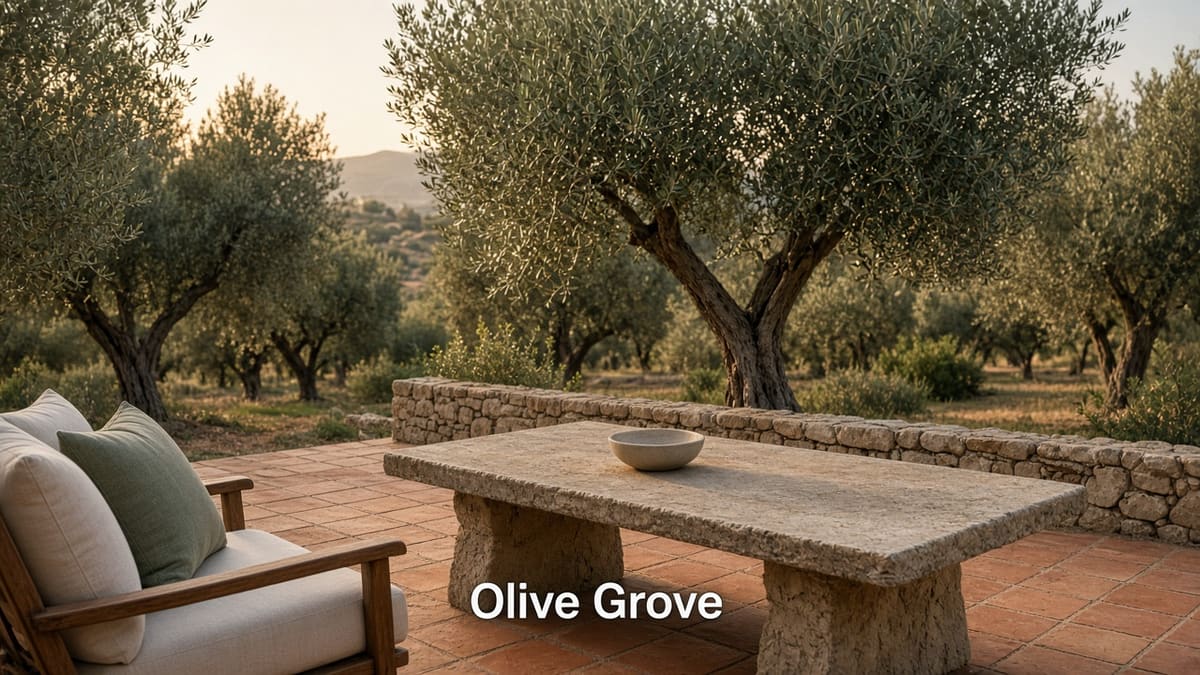
사진을 넣으면 미리보기가 이미 파일입니다. 쓰고, 끌고, 외곽선을 둡니다. PNG, JPG, WebP로 받습니다.
먼저 사진, 그다음 글씨
첫 화면에 칸이 있습니다. 사진이 열리면 글씨 상자가 기다립니다. 사진에 글씨 넣기와 이미지 텍스트 넣기가 같은 길입니다. 계정이나 프로젝트 파일이 필요 없습니다.
끌고, 키우고, 테두리
미리보기에서 상자를 옮깁니다. 크기는 슬라이더와 모서리입니다. 외곽선이 흰 글씨를 읽히게 합니다. 굵게와 기울임은 선택된 칸에만 갑니다.
한 줄보다 많이
칸 안에서 줄을 바꾸거나, 글씨 칸을 하나 더 넣습니다. 칸마다 글꼴, 색, 자리가 남습니다. 제목과 이름에 충분합니다. 디자인 문서가 아닙니다.
브라우저가 이미 가진 글꼴
Arial, Georgia, Impact, Times, Verdana와 몇 가지. 이 탭은 글꼴 팩을 설치하지 않고, 글자를 경로를 따라 휘게 하지 않습니다.
이 기기에서 PNG, JPG, WebP
JPG는 흔한 카메라 받기입니다. PNG는 그래픽 위 글씨를 또렷이 남깁니다. WebP는 그 사이입니다. 일은 이 탭의 캔버스에서 끝납니다.
사진에 글씨 넣기 방법 3단계
계정 없음. 설치 없음. 사진에 글씨 넣기는 사진, 쓰기, 받기가 전부입니다.
사진을 넣기
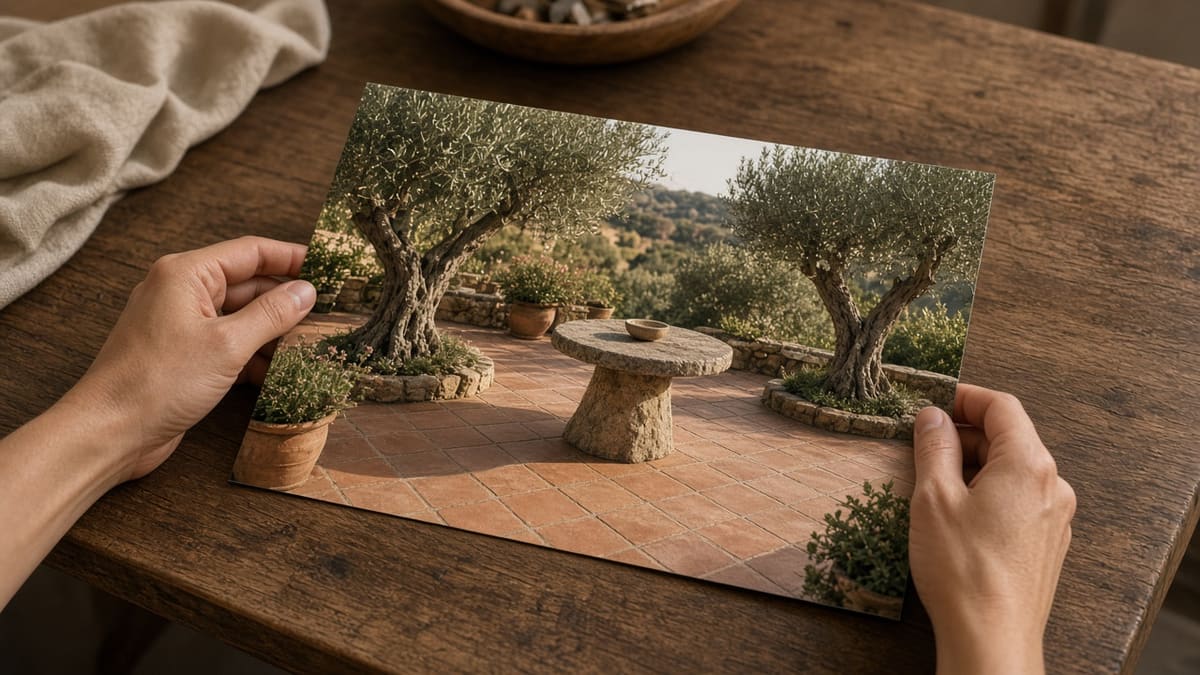
JPG, PNG, WebP를 놓습니다. 사진 위에 글씨 칸이 생깁니다. 첫 장이 아니면 사진 바꾸기를 쓰세요.
쓰고 자리 잡기
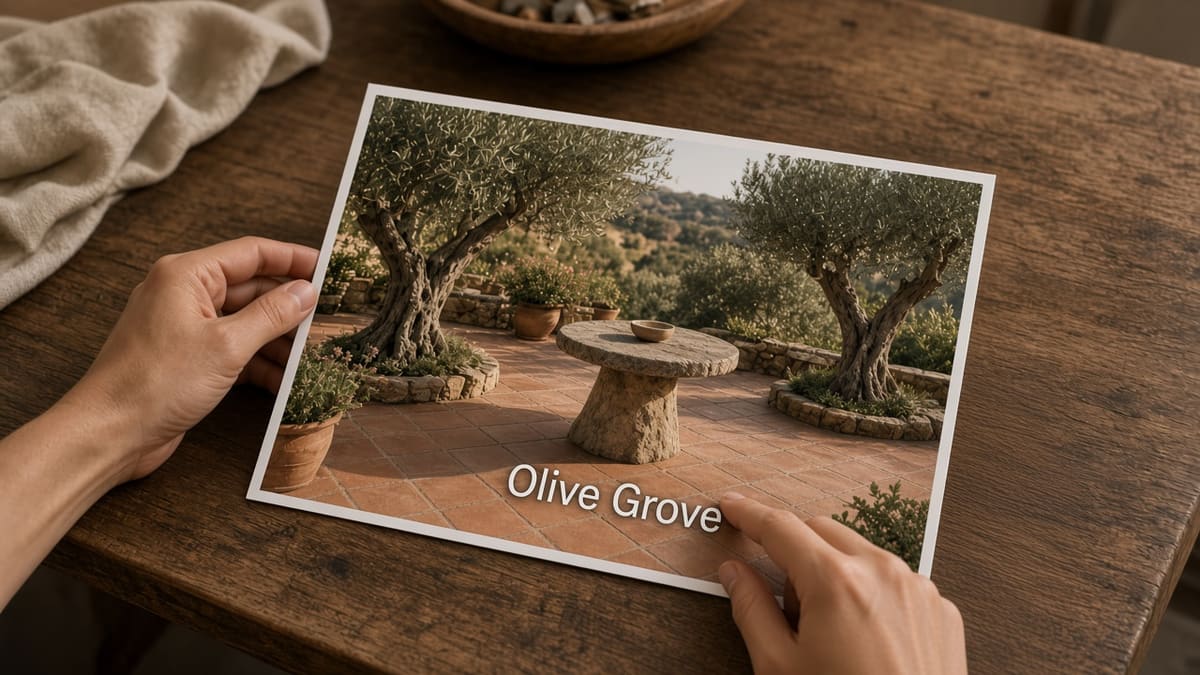
칸에 씁니다. 미리보기에서 상자를 끕니다. 글꼴, 크기, 색, 외곽선을 고릅니다. 다른 자리의 둘째 줄이 필요하면 칸을 하나 더 넣으세요.
파일을 받기
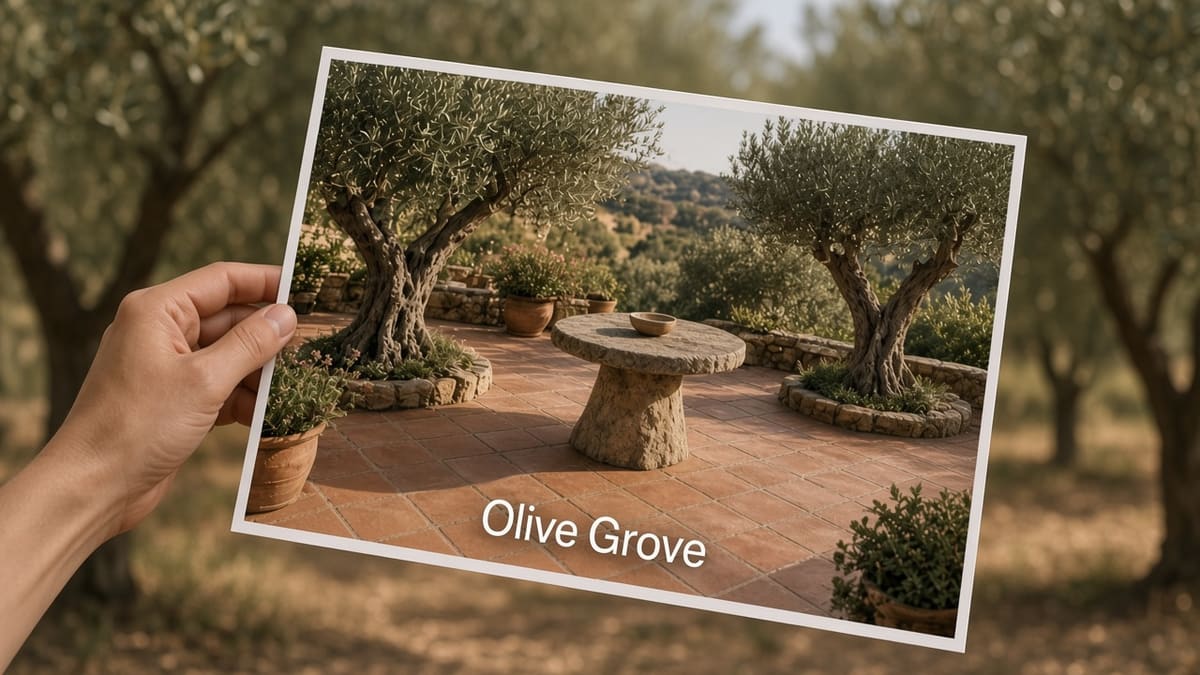
결과 카드에서 이름과 픽셀 크기를 봅니다. PNG, JPG, WebP를 고른 뒤 다운로드하세요. 보기는 같은 파일을 엽니다. 복사는 브라우저가 되면 PNG를 클립보드에 넣습니다.
여기서 사진에 글씨 넣는 이유
미리보기가 곧 파일입니다. 올리지 않습니다. 로고 파일이 필요했다면 이미지 오버레이가 한 클릭입니다.
보이는 그대로 받음
사진 한 장이면 글씨가 보입니다. 따로 렌더 버튼도, 클라우드 대기열도 없습니다. 사진에 글씨 넣기는 이 탭이 화소를 끝낸다는 뜻입니다.
기본이 비공개
캔버스가 사진을 보내지 않습니다. 고객 확인용, 가족이 들어간 캡션, 비공개 캡처가 이 기기에 남습니다.
옆 일에 정직함
로고 PNG를 사진 위에 올리려 했다면 그건 이미지 오버레이입니다. 이 페이지는 친 글씨를 도장인 척하지 않습니다. 설정에 그 주소가 있습니다.
중간에 계정이 없음
가입 벽, 우리 워터마크, 내보내기 한도가 없습니다. 브라우저가 사진을 열면 그 위에 쓰고 바로 가져갈 수 있습니다.
한도와 팁
- 캡션: 흰 글씨, 어두운 외곽선, 사진 실제 픽셀에서도 읽히는 크기. 글자는 미리보기 썸네일이 아니라 파일 크기로 그려집니다.
- 워터마크: 이름이나 주소를 쓰고 불투명도를 35% 근처로 내린 뒤 모서리에 둡니다. 이 사이트는 자기 마크를 붙이지 않습니다.
- 복잡한 배경: 상자를 키우기 전에 외곽선을 올리세요. 두꺼운 테두리가 거대한 상자보다 피사체를 덜 가립니다.
- 한도: 탭이 버티도록 한 장에 글씨 칸 여덟 개. 긴 변은 8000 px에서 멈춥니다.
- 형식: 글씨가 앉은 뒤, 카메라 사진은 JPG. 또렷한 글씨가 필요한 그래픽·캡처는 PNG. WebP는 가벼운 중간입니다.
- 여기가 아님: HTML 대체 텍스트, AI로 장면 만들기, 곡선·3D 글씨, 캔바, 포토샵, 워드, 한글, 카톡 안 편집기, 인스타, 캡컷, 영상. 그 일은 다른 곳에 있습니다.
이 페이지에서 끝나는 레시피
각 카드는 실제 입력, 설정, 손에 남는 파일입니다.
풍경에 짧은 캡션
여행 사진 위에 지명이나 한 줄. 사진에 글씨 넣기는 이미 찍은 장 위에 말을 앉힙니다.
입력: 카메라 JPG와 짧은 지명
설정: Impact 또는 Arial, 흰 채움, 어두운 외곽선, 아래쪽 1/3
결과: 캡션이 앉은 JPG 한 장
주의: 100%의 큰 글씨는 피사체를 가립니다. 미리보기에서 맞춘 뒤 보기를 누르세요.
이름만 옅은 워터마크
화면을 가리지 않는 서명을 원할 때입니다. 불투명도를 낮추고 작게 둡니다.
입력: 포트폴리오 JPG와 이름 또는 주소
설정: Arial, 불투명도 30–45%, 오른쪽 아래, 얇은 외곽선
결과: 한 줄이 옅게 앉은 JPG 또는 PNG
주의: 100%의 큰 마크는 워터마크가 아니라 도장입니다. 먼저 크기를 줄이세요.
인물 사진 위 짧은 인용
얼굴 사진 아래 인용이나 이름. 이미지 텍스트 넣기는 가져온 사진이지, 만든 장면이 아닙니다.
입력: 인물 JPG와 두 줄
설정: Georgia, 왼쪽 또는 가운데, 배경이 복잡하면 외곽선
결과: 인용이 앉은 JPG 한 장
주의: 이 페이지는 글씨를 원에 두르지 않습니다. 줄은 짧게 두세요.
상품 사진에 짧은 라벨
가격, 사이즈, 품번. 로고 파일이 필요 없으면 사진 글자 넣기가 이 카드입니다.
입력: 상품 JPG와 짧은 라벨
설정: Verdana, 대비 높게, 둘째 숫자는 칸을 하나 더
결과: 상품 위에 라벨이 앉은 PNG 또는 JPG
주의: 로고 PNG는 이미지 오버레이입니다. 친 글씨가 그려진 마크를 흉내 내지 않습니다.
사진에 글씨 넣기·이미지 텍스트 질문
사진에 글씨 넣기는 어떻게 하나요? +
사진을 넣고, 칸에 쓰고, 끌어 맞춘 뒤 글꼴이나 외곽선을 고르고 PNG, JPG, WebP로 받습니다. 사진에 글씨 넣기는 이 탭에서 끝납니다. 파일은 서버로 올라가지 않습니다.
이미지 텍스트 넣기는 여기서 되나요? +
됩니다. 이미지 텍스트 넣기, 이미지에 텍스트 넣기가 가리키는 일이 이 주소입니다. 이미지 파일을 놓고 칸에 쓰면 됩니다. 따로 프로젝트가 없습니다.
사진 글자 넣기는 같은 일인가요? +
같습니다. 사진 글자 넣기, 사진 속에 글자 넣기는 사진에 글씨 넣기의 다른 이름입니다. 사진은 넣는 파일이고, 글자는 칸에 쓰는 말입니다. 자리가 맞으면 한 장으로 받습니다.
사진에 글씨 넣기 사이트인가요? 무료인가요? +
이 페이지가 사진에 글씨 넣기 사이트입니다. 사진에 글자 넣기 무료와 같이, 우리 워터마크와 횟수 한도가 없습니다. 브라우저가 사진을 열면 쓰고 가져갑니다. 결제 잠금이 없습니다.
사진에 글씨 넣기 어플을 깔아야 하나요? +
아닙니다. 여기는 웹사이트입니다. 사진에 글씨 넣기 어플, 사진에 글자 넣기 어플, 앱스토어 검색은 다른 제품입니다. 크롬·사파리·파이어폭스·엣지 탭이 도구입니다.
사진에 글씨 넣기 PC에서도 되나요? +
됩니다. 사진에 글씨 넣기 PC, 사진에 글자 넣기 PC가 가리키는 일은 이 탭입니다. 컴퓨터 브라우저에서 사진을 놓고 씁니다. 별도 프로그램을 깔지 않습니다.
아이폰에서 사진에 글씨 넣기 되나요? +
사파리에서 이 주소를 열면 됩니다. 아이폰 사진에 글씨 넣기, 아이폰 사진 글자 넣기, 아이폰 이미지 텍스트 넣기는 이 웹이지, 사진 앱 메뉴나 앱스토어 어플이 아닙니다. 파일에서 사진을 넣고 이 탭에서 씁니다. HEIC는 JPG나 PNG로 저장한 뒤 그 파일을 넣으세요.
아이폰 갤러리 사진에 글씨 넣기는요? +
갤러리에서 보낸 사진을 이 탭에 넣으면 됩니다. 아이폰 갤러리 사진에 글씨 넣기는 갤러리 안 편집기가 아닙니다. 파일을 가져온 뒤 칸에 쓰고 다운로드합니다.
갤럭시·스마트폰에서 사진 글자 넣기 되나요? +
됩니다. 갤럭시 사진 글자 넣기, 스마트폰 사진에 글씨 넣기는 같은 페이지입니다. 갤러리 메뉴나 별도 어플이 아닙니다. 칸이 한 줄로 내려갑니다. 파일을 넣고 끌어 저장합니다.
갤러리 사진에 글씨 넣기는 어떻게 하나요? +
갤러리 사진에 글씨 넣기, 갤러리 사진 글자 넣기는 갤러리에서 고른 장을 이 탭에 넣는 일입니다. 사진을 놓고 쓰고 받습니다. 이 페이지가 갤러리 앱 안에 들어가 저장하지는 않습니다.
이미지에 한글 텍스트 넣기 되나요? +
됩니다. 이미지에 한글 텍스트 넣기, 한글 이미지 텍스트 넣기, 한글 사진 글자 넣기는 칸에 한글을 쓰면 됩니다. 목록은 브라우저가 이미 가진 글꼴입니다. 기기에 한글 글꼴이 있으면 그 글자가 그려집니다. 손글씨 팩을 설치하지는 않습니다.
이미지에 텍스트 넣기 AI인가요? +
아닙니다. 이미지에 텍스트 넣기 AI는 다른 검색입니다. 장면을 만들거나 캡션을 대신 쓰지 않습니다. 이미 가진 사진을 넣고 직접 씁니다. 프롬프트 창이 없습니다.
카톡 사진 글자 넣기는 카카오톡 안인가요? +
아닙니다. 카톡 사진 글자 넣기는 카카오톡 채팅창 편집기가 아닙니다. 여기서 글씨를 넣고 받은 뒤, 그 파일을 카톡으로 보내면 됩니다. 이 탭은 카톡을 열지 않습니다.
사진에 예쁜 글씨 넣기, 예쁜 폰트가 있나요? +
손글씨·예쁜 글씨 팩은 없습니다. 사진에 예쁜 글씨 넣기가 가리키는 장식 글꼴 가게가 아닙니다. Arial, Georgia, Impact처럼 브라우저가 이미 가진 글꼴과 색·외곽선·크기입니다. 곡선 글씨도 없습니다.
이미지 텍스트 붙여넣기는 되나요? +
칸에 복사한 문장을 붙여넣을 수는 있습니다. 이미지 텍스트 붙여넣기가 이미 사진에 찍힌 글자를 읽어 붙이는 일이면 여기가 아닙니다. 그 글자를 읽지 않고, OCR도 하지 않습니다. 가져온 사진을 바탕으로 직접 쓰거나 붙여 넣습니다.
이미지 위에·안에, 이미지 파일에 텍스트 넣기는요? +
이미지 위에 텍스트 넣기, 이미지 안에 텍스트 넣기, 이미지 파일에 텍스트 넣기는 같은 상자입니다. 파일을 넣고 칸을 사진 위에 앉힙니다. 파일 안 숨은 메타데이터를 쓰지 않습니다.
사진은 서버에 올라가나요? +
아닙니다. 이 탭이 브라우저에서 사진을 읽고 로컬 캔버스에 글씨를 그립니다. 탭을 닫으면 화소가 사라집니다. 호스팅된 복사본을 두지 않습니다.
어떤 형식을 넣고 받나요? +
JPG, PNG, WebP, GIF, BMP, AVIF를 넣습니다. PNG, JPG, WebP로 받습니다. HEIC, TIFF, PDF는 거절합니다. PSD와 디자인 템플릿은 없습니다.
글씨 칸을 여러 개 넣을 수 있나요? +
됩니다. 칩 옆의 글씨 칸 더 넣기를 쓰세요. 탭이 버티도록 여덟 칸이 한도입니다. 칸마다 글꼴, 색, 외곽선, 자리가 따로입니다.
글꼴, 색, 외곽선을 바꿀 수 있나요? +
됩니다. 설정에 글꼴, 크기, 채움, 외곽선 색, 두께, 정렬, 굵게, 기울임, 불투명도가 있습니다. 더 많은 옵션에 회전이 있습니다. 글씨는 직선입니다. 움직이지 않습니다.
이 페이지가 워터마크를 붙이나요? +
우리 마크는 붙이지 않습니다. 워터마크가 필요하면 이름을 쓰고 불투명도를 내리세요. 이 페이지는 로고를 만들지 않습니다. 로고 파일은 이미지 오버레이입니다.
이미지 오버레이와 뭐가 다른가요? +
이 페이지는 글씨를 씁니다. 이미지 오버레이는 두 번째 사진이나 로고 PNG를 찍습니다. 그려진 마크를 상품 사진에 올리려면 오버레이입니다. 고칠 수 있는 말이면 여기입니다.
계정, 어플, 확장 프로그램이 필요한가요? +
계정과 확장이 필요 없습니다. 휴대폰이나 컴퓨터의 크롬, 사파리, 파이어폭스, 엣지로 돌아갑니다. 아이폰·안드로이드 어플 검색은 다른 제품입니다.
사진에 글씨 넣은 결과는 받나요? +
됩니다. 결과 카드에 파일 이름과 픽셀 크기가 있습니다. 다운로드는 PNG, JPG, WebP를 저장합니다. 보기는 같은 파일을 엽니다. 복사는 브라우저가 되면 PNG를 클립보드에 넣습니다.
