Retourner une photo en ligne
Enlevez l’effet miroir d’un selfie, flippez gauche-droite, ou tournez de 90°. L’aperçu est déjà le fichier. Rien n’est téléversé.
Déposez une photo à retourner
Ajoutez 1 à 30 photos. JPG, PNG, WebP, GIF, BMP, AVIF.
100 % privé : le miroir reste dans ce navigateur.
Paramètres
Retourner et tourner
Horizontal = effet miroir gauche-droite. Vertical = haut vers le bas.
100 % local
Le flip tourne dans ce navigateur. La photo ne quitte pas l’onglet.
Sans téléversement
Rien n’est envoyé dans le nuage pour finir l’effet miroir ou le quart de tour.
Gratuit, sans compte
Pas d’inscription, pas de filigrane. Prenez JPG, PNG ou WebP.
Aussi sur ce site : Split Image · Fusionner des images · Pivoter une photo · Image miroir · Compresseur d’images · Améliorer qualité photo IA
Ce que fait retourner une photo sur cette page
Cette page flippe une photo dans l’onglet. Vous la déposez, vous touchez Horizontal ou Vertical dans Paramètres, vous repartez avec le fichier en miroir. Qui cherche à retourner une photo, à retourner une image ou à flipper une image demande le même travail — les mêmes pixels, de l’autre côté. Horizontal échange gauche et droite : c’est le geste pour enlever l’effet miroir d’un selfie iPhone. Vertical échange haut et bas. Tourner à gauche, à droite et 180° sont dans la même carte si la photo est de côté.
Un flip image, en anglais, c’est ce miroir. « Inverser une image » en français peut aussi vouloir dire un négatif. Ici, pas de négatif, pas de retouche ChatGPT, pas de menus Canva, Word, Photoshop ou PowerPoint. Le fichier que vous voyez est celui que vous enregistrez.
Rien n’est téléversé. JPG, PNG, WebP, GIF, BMP et AVIF passent. Le HEIC d’iCloud, le TIFF et le PDF sont refusés : convertissez d’abord. Une photo suffit. Un petit lot garde le même paramètre sur chaque fichier.
Ce que vous pouvez faire ici
Une photo suffit pour un flip. Un petit lot applique le même effet miroir à chaque fichier.
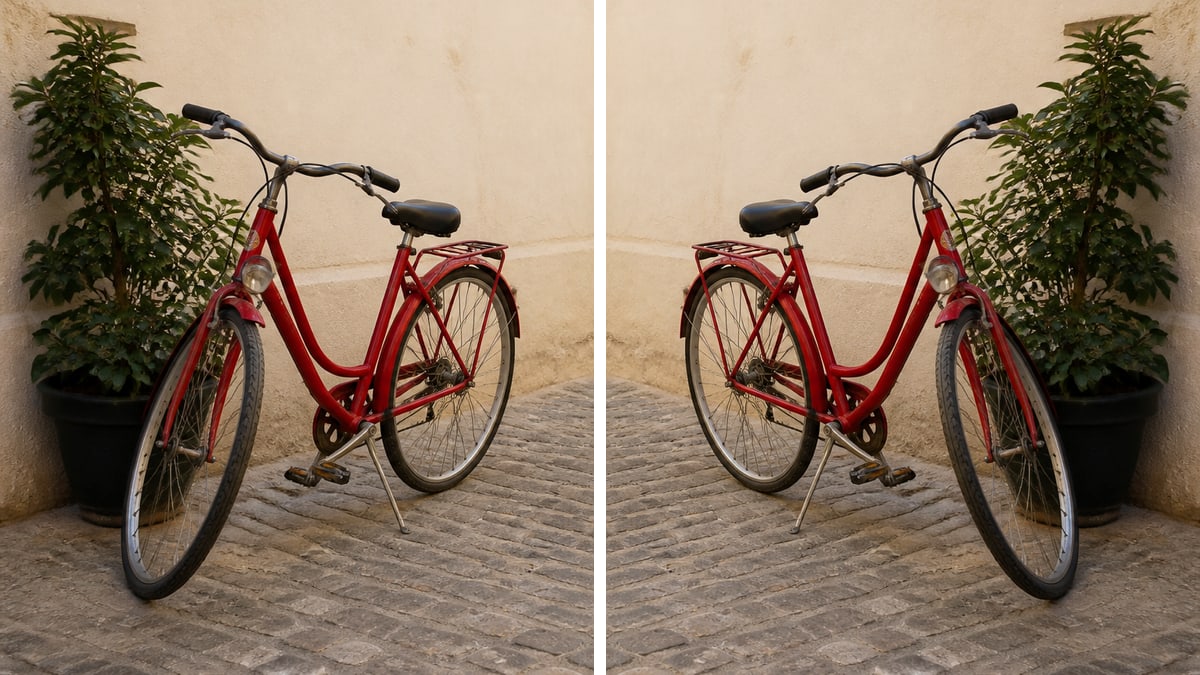
Effet miroir horizontal
Gauche et droite s’échangent. C’est le bouton pour enlever l’effet miroir d’une photo selfie iPhone, ou pour flipper une image déjà sur l’appareil.
Flip vertical
Haut et bas s’échangent. Utile pour une facture photographiée à l’envers. Touchez Vertical, ou 180° si vous la voulez à l’envers.
L’aperçu, c’est déjà le fichier
Pas d’attente après un bouton Flip. Un tap dans Paramètres met à jour la photo. Réinitialiser ramène l’originale.
Ça reste sur cet appareil
JPG, PNG, WebP, GIF, BMP ou AVIF. Chaque fichier sous 40 Mo, jusqu’à 30 photos. HEIC, TIFF et PDF sont refusés.
Comment retourner une photo en 3 étapes
Sur le cellulaire ou sur l’ordi. Sans compte.
Déposez une photo
Déposez un JPG, PNG ou WebP dans le cadre, ou choisissez un fichier. Une photo suffit. Ajoutez-en d’autres si le même flip doit s’appliquer à tout le lot.
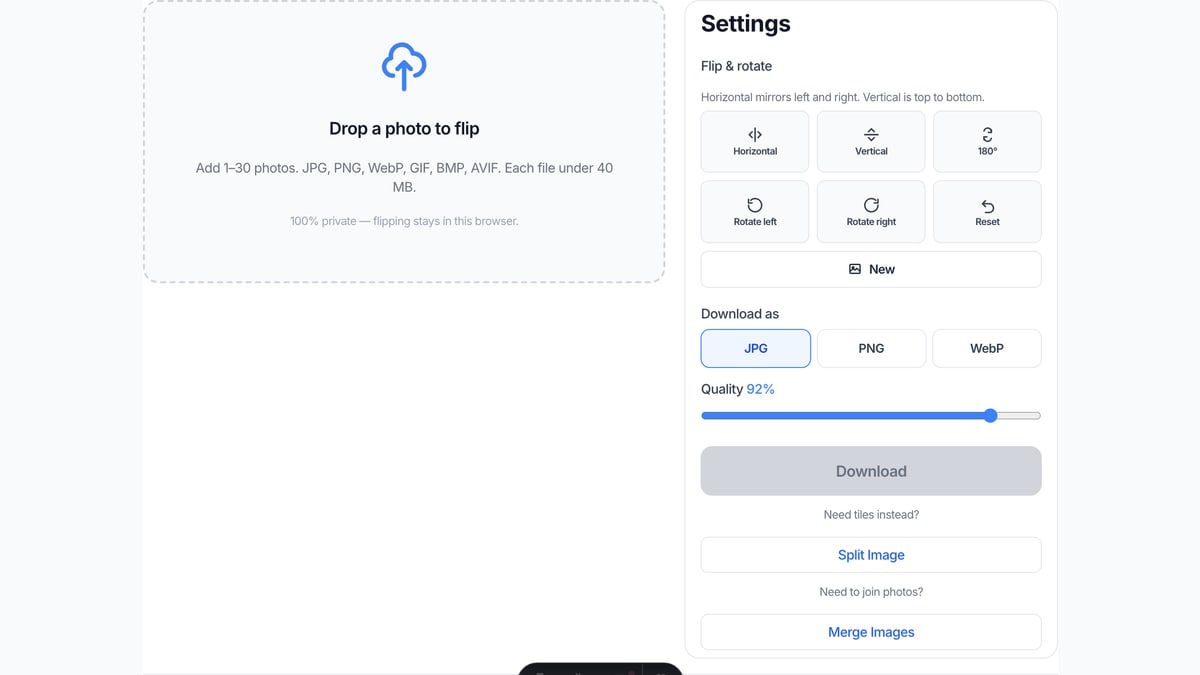
Choisissez horizontal ou vertical
Dans Paramètres, touchez Horizontal pour enlever l’effet miroir, ou Vertical pour le haut-bas. Tournez à gauche, à droite ou de 180° si la photo est de côté. L’aperçu est déjà le résultat.
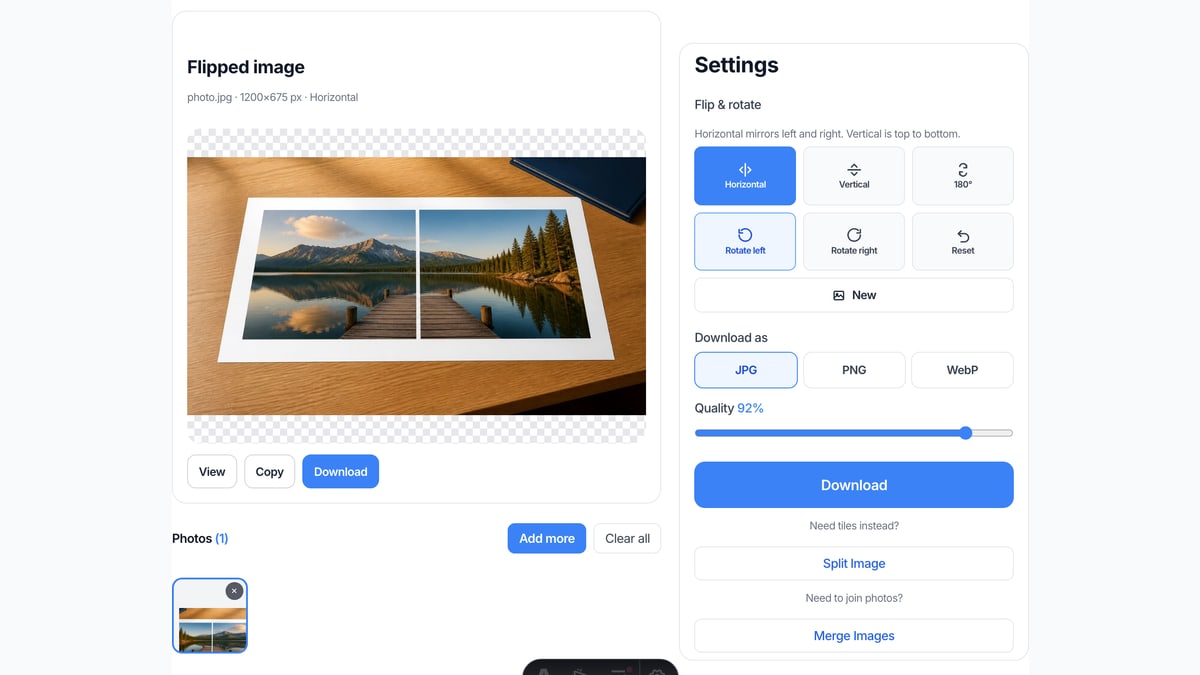
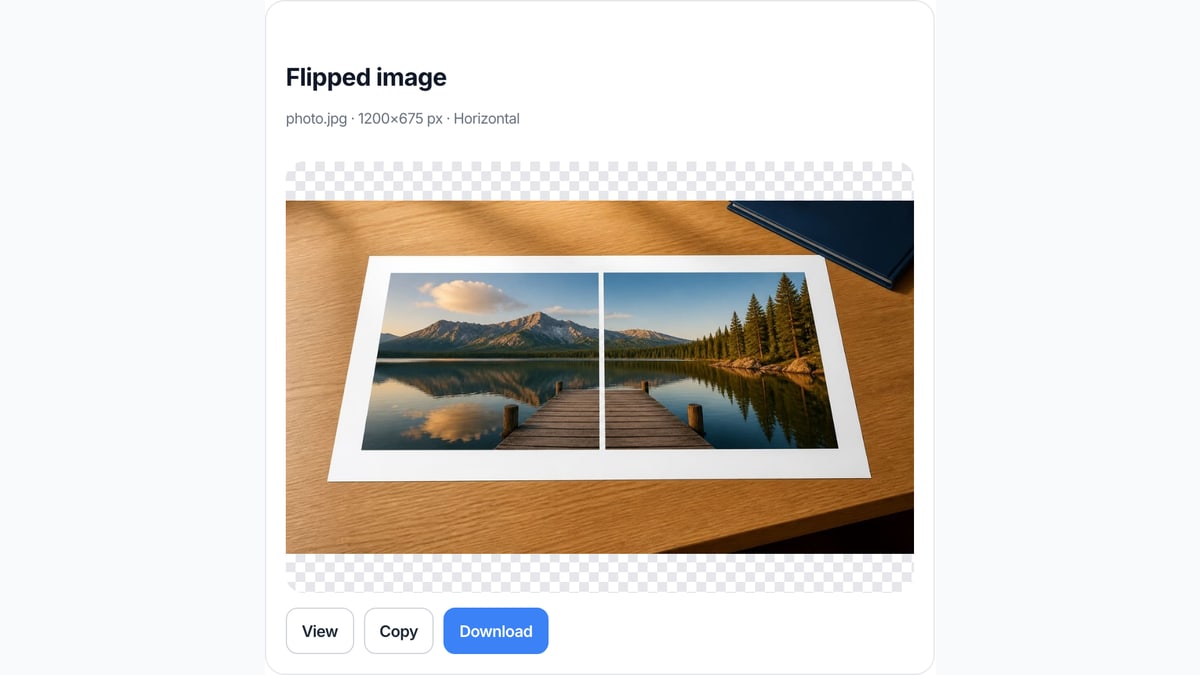
Téléchargez la photo retournée
Affichez-la ici, copiez-la, ou prenez JPG, PNG ou WebP. Deux photos ou plus partent dans un ZIP, avec le même flip sur chaque fichier.
Pourquoi retourner ici
Cette page ne flippe que des pixels. C’est le travail tapé dans la barre de recherche.
Sans téléversement
La photo ne part pas vers nos serveurs. Fermer l’onglet l’efface de cette page.
Ce que vous voyez, vous l’enregistrez
Pas de file d’attente, pas de « traitement » dans le nuage. L’aperçu est déjà le fichier à ramener.
Franc sur les autres applis
On ne vous promène pas dans Canva, Word, Photoshop ou PowerPoint. Ces menus restent dans ces applis. Un JPG à flipper tout de suite, c’est ce cadre.
Tournez si la photo est de côté
Une capture de travers demande 90°, pas un effet miroir. Tourner à gauche, à droite et 180° sont à côté des flips. Réinitialiser ramène les pixels d’origine.
Limites et conseils
- Horizontal enlève l’effet miroir d’un selfie. Pour un quart de tour, utilisez Tourner à gauche ou Tourner à droite.
- Vertical plus horizontal, ou le bouton 180°, met la photo à l’envers.
- Chaque fichier doit rester sous 40 Mo. Un côté de plus de 8000 px est réduit avant le flip.
- Le HEIC d’iPhone (souvent via iCloud) est refusé, comme le TIFF et le PDF. Convertissez d’abord en JPG dans Photos.
- Besoin de pièces Instagram ? Ouvrez Split Image sur l’accueil. Deux photos dans un cadre ? Ouvrez Fusionner des images.
Jobs qui se terminent sur cette page
Ce sont des flips de photos. Les menus des suites graphiques restent dehors exprès.
Enlever l’effet miroir d’un selfie iPhone
La caméra avant laisse souvent le texte à l’envers. Un flip horizontal remet les lettres à l’endroit — sans changer le réglage de l’appareil.
Entrée: Une photo selfie JPG
Paramètre: Horizontal
Résultat: Un JPG sans effet miroir
À noter: Ça ne lisse pas la peau et ça n’envoie rien à ChatGPT.
Redresser une facture photographiée à l’envers
Un reçu pris à l’envers sur le cellulaire. Vertical, ou les deux axes, remet l’en-tête en haut.
Entrée: Un PNG de reçu
Paramètre: Vertical, ou les deux
Résultat: Un PNG à l’endroit
À noter: Une page de côté demande Tourner à gauche ou à droite, pas seulement Vertical.
Le même flip sur un petit lot
Des photos produit pour une annonce, toutes à flipper pareil. Ajoutez jusqu’à 30, gardez le même paramètre, prenez le ZIP.
Entrée: Plusieurs JPG
Paramètre: Le même horizontal ou vertical sur toutes
Résultat: Un ZIP de photos retournées
À noter: Ce n’est ni une imprimerie ni une suite de retouche.
Retourner ici, ou ouvrir un autre outil ?
Gardez cette page
Retourner ou tourner une photo
Gardez cette adresse quand il faut enlever un effet miroir, flipper gauche-droite, ou tourner de 90° / 180°, puis repartir avec un JPG, PNG ou WebP. L’aperçu, c’est le fichier.
Passez à un outil voisin
Pièces, collage ou fichier plus petit
Besoin de pièces Instagram ? Ouvrez Split Image . Deux photos dans le même cadre ? Ouvrez Fusionner des images . Un fichier plus petit ? Ouvrez Compresseur d’images . Ces pages-là ne font pas de négatif et n’ouvrent pas Canva.
Questions sur retourner une photo
Comment retourner une photo ? +
Déposez une photo dans le cadre. Touchez Horizontal dans Paramètres pour l’effet miroir gauche-droite, ou Vertical pour le haut-bas. L’aperçu est déjà le fichier. Téléchargez JPG, PNG ou WebP. C’est le geste pour retourner une photo ici.
Comment retourner une image ? +
Même travail que retourner une photo : ajoutez le fichier, Horizontal ou Vertical, puis téléchargez. « Image » et « photo » pointent vers le même outil sur splitimage.im/fr-CA/flip-image/.
Comment flipper une image ? +
Flipper une image, ici, c’est le miroir. Déposez le fichier, touchez Horizontal (le flip le plus courant) ou Vertical. Ce n’est pas inverser les couleurs. Ce n’est pas une recherche d’image inversée.
Comment retourner une photo selfie ? +
Ajoutez le selfie (JPG ou PNG, pas HEIC). Touchez Horizontal dans Paramètres. Le texte sur un chandail ou une enseigne se remet à l’endroit. Téléchargez. Ça ne retouche pas le visage.
Comment enlever l’effet miroir photo iPhone ? +
Oui, pour le fichier que vous avez déjà : un flip horizontal défait l’effet miroir de la caméra avant. Ouvrez cette page dans Safari, ajoutez le JPG, touchez Horizontal, téléchargez. Ça ne change pas le réglage Miroir de la caméra avant dans iOS — ça corrige la photo exportée.
Flip image — ça marche sur cette page ? +
Oui, en secondaire. « Flip image », ici, c’est le même miroir que retourner une photo. Horizontal = gauche-droite. Vertical = haut-bas. Pas de compte, pas de téléversement.
Comment retourner une photo en ligne ? +
Ouvrez cette adresse, déposez un JPG ou un PNG, touchez Horizontal. L’aperçu est déjà le fichier. Gratuit, sans compte. Ça couvre aussi retourner une image en ligne.
Comment retourner une photo sur iPhone ? +
Safari, cette URL, un JPG ou un PNG depuis Photos. Touchez Horizontal pour l’effet miroir, ou Tourner à gauche si la photo est de côté. Un HEIC d’iCloud : convertissez-le en JPG dans Photos d’abord.
Comment flipper une image à l’horizontale ? +
Ajoutez la photo. Touchez Horizontal dans Paramètres. Vous voyez l’effet miroir. Enregistrez ce fichier. Pas besoin de Photoshop, Canva ni d’une classe CSS.
Comment retourner une photo à la verticale ou à l’envers ? +
Ajoutez la photo et touchez Vertical. Ça inverse haut et bas. Ajoutez aussi Horizontal, ou utilisez 180°, pour la mettre à l’envers. Une page de côté demande Tourner à gauche ou à droite.
Puis-je flipper plusieurs photos d’un coup ? +
Oui. Ajoutez jusqu’à 30 photos. Les mêmes taps de flip et de rotation s’appliquent à chaque fichier. Prenez-en une, ou toutes dans un ZIP. Ce n’est pas un dossier qui se surveille tout seul sur l’ordi.
Est-ce que ça remplace Canva, Word, Photoshop ou PowerPoint ? +
Non. Ces recherches veulent le menu Retourner ou Transformer dans Canva, Word, Photoshop ou PowerPoint. Cette page n’ouvre pas ces applis. Elle flippe un fichier que vous avez déjà et vous rend une photo nouvelle.
Est-ce que ça inverse les couleurs ? +
Non. Flipper ici, c’est un effet miroir. Inverser les couleurs fait un négatif. Autre outil. Cette page ne transforme pas votre photo en négatif.
C’est une recherche d’image inversée ? +
Non. Une recherche d’image inversée (reverse image search) envoie la photo à un moteur. Ici, rien n’est téléversé : on flippe seulement le fichier. Ce n’est pas Google Lens.
ChatGPT peut-il retoucher le selfie ici ? +
Non. Pas de retouche, pas d’effacement, pas d’envoi vers un modèle. Le selfie reste vos pixels, seulement flippés ou tournés.
Ça règle un projecteur ? +
Non. Un projecteur ou un vidéoprojecteur se règle dans le menu de l’appareil. Ici on retourne seulement une photo déjà sur le cellulaire ou l’ordi.
Quels formats puis-je retourner ? +
JPG, PNG, WebP, GIF, BMP et AVIF. Chaque fichier sous 40 Mo. HEIC (souvent les photos iPhone dans iCloud), TIFF et PDF sont refusés. Convertissez en JPG ou PNG, puis ajoutez le fichier converti.
Faut-il un compte ? +
Non. Déposez une photo, flippez-la, téléchargez-la. Pas de mur d’inscription, pas de filigrane sur le fichier.
C’est privé ? +
Le flip tourne dans cet onglet. On ne téléverse pas la photo pour finir le travail. Fermez l’onglet et les fichiers de cette page disparaissent. Même histoire de confidentialité que le reste du site.
Comment retourner une photo sur l’ordi ou un Mac ? +
Ouvrez cette page dans Chrome, Safari, Edge ou Firefox. Déposez un JPG ou un PNG. Touchez Horizontal dans Paramètres. Téléchargez le fichier en miroir. Pas besoin d’Aperçu, de Photos ni d’un logiciel à installer.
Est-ce que ça tourne la photo de 90 degrés ? +
Oui. Tourner à gauche et à droite font 90°. Le bouton 180° la met à l’envers. Le flip, lui, ne fait que l’effet miroir. Un angle libre, comme 45°, est sur Pivoter une photo.
Est-ce qu’on perd de la qualité ? +
L’effet miroir lui-même ne rééchantillonne pas. Pour garder le PNG, choisissez PNG au téléchargement. JPG ou WebP réencodent avec le curseur de qualité. Un côté de plus de 8000 px est réduit avant.
Faut-il une appli ou une extension ? +
Non. Le flip tourne dans l’onglet. Pas d’extension Chrome, pas d’appli de bureau. Si vous cherchiez flip image without app, cette page miroite seulement un fichier que vous avez déjà — ce n’est pas une recherche inversée.
Puis-je flipper une photo sans flipper le texte ? +
Pas comme commande à part. Un flip horizontal inverse chaque pixel, y compris les lettres. Si vous voulez la scène de l’autre côté et les mots lisibles, c’est une retouche de mise en page, pas cet outil.
Puis-je retourner un PNG en ligne et le garder en PNG ? +
Oui. Ajoutez le PNG, flippez-le, choisissez PNG dans Télécharger en. L’aperçu est déjà le fichier en miroir. JPG et WebP sont là aussi. Le HEIC est refusé : convertissez-le d’abord en PNG.
Prêt à retourner une photo
Déposez une photo plus haut. Touchez Horizontal dans Paramètres. Téléchargez quand ça convient.
Retourner une photo