Redresser la photo d’un document en ligne gratuitement
La photo d’un document, d’une pancarte ou d’un tableau blanc a été prise de biais. Glissez quatre coins sur les vrais angles, puis téléchargez un rectangle droit. Le fichier reste dans ce navigateur, sans téléversement.
Déposez une photo ici
ou parcourez, ou collez depuis le presse-papiers
Choisir une photo
Glissez chaque coin sur la page ou la pancarte, pas sur le bord de la photo, sauf si ce bord est le sujet.
Aperçu redressé
Quatre coins
Vous placez chaque coin vous-même. La page ne devine pas les bords du papier.
Sans téléversement
La photo reste dans ce navigateur pendant que vous cadrez et que vous téléchargez le rectangle.
PNG, JPG, WebP
Enregistrez la zone redressée dans le format qu’il vous faut. Un PDF est une étape plus tard, pas celle-ci.
Aussi sur ce site : Recadrer une photo · Pivoter une photo · Split Image
À quoi sert de redresser la photo d’un document
Redresser la photo d’un document, c’est marquer quatre coins sur le cliché et ramener la zone à l’intérieur en rectangle droit. Un recadrage ordinaire ne coupe qu’un cadre déjà de niveau. Si la feuille penche, cette pente reste dans le fichier, même après avoir rogné le bureau autour. Ici, vous suivez les vrais coins de l’objet plat. L’outil tire cette zone de face. Le trapèze que le cellulaire a enregistré redevient un rectangle, avec des bords qui se tiennent droits. Ce n’est pas un filtre de couleur et ce n’est pas une photo inventée. Les pixels viennent de votre cliché. Seule la forme de la zone encadrée change. Le reste de l’image, hors des quatre coins, ne part pas dans le téléchargement.
Les photos de cellulaire d’un contrat, d’un reçu, d’une note, d’une facture, d’une carte d’affaires ou d’un tableau blanc sortent souvent en trapèze, parce que l’appareil n’était pas d’équerre avec la page. Redresser la photo d’un document cadre la page elle-même, pas les bords du cliché. Le fichier se rapproche alors d’une numérisation simple : des bords droits, des lignes plus faciles à lire, une image prête à classer ou à joindre à un courriel. Le même geste vaut pour une pancarte de magasin, une diapositive à l’écran, une affiche ou la face d’une boîte prise de côté. Quand la feuille est déjà plate et que les quatre coins se voient, ce rectangle droit suffit souvent, sans placer la feuille dans un numériseur. Présentement, rien sur cette page ne cherche ces coins à votre place. Vous les posez.
La correction reste dans ce navigateur. L’image est dessinée sur un canevas de votre ordi ou de votre cellulaire, puis enregistrée en PNG, en JPG ou en WebP. Rien n’est téléversé. Un contrat, un relevé ou la photo d’une pièce d’identité n’a donc pas à quitter l’onglet. Fermer l’onglet emporte ce travail avec lui. Il n’y a pas de compte à ouvrir, pas de filigrane et pas de bibliothèque de vos fichiers sur ce site. En anglais, le même geste s’appelle parfois perspective crop. Ici, ce n’est pas Photoshop, pas une appli à installer, et pas un outil PDF. Vous repartez avec une image redressée, pas avec un document paginé et pas avec les mots recopiés en texte.
Le rectangle suit les longueurs des côtés que vous avez marqués. Une pancarte large reste large. Une page haute reste haute. Si le grand côté dépasse ce que la page peut enregistrer, il est ramené à 4096 pixels au plus. L’aperçu à côté de la photo sert à vérifier que les lignes sont devenues droites. Le nombre de pixels indiqué sous la photo est celui du téléchargement, pas celui d’une miniature plus petite. Un angle très fermé laisse peu de vrais pixels sur le bord éloigné. Aucun redressement ne peut inventer le détail que l’appareil n’a pas enregistré. Si vous pouvez encore reprendre le cliché, un cadrage un peu plus de face donne un meilleur fichier que n’importe quel réglage ici.
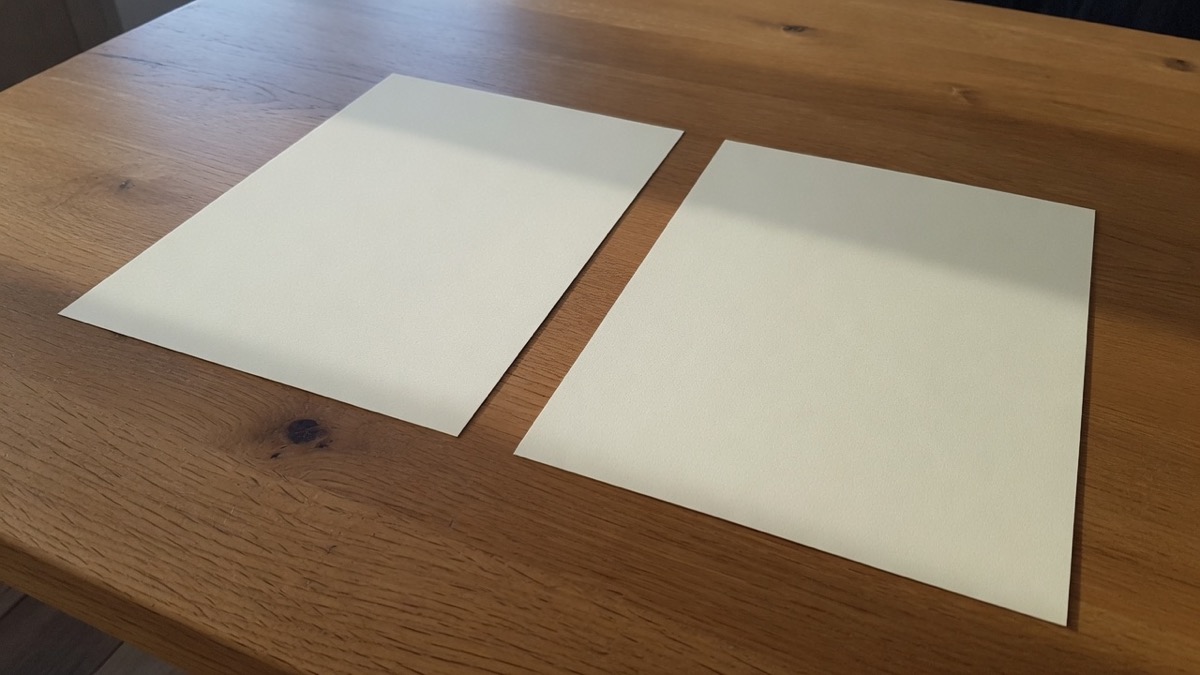
Ce que vous pouvez faire sur cette page
Une photo, quatre coins, un téléchargement en rectangle droit. Les commandes suivent ce travail et laissent le reste de l’image tranquille.
Quatre coins, pas un cadre fixe
Chaque coin se déplace seul. Posez-les sur les angles du papier ou de la pancarte, même quand la forme dans la photo est un trapèze. Rien ne le verrouille en rectangle sur les bords du cliché.
Un aperçu redressé en direct
Le panneau à côté de la photo se met à jour pendant que vous glissez. Vous voyez si les lignes sont droites avant d’enregistrer un fichier. Si un coin a dérapé sur le bureau, vous le corrigez tout de suite.
La taille suit le cadre
Le téléchargement reprend les longueurs des côtés de la zone marquée. Une pancarte large reste large, une page haute reste haute. Le grand côté ne dépasse pas 4096 pixels.
PNG, JPG ou WebP
Prenez le PNG quand la page a du petit texte, le JPG quand vous voulez une photo plus légère pour un courriel, ou le WebP quand le fichier va sur un site. Pas de PDF à cette étape.
Comment redresser la photo d’un document
Tout le travail est sur cette page. Vous n’installez pas d’appli, vous n’ouvrez pas de compte, et vous ne téléversez pas le fichier.
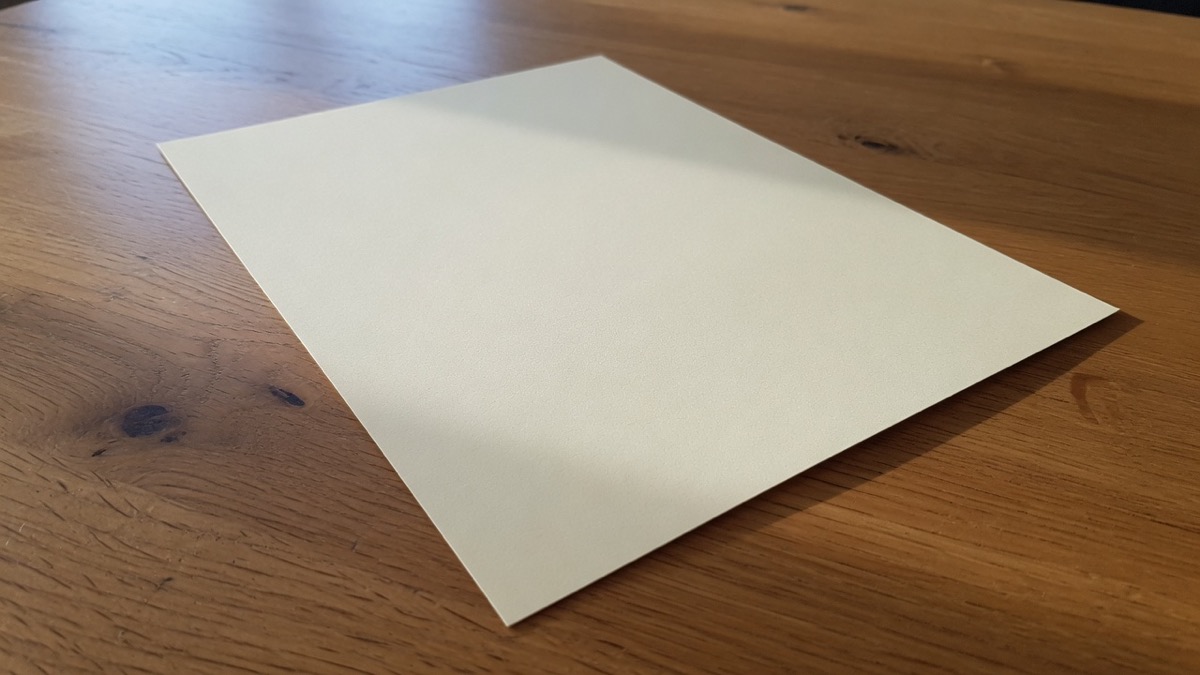
Ajoutez la photo
Déposez un JPG, un PNG ou un WebP dans le cadre, parcourez les fichiers, ou collez une image depuis le presse-papiers. La photo reste dans l’onglet. Un HEIC du cellulaire doit d’abord être enregistré en JPG. Un PDF et une vidéo ne s’ouvrent pas ici.
Placez les quatre coins
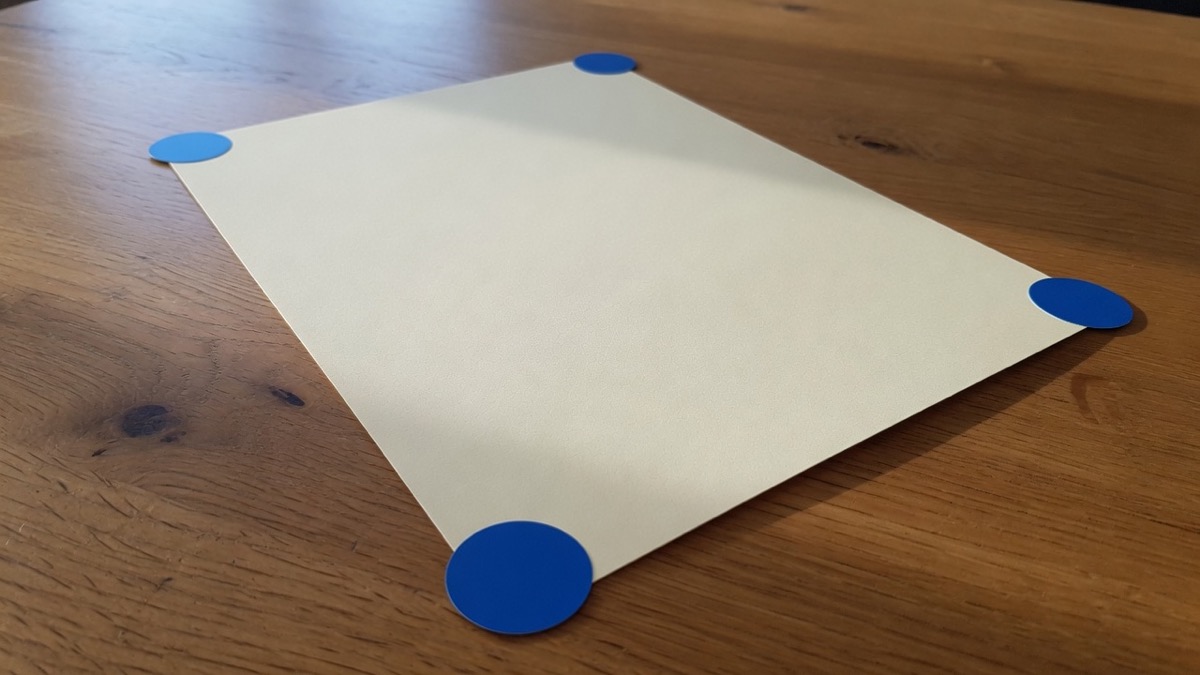
Glissez chaque coin sur un angle de la page, de la pancarte ou de l’écran. Suivez le papier, pas le bord du cliché, sauf si toute la photo est l’objet à redresser. L’aperçu montre le rectangle au fur et à mesure.
Téléchargez le rectangle
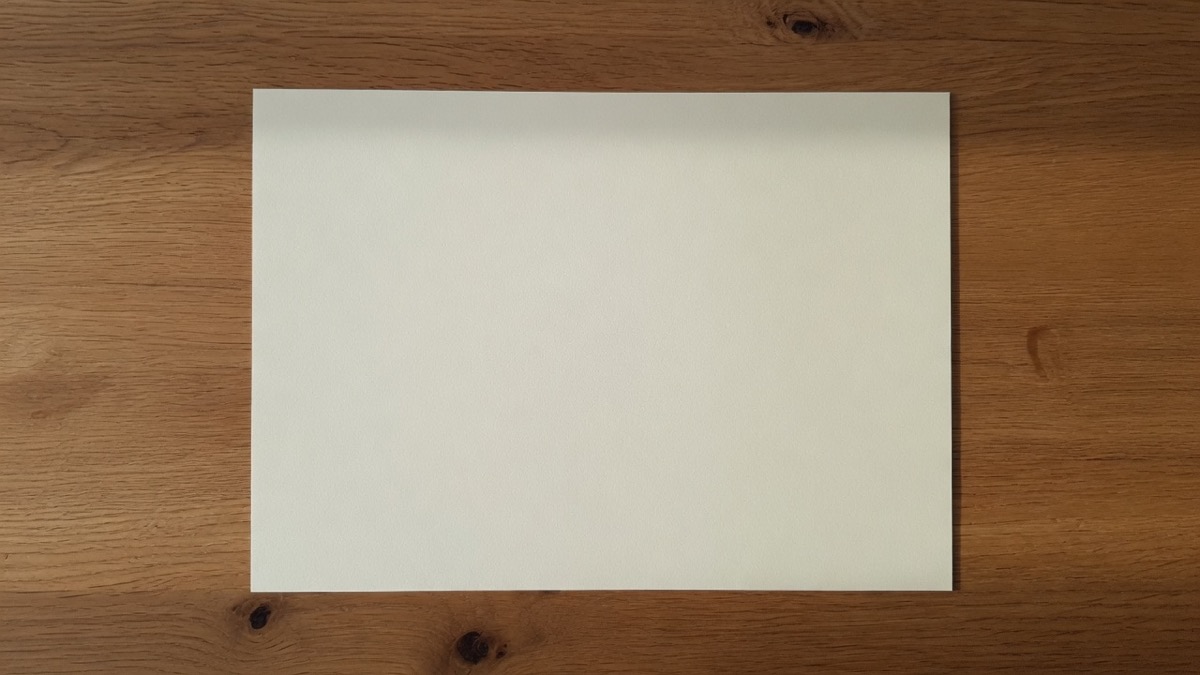
Regardez l’aperçu. Si les lignes sont droites, c’est correct : enregistrez en PNG, en JPG ou en WebP. Réinitialiser les coins recommence le cadre sur la même photo. Nouvelle photo enlève le cliché de l’onglet.
Pourquoi la photo reste sur cet appareil
On s’en sert souvent pour la photo d’un document à classer avant la fin de semaine. L’outil utile ne vous demande pas de téléverser ces papiers.
Sans compte et sans téléversement
Le calcul tourne dans le canevas du navigateur. Fermez l’onglet et la photo part avec lui. Ce site ne garde pas une copie de vos contrats, reçus ou pièces d’identité.
Le reste de l’image est laissé de côté
Le bureau, les doigts et le fond hors des quatre coins ne sont pas dans le fichier. Une pancarte prise depuis le stationnement laisse la voiture et l’asphalte de côté. Vous obtenez la zone cadrée, déjà en rectangle.
La même lumière, la même scène
Le résultat reste votre photo, rééchantillonnée. Ce n’est pas une image neuve, pas un fond remplacé, et pas une numérisation d’une autre page. Les ombres qui étaient sur la feuille restent.
Ça marche sur un cellulaire
Les coins sont assez grands pour un doigt. Un ordi est plus confortable pour du tout petit texte, mais la photo d’un reçu ou d’un tableau blanc se cadre aussi sur un cellulaire, dans Safari ou Chrome.
Conseils et limites
- Photographiez un peu moins de côté quand vous le pouvez. Un angle très fermé laisse moins de vrais pixels sur le bord éloigné. Redresser la photo d’un document ne fabrique pas le détail que l’appareil n’a jamais enregistré. Un second cliché, plus de face, aide plus qu’un réglage.
- Posez les coins sur les angles du papier, pas sur les angles de toute la photo, sauf si toute la photo est l’objet à redresser. Un coin laissé sur le bureau entraîne un bout de table dans le rectangle. Un coin trop à l’intérieur coupe une ligne de texte.
- Une page de livre courbée n’est pas un quadrilatère plat. Ici, l’angle de la feuille peut devenir plus droit. Le creux le long de la reliure reste. Il n’y a pas de correction du dos du livre.
- Un horizon de travers, quand toute l’image a besoin d’une petite rotation, est un autre travail. Ouvrez Pivoter une photo pour ça. Revenez ici quand un côté d’un objet plat est plus large que l’autre, comme la photo d’un document en trapèze.
- Cette page ne trouve pas les bords du papier pour vous, ne lit pas le texte et ne transforme pas le fichier en PDF. Ce n’est pas une reconnaissance de caractères. Téléchargez le rectangle, puis utilisez le lecteur ou l’étape PDF que vous avez déjà.
- Le JPG convient à un courriel. Le PNG garde mieux le petit texte d’un formulaire. Le WebP convient à une page web. Aucun de ces trois formats n’enlève une ombre, ne blanchit le papier et ne remet une écriture manuscrite en caractères d’imprimerie.
Quand redresser la photo d’un document
Servez-vous de cette page quand un rectangle plat a été photographié de biais et que vous voulez ce rectangle face à l’appareil.
Documents et reçus
Cadrez un contrat, une facture, une note ou un reçu pour que les lignes soient droites avant de classer l’image ou de la lire. La page ne copie pas les montants et ne remplit pas un formulaire.
Pancartes, diapositives et écrans
Extrayez un tableau blanc, une diapositive projetée ou une pancarte de magasin d’une photo prise de côté, sans garder la pièce autour. Vous cadrez l’écran ou la pancarte, pas les gens au bord.
Boîtes, affiches et façades
Remettez d’équerre la face d’un produit, une affiche ou un détail de mur plat quand vous voulez la vue de face et non la vue oblique. Ce n’est pas une maquette en volume.
Ce que cette page ne fera pas
Le recadrage de la page Recadrer une photo coupe un rectangle de niveau et ne déplace pas les pixels à l’intérieur. Utilisez-le quand le sujet est déjà d’équerre avec l’appareil et qu’il ne reste qu’à rogner. Restez ici quand le sujet lui-même est de biais et que la photo d’un document forme un trapèze.
Pivoter une photo remet un horizon de niveau. Ça ne corrige pas une page qui se rétrécit vers le haut. Si la mer est penchée, pivotez. Si le document est un trapèze, cette adresse est la bonne. Les deux gestes ne se remplacent pas. Une rotation après coup ne redresse pas des bords qui convergent.
Certains logiciels laissent aussi pousser les coins de toute l’image pour simuler une inclinaison ou une maquette. Cette page ne fait pas ça. Les quatre coins marquent une zone à extraire et à aplatir. Ils ne déforment pas toute la photo dans une nouvelle pose, et ils ne construisent pas un objet en 3D. Les guides pour Photoshop, GIMP, Photopea ou une appli de cellulaire sont un autre produit. Les étapes plus haut sont celles que cette page exécute vraiment. Elle n’ouvre pas leurs menus.
Ce n’est pas un outil PDF. Vous ne déposez pas un PDF, vous n’enregistrez pas un PDF, et vous n’assemblez pas plusieurs pages. Ce n’est pas non plus une reconnaissance de caractères. Les lignes droites peuvent rendre la lecture plus facile ensuite, mais les mots restent dans l’image. Copier le texte, chercher dans le fichier ou le classer comme document paginé se fait ailleurs, après le téléchargement.
Questions pour redresser la photo d’un document
Comment redresser la photo d’un document en ligne ?
Ouvrez cette page, ajoutez la photo d’un document, puis glissez les quatre coins sur les angles de la feuille. Regardez l’aperçu. Quand les lignes sont droites, téléchargez un PNG, un JPG ou un WebP. Pour redresser la photo d’un document, vous n’avez rien à installer et rien à téléverser. Le cliché reste dans l’onglet. Réinitialiser les coins recommence le cadre sur la même photo si un angle a dérapé.
Est-ce gratuit de redresser la photo d’un document, sans téléversement ?
Oui. Vous pouvez redresser la photo d’un document sur cette page gratuitement. Il n’y a pas de compte et pas de filigrane. Le calcul se fait dans votre navigateur, sur l’ordi ou le cellulaire. La photo n’est pas téléversée pendant que vous cadrez et que vous téléchargez. Fermer l’onglet enlève le fichier de cette page. Un courriel, si vous en envoyez un, part de votre propre messagerie, après le téléchargement.
Puis-je redresser la photo d’un document sur un cellulaire ?
Oui. Pour redresser la photo d’un document sur un cellulaire, ajoutez un JPG, un PNG ou un WebP depuis la galerie et glissez les quatre coins avec un doigt. Safari et Chrome suffisent. Il n’y a pas d’appli à part à installer. Un grand écran rend le petit texte plus facile à viser, mais un reçu ou un tableau blanc se cadre très bien ici. Si la photo est encore en HEIC, enregistrez d’abord un JPG, puis revenez.
Qu’est-ce que ce redressement change dans la photo ?
Il marque une zone à quatre côtés et la remet en rectangle droit. Vous placez chaque coin vous-même, donc une page ou une pancarte de biais peut être tirée de face au lieu de rester penchée dans un cadre ordinaire. La lumière, le papier et les ombres restent ceux de votre cliché. Le fond hors du cadre est simplement laissé de côté.
Quelle est la différence avec un recadrage ordinaire ?
Un recadrage ordinaire coupe un rectangle de niveau et laisse les pixels à l’intérieur tels quels. Ici, chaque coin peut se poser sur un endroit différent du sujet, puis cette forme est ramenée en rectangle. C’est l’étape qu’il faut quand la photo d’un document est un trapèze. Si la feuille était déjà de face et que vous voulez seulement enlever le bureau, la page Recadrer une photo suffit.
Est-ce que le résultat remplace une numérisation ?
Seulement en partie, et seulement quand la page est plate et que les quatre coins se voient. Glissez les coins sur ces angles et téléchargez le rectangle. Les bords seront droits. Les ombres ne partent pas. L’écriture manuscrite ne devient pas du texte tapé. Ce n’est pas un numériseur à plat, et ce n’est pas une reconnaissance de caractères. C’est votre photo, remise d’équerre.
Est-ce que ça corrige un horizon de travers ?
Non. Un horizon de travers est une rotation de toute l’image. Utilisez Pivoter une photo pour ça. Cette page sert à un objet plat dont les bords convergent parce que l’appareil était sur le côté. Pivoter une page en trapèze la laisse en trapèze. Redresser un horizon ici n’est pas le bon geste.
Est-ce que redresser la photo d’un document fait perdre de la qualité ?
La zone cadrée est rééchantillonnée. Le détail que l’appareil a vraiment capté reste aussi net que cette photo le permet. Un angle très fermé a moins de pixels sur le bord éloigné, donc ce bord peut paraître plus mou. Photographier plus de face aide plus que n’importe quel bouton ici. Le grand côté du téléchargement reste au plus à 4096 pixels.
Quels fichiers puis-je ouvrir et télécharger ?
Ouvrez un JPG, un PNG ou un WebP, ou collez une image depuis le presse-papiers. Téléchargez la zone redressée en PNG, en JPG ou en WebP. Cette page n’accepte pas un PDF et pas une vidéo. Un HEIC doit d’abord être enregistré en JPG depuis le cellulaire. Le choix du format se fait au moment du téléchargement, pas avant d’avoir placé les coins.
Est-ce que ça aplatit la page courbée d’un livre ?
Seulement en partie. L’angle de la page peut devenir droit. Le creux où le papier plonge vers la reliure reste, parce que ce pli n’est pas un seul quadrilatère plat. Cette page ne déplie pas le dos d’un livre et ne sépare pas deux pages face à face. Pour une feuille déjà plate, le rectangle droit convient. Pour une gouttière bombée, le bombé sera encore là.
Est-ce que c’est Photoshop ou une autre appli de retouche ?
Non. L’idée des quatre coins, puis d’un rectangle droit, ressemble à ce que ces outils proposent. Cette page n’est pas Photoshop. Elle ne parcourt pas les menus de Photoshop, de GIMP, de Photopea ni d’une appli de cellulaire, et elle n’ajoute pas leurs autres déformations. Vous cadrez le sujet ici et vous téléchargez le résultat. Il n’y a pas de calques, pas de pinceau et pas de fichier de projet.
Est-ce que la page lit les mots sur la feuille ?
Non. Seule la forme de la zone change. Des lignes droites peuvent rendre le texte plus facile à lire ensuite, mais cette page ne fait pas de reconnaissance de caractères et ne copie pas les mots pour vous. Un contrat redressé reste une image. Chercher un montant, coller une phrase ou remplir un champ se fait dans un autre outil, après le téléchargement.
Est-ce un outil PDF ?
Non. Vous ne déposez pas un PDF et vous n’en téléchargez pas un. Le résultat est un PNG, un JPG ou un WebP, soit une image en rectangle droit. Si vous avez besoin d’un PDF, faites cette étape ensuite avec le logiciel que vous utilisez déjà. Cette page n’assemble pas plusieurs photos en un dossier paginé et ne lit pas les pages d’un PDF existant.
Est-ce que les bords du papier sont trouvés tout seuls ?
Non. Vous posez les quatre coins. La page ne devine pas le contour du papier, de la pancarte ou de l’écran. C’est voulu : un détecteur automatique se trompe souvent sur une ombre, un doigt ou un tableau blanc peu contrasté. Ici, le cadre est le vôtre. Si un coin est mal placé, l’aperçu le montre avant le téléchargement.
Redresser la photo d’un document
Ajoutez une photo, placez les quatre coins et téléchargez le rectangle droit. Tout reste dans ce navigateur.
Ouvrir l’outil