Modifier le format d’une image en ligne gratuit
Modifiez le format d’une image dans l’onglet. Choisissez 16:9, 1:1 ou 9:16. Recadrez, remplissez ou étirez. Téléchargez le still. Rien n’est envoyé.
Glissez une photo pour modifier le format
Ajoutez 1 à 30 photos. JPG, PNG, WebP, GIF, BMP, AVIF.
100 % privé : modifier le format d’une image reste dans ce navigateur.
Quand la photo est là, choisissez 16:9, 1:1 ou 9:16. Recadrer remplit le cadre. Remplir garde toute la photo. Étire déforme exprès.
Réglages
Modifier le format d’une image
Cette page réécrit la forme du still. Recadrer coupe. Remplir ajoute des bandes. Étire déforme. Pas de rectangle libre, pas de ciel inventé par une IA.
Format
16:9 est large. 1:1 est carré. 9:16 est une story. Personnalisé est n’importe quel couple largeur:hauteur.
Comment caler
Recadrer remplit en coupant. Remplir garde chaque pixel et ajoute des bandes. Étire remplit en déformant.
Couleur des bandes
Seulement avec Remplir. Les bandes transparentes demandent du PNG. Le JPG n’a pas d’alpha, donc une couleur unie.
Télécharger en
100 % local
Modifier le format d’une image tourne dans ce navigateur. La photo ne quitte pas l’onglet.
Sans envoi
Rien n’est envoyé à un serveur pour finir le travail.
Gratuit, sans compte
Pas d’inscription, pas de filigrane. Téléchargez JPG, PNG ou WebP.
Aussi sur ce site : Split Image · Retourner une image · Pivoter une image · Inverser les couleurs · Flouter une image · Pixeliser une image · Fusionner des images · Compresser une image · Recadrer une photo · Agrandir image IA
Ce que veut dire modifier le format d’une image ici
Cette page sert à modifier le format d’une image que vous avez déjà. Le format, c’est la largeur contre la hauteur : 16:9 un still large, 1:1 un carré, 9:16 une story haute. Vous ajoutez la photo, choisissez la cible, téléchargez un JPG, PNG ou WebP. On cherche comment modifier le format d’une image, changer le format d’une image gratuit, changer les dimensions d’une image ou change aspect ratio image. Le travail est le même : un still qui tient déjà dans la forme de la plateforme.
Modifier le format d’une image n’est pas un recadrage libre. Recadrer une photo laisse dessiner n’importe quel rectangle. Ici vous visez toujours un couple précis. Ce n’est pas non plus réduire 4000×3000 à 1280×720 en gardant l’ancienne forme. Pas une IA qui peint du ciel dans les bandes. Pas CapCut, Photoshop, Canva, Word ou un cours vidéo. Ces recherches veulent un autre produit.
Le fichier ne va pas sur notre serveur. JPG, PNG, WebP, GIF, BMP et AVIF entrent. HEIC, TIFF et PDF sont refusés exprès. Une photo suffit. Quand le format est bon, Split Image peut découper ce still en grille ou en poster à imprimer.
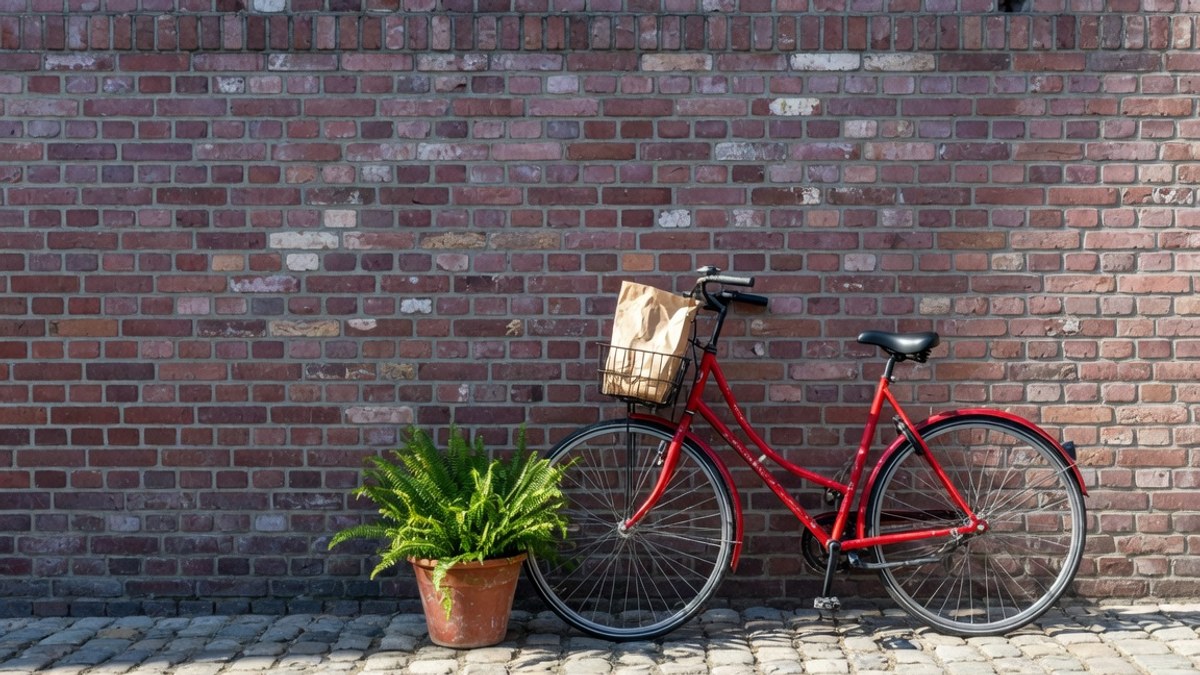
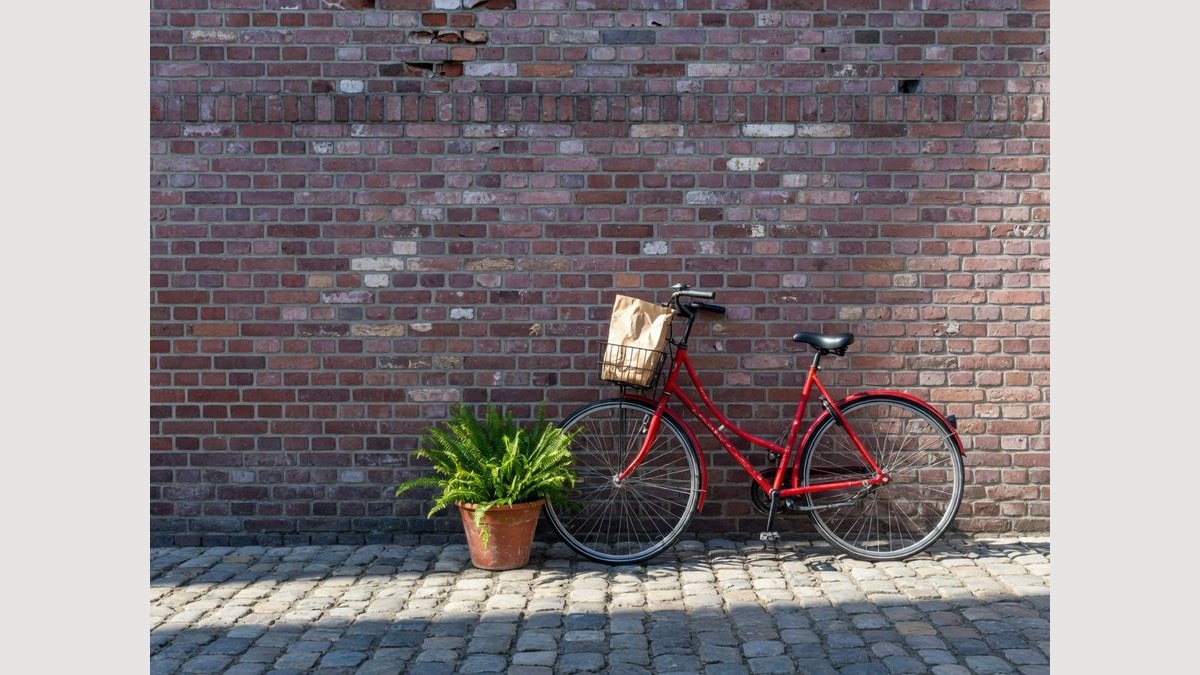
Ce que vous pouvez faire ici
Une photo suffit pour modifier le format d’une image, passer en 16:9 ou rester en 1:1. Un petit lot applique la même cible à chaque fichier.
Formats nommés, aussi personnalisé
Verrouillez 1:1, 4:5, 4:3, 3:2, 16:9, 9:16 ou 21:9. Personnalisé demande deux nombres, par exemple 5:4. La page ne devine pas le réseau social pour vous.
Recadrer, remplir ou étirer
Recadrer remplit le cadre en coupant. Remplir garde chaque pixel et ajoute des bandes : ainsi on change les proportions sans recadrer. Étire remplit en déformant. Le libellé de l’aperçu dit lequel a tourné.
Le téléchargement a déjà la nouvelle forme
Voir, copier ou télécharger JPG, PNG ou WebP. Sous l’aperçu : nom, pixels d’origine, couple choisi et taille de sortie.
Ensuite on peut découper
Cette URL vit sur Split Image pour modifier le format d’abord, puis découper des tuiles. Le recadrage libre reste sur Recadrer une photo si vous voulez seulement un rectangle plus serré.
Comment modifier le format d’une image en 3 étapes
Ça marche sur téléphone ou ordinateur. Sans compte. Le même chemin pour changer le format d’une image gratuitement.
Voir le nouveau cadre
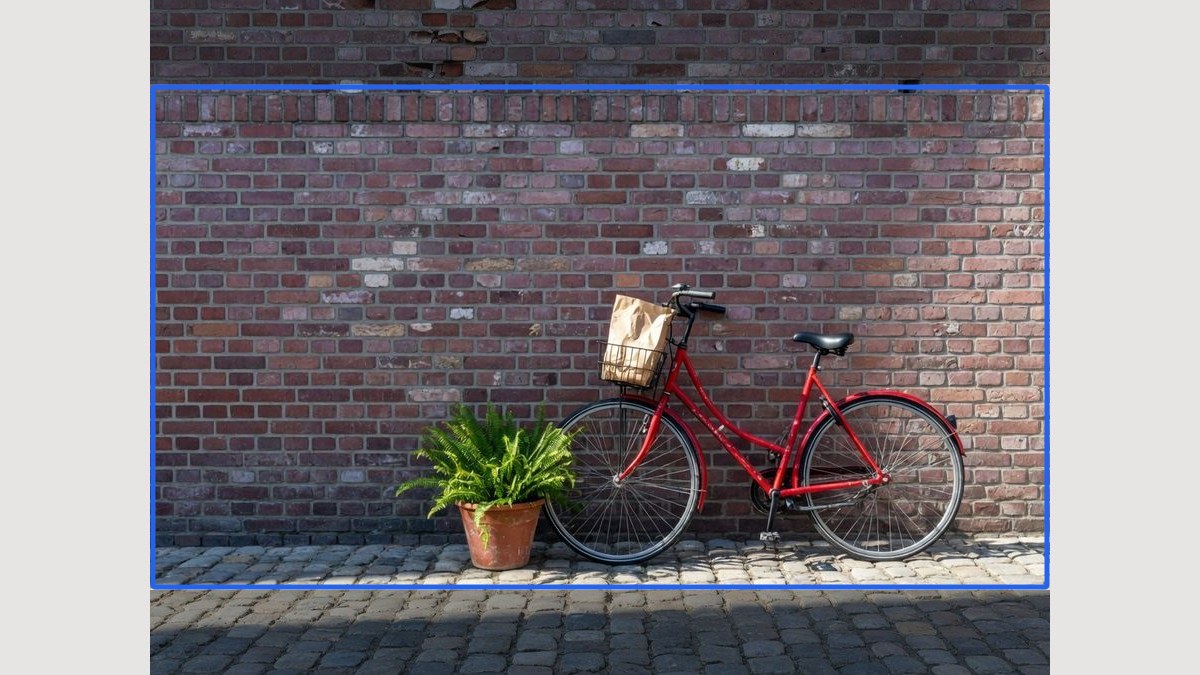
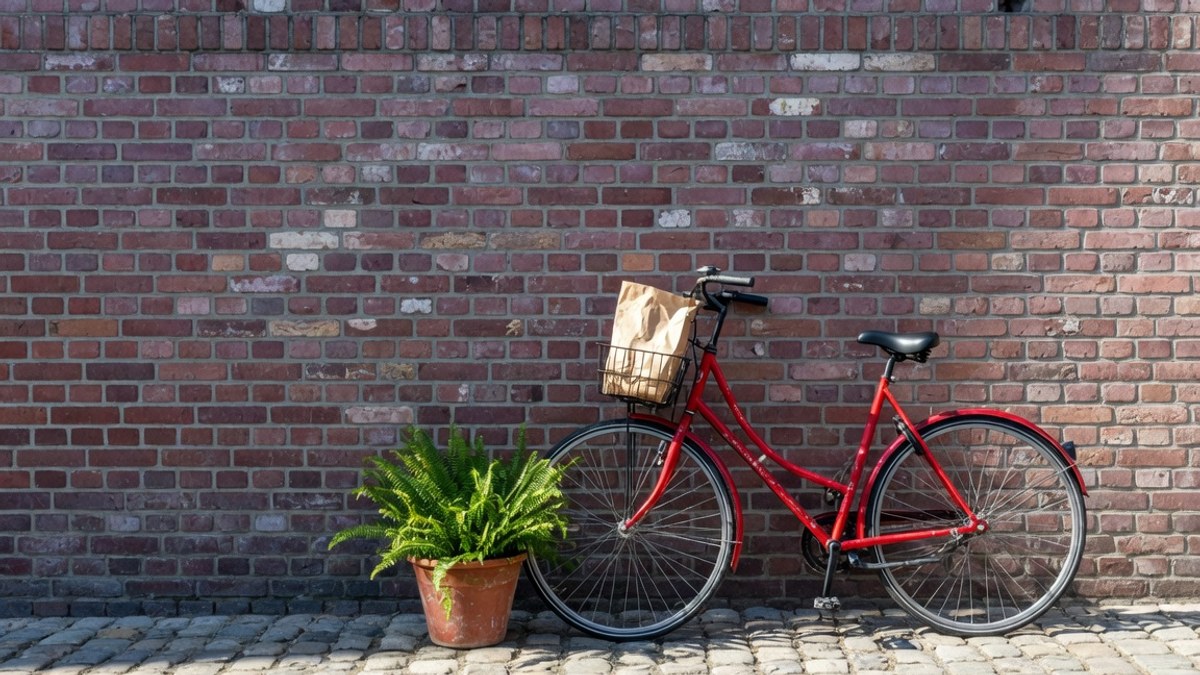
Le still ci-dessous est la même photo 4:3 avec un cadre 16:9. La bande sombre est ce que Recadrer jette. Glissez votre photo dans le cadre en pointillés pour modifier le format de la même façon.
Choisir le format et le calage
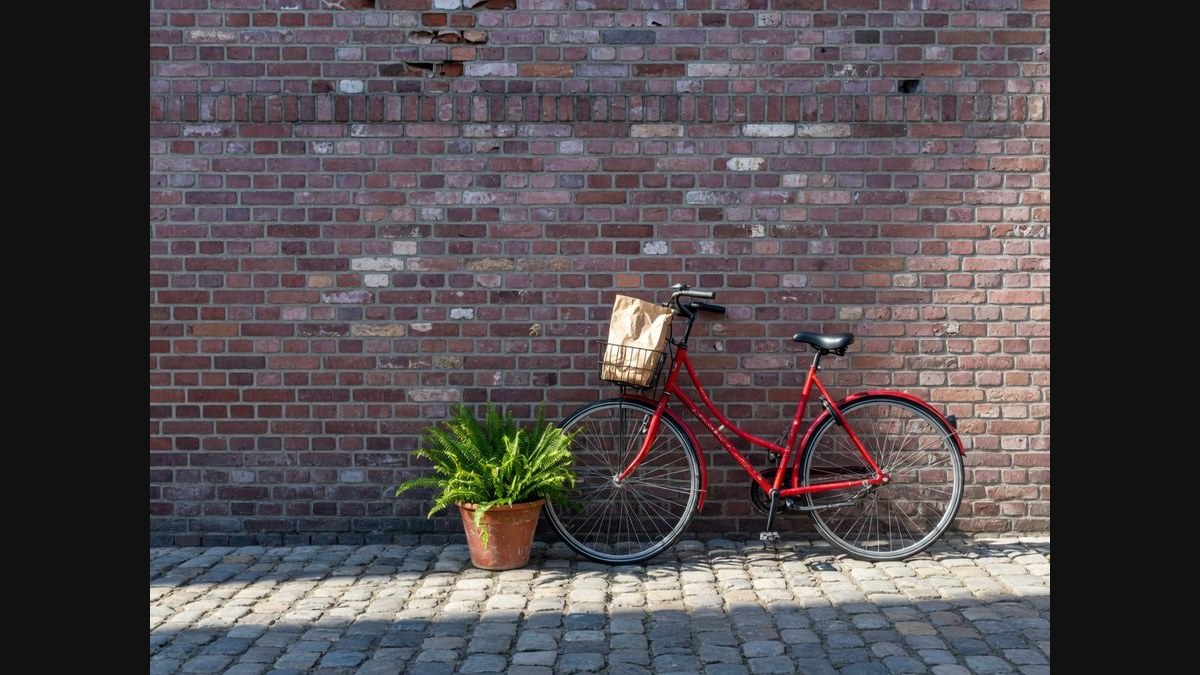
Le still ci-dessous est Remplir : tout le vélo reste, les bandes noires complètent le 16:9. Recadrer couperait le mur. Étire est le troisième bouton et déforme exprès.
Télécharger le fichier
Regardez ici, copiez ou téléchargez JPG, PNG ou WebP. Deux photos ou plus sortent en ZIP. Ensuite ouvrez Split Image si vous voulez des tuiles de ce still.
Pourquoi modifier le format d’une image ici
Cette page ne réécrit que la forme d’un still. Modifier le format d’une image, changer le format d’une image et changer les dimensions d’une image sont le même travail dans la recherche.
Sans envoi
La photo ne va sur aucun serveur. Ça colle à la ligne privée des autres outils du site, sans mur de compte.
Trois géométries, sans déguisement
Recadrer, remplir et étirer ne sont pas la même chose. La page les nomme. Elle ne cache pas la déformation derrière un bouton « intelligent » et ne prétend pas que remplir est une IA.
Un format fixe, pas un cadre libre
Le recadrage libre est à côté. Vous venez ici si vous connaissez déjà le couple : 16:9 pour une miniature, 1:1 pour un post carré, 9:16 pour une story.
Ensuite ça rentre dans Split Image
Une fois la forme bonne, le même still peut devenir grille, PDF d’impression ou carrousel. Les voisins sont à un clic.
Conseils avant de télécharger
- Visages, logos et textes vivent près du bord. En Recadrer, bougez le cadre pour qu’ils restent dedans. Remplir est plus sûr si vous ne pouvez pas perdre un millimètre.
- Les bandes transparentes n’existent qu’en PNG. Le JPG n’a pas de canal alpha, donc cette page remplit ces pixels avec une couleur unie.
- Étirer est le seul mode qui transforme un cercle en ovale. Pour modifier le format d’une image sans déformer, utilisez Recadrer ou Remplir.
- 16:9 va pour une miniature YouTube. 1:1 et 4:5 pour le fil. 9:16 pour une story. Cette page ne publie pas le fichier à votre place.
- Ce n’est pas CapCut, Canva, Photoshop, Word ni un extender IA. Si vous avez besoin de leur éditeur, exportez un still et déposez-le ici.
Quand modifier le format d’une image aide
Chaque carte est un vrai travail. L’avertissement est la limite honnête.
Miniature 16:9
La photo du téléphone est 4:3. L’emplacement miniature est 16:9. Recadrer remplit le cadre large sans bandes.
Vous ajoutez: Un JPG 4:3 du pellicule
Vous choisissez: 16:9 + Recadrer, le sujet dans le cadre
Vous obtenez: Un JPG 16:9 prêt pour l’emplacement miniature
Attention: Haut et bas sont coupés. Remplir si vous ne pouvez pas perdre le ciel ou le sol.
Post carré 1:1 sans recadrer
Un still allongé doit s’asseoir dans une grille. Remplir garde toute la photo et ajoute des bandes.
Vous ajoutez: Un PNG 16:9 avec le produit au centre
Vous choisissez: 1:1 + Remplir, bandes blanches ou noires
Vous obtenez: Un PNG carré qui montre encore tout le produit
Attention: Les bandes se voient. Recadrez si vous préférez perdre les côtés.
Story 9:16
Un still horizontal doit remplir un téléphone haut. Recadrez une bande verticale, ou remplissez et acceptez de grandes bandes.
Vous ajoutez: Une photo de voyage 3:2
Vous choisissez: 9:16 + Recadrer, la personne au centre
Vous obtenez: Un JPG haut pour le cadre story
Attention: Presque tous les côtés disparaissent. Cette page n’invente pas de paysage en plus.
Cette page, ou un autre outil du site ?
Utilisez cette page
Modifier le format, puis découper
Utilisez cette URL quand le travail est de modifier le format d’une image : 16:9, 1:1, 9:16, 4:5 ou un couple perso. Recadrer remplit. Remplir garde tout le still. Étire déforme exprès. Le rectangle libre est sur Recadrer une photo.
Utilisez un outil voisin
Recadrage libre, inversion ou tuiles
N’importe quel rectangle, sans format fixe ? Utilisez Recadrer une photo . Un négatif couleur ? Utilisez Inverser les couleurs . Des blocs mosaïque ? Utilisez Pixeliser une image . Un miroir gauche-droite ? Utilisez Retourner une image . Des tuiles Instagram ? Utilisez Split Image . Aucune de ces pages ne modifie le format d’une image avec recadrer, remplir et étirer.
Questions pour modifier le format d’une image
Comment modifier le format d’une image dans cet onglet ? +
Ajoutez un JPG ou PNG au-dessus. Choisissez 16:9, 1:1, 9:16 ou un couple perso. Choisissez Recadrer, Remplir ou Étire. L’aperçu est déjà le fichier. Téléchargez JPG, PNG ou WebP. Pas de compte.
Comment changer les dimensions d’une image sans recadrer ? +
Utilisez Remplir. Tous les pixels restent, les bandes complètent le couple. Noir, blanc, une couleur, ou bandes transparentes en PNG. Recadrer est l’autre bouton si vous préférez couper.
Comment modifier le format d’une image JPEG, PNG ou sur iPhone ? +
Oui. Ajoutez le JPEG ou le PNG, ou une photo depuis Safari sur iPhone. Choisissez le couple, téléchargez. HEIC est refusé : convertissez d’abord, puis déposez le fichier converti.
Est-ce la même chose que Recadrer une photo ? +
Non. Recadrer une photo dessine n’importe quel rectangle, y compris Libre. Ici il y a toujours un format précis, plus remplir ou étirer. Si vous voulez seulement un cadre plus serré, utilisez Recadrer une photo.
Faut-il Photoshop, Canva, Word ou un iPhone app ? +
Non. Ouvrez cette page, ajoutez le fichier, choisissez le couple, téléchargez. Ces logiciels ont leur propre recadrage si vous y travaillez déjà. Cette URL n’est pas leur tutoriel.
Une IA peut-elle modifier le format d’une image ? +
Pas sur cette URL. On ne peint pas de ciel ni de mains en plus. Remplir laisse des bandes vides. Recadrer jette des pixels. Étire déforme. Le remplissage génératif est un autre produit.
Ça marche sur mobile, dans le navigateur, sans appli ? +
Oui. Safari ou Chrome sur téléphone peuvent ajouter une photo, toucher 16:9 et télécharger. L’outil est la page elle-même. Pas d’app iOS, pas d’APK Android, pas d’extension Chrome.
Modifier le format d’une image est-il gratuit ? Y a-t-il un filigrane ? +
C’est gratuit. Le téléchargement n’a ni filigrane ni mur de compte. Vous partez avec les pixels après recadrer, remplir ou étirer, en JPG, PNG ou WebP. Pas d’export PSD.
Quels fichiers entrent ? Je sors en JPG, PNG ou PSD ? +
Entrée : JPG, PNG, WebP, GIF, BMP ou AVIF sous 40 Mo. Sortie : JPG, PNG ou WebP. HEIC, TIFF, PDF et PSD sont refusés exprès. Convertissez d’abord, puis déposez le still converti.
Changer le format baisse-t-il la qualité ? +
Recadrer jette des pixels, le fichier est plus étroit sur un axe. Remplir garde les pixels d’origine et ajoute des bandes. Étire rééchantillonne tout le still et peut adoucir le détail. Cette page n’agrandit pas avec une IA.
Puis-je changer l’aspect ratio d’une vidéo dans CapCut ou DaVinci ? +
Pas ici. Cette page est pour une photo fixe. Ces recherches veulent une timeline. Si vous avez besoin d’une image, exportez-la et déposez-la ici.
Puis-je modifier le format sans déformer ? +
Oui. Utilisez Recadrer ou Remplir. Seul Étire déforme. Si un cercle doit rester un cercle, ne touchez pas Étire.
Est-ce que ça change le format de l’écran, de la TV ou d’une Xbox ? +
Non. Ces recherches veulent le menu de la télé, du moniteur ou de la console. Ici on change seulement le format d’une image déjà sur l’appareil.
Ça marche pour Instagram ou un PNG ? +
Oui. 1:1 et 4:5 pour le fil, 9:16 pour une story. Choisissez PNG si vous voulez de la transparence. Instagram n’est pas publié d’ici : vous sortez seulement avec le still déjà dans cette forme.
Prêt à modifier le format d’une image
Ajoutez une photo au-dessus. Choisissez 16:9, 1:1 ou 9:16. Recadrez, remplissez ou étirez. Téléchargez quand le cadre est bon.
Modifier le format d’une image