Mudar proporção da imagem online grátis
Mude a proporção da imagem na aba. Escolha 16:9, 1:1 ou 9:16. Recorte, preencha ou estique. Baixe o still. Nada é enviado.
Solte uma foto para mudar a proporção
Adicione de 1 a 30 fotos. JPG, PNG, WebP, GIF, BMP, AVIF.
100% privado: mudar a proporção da imagem fica neste navegador.
Quando a foto entra, escolha 16:9, 1:1 ou 9:16. Recortar preenche o quadro. Preencher guarda a foto inteira. Esticar deforma de propósito.
Ajustes
Mudar proporção da imagem
Esta página reescreve a forma do still. Recortar recorta. Preencher adiciona faixas. Esticar deforma. Não desenha um retângulo livre e não inventa pixels com IA.
Proporção
16:9 é widescreen. 1:1 é quadrado. 9:16 é story. Personalizado é qualquer par largura:altura.
Como encaixar
Recortar preenche cortando. Preencher guarda cada pixel e adiciona faixas. Esticar preenche deformando.
Cor das faixas
Só em Preencher. Faixas transparentes pedem PNG. JPG não tem alfa, então preenche com cor sólida.
Baixar como
100% local
Mudar a proporção da imagem roda neste navegador. A foto não sai da aba.
Sem enviar
Nada vai para um servidor para terminar o trabalho.
Grátis, sem conta
Sem cadastro e sem marca d’água. Baixe JPG, PNG ou WebP.
Também neste site: Split Image · Espelhar imagem · Girar imagem · Inverter cores · Desfocar imagem · Pixelar imagem · Unir imagens · Comprimir imagem · Recortar foto · Melhorar qualidade foto com IA
O que significa mudar a proporção da imagem aqui
Esta página serve para mudar a proporção da imagem que você já tem. Proporção é a largura contra a altura: 16:9 é um still largo, 1:1 é um quadrado, 9:16 é um story alto. Você adiciona a foto, escolhe o alvo e baixa um JPG, PNG ou WebP novo. No Brasil se busca mudar proporção da imagem, mudar proporção de imagem 16:9, alterar proporção foto ou alterar aspect ratio. O trabalho é o mesmo: um still que já cabe no formato da plataforma.
Mudar a proporção da imagem não é um recorte livre. Recortar foto deixa desenhar qualquer retângulo. Aqui você sempre mira um par concreto. Também não é só reduzir 4000×3000 para 1280×720 e manter a forma velha. Não é uma IA que pinta céu nas faixas. Não é CapCut, Premiere, Canva, Photoshop nem aula de vídeo. Essas buscas querem outro produto.
O arquivo não vai para o nosso servidor. Entram JPG, PNG, WebP, GIF, BMP e AVIF. HEIC, TIFF e PDF são recusados de propósito. Uma foto basta. Quando a proporção já está certa, o Split Image pode cortar esse still numa grade ou num pôster para imprimir.
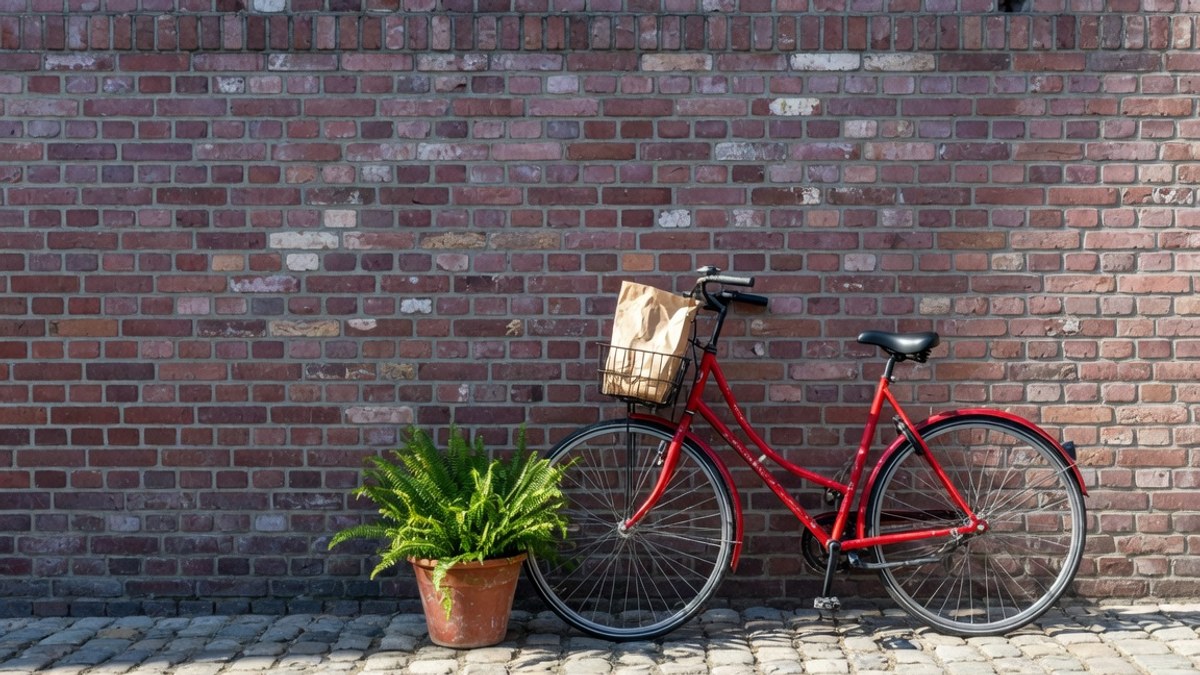
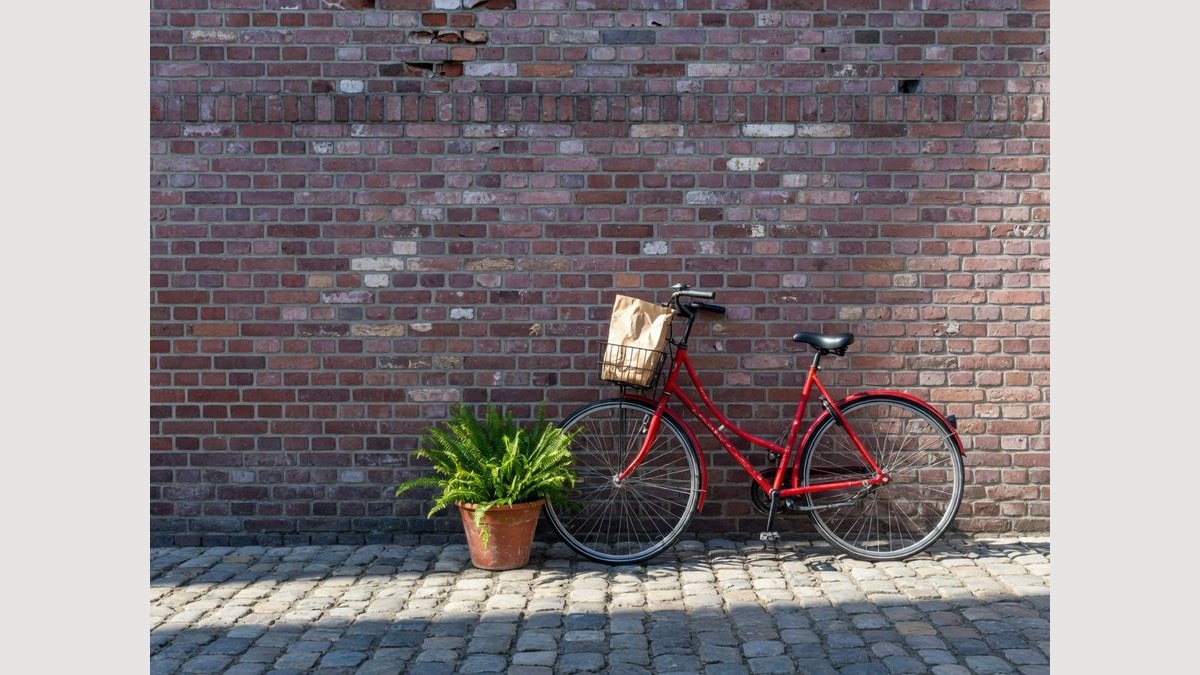
O que você pode fazer aqui
Uma foto basta para mudar a proporção da imagem, passar para 16:9 ou deixar um quadrado 1:1. Um lote pequeno aplica o mesmo alvo em cada arquivo.
Proporções com nome, também personalizado
Trave 1:1, 4:5, 4:3, 3:2, 16:9, 9:16 ou 21:9. Personalizado pede dois números, por exemplo 5:4. A página não adivinha a rede social por você.
Recortar, preencher ou esticar
Recortar preenche o quadro cortando. Preencher guarda cada pixel e adiciona faixas: assim se muda a proporção da imagem sem recortar. Esticar preenche deformando. O rótulo da prévia diz qual rodou.
O download já tem a forma nova
Ver, copiar ou baixar JPG, PNG ou WebP. Debaixo da prévia você vê o nome, os pixels originais, o par escolhido e o tamanho de saída.
Depois dá para dividir
Esta URL vive no Split Image para mudar a proporção primeiro e depois cortar teselas. O recorte livre continua em Recortar foto se você só quer um retângulo mais apertado.
Como mudar a proporção da imagem em 3 passos
Funciona no celular ou no computador. Sem conta. O mesmo caminho para mudar proporção da imagem online.
Veja o quadro novo
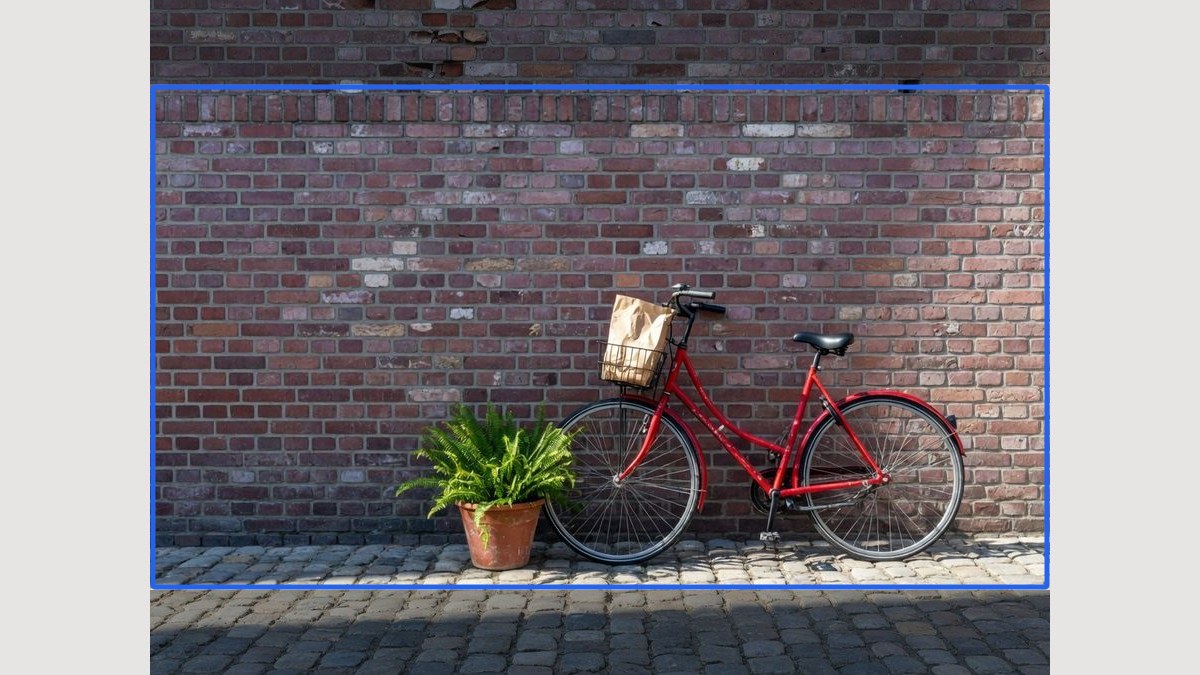
O still abaixo é a mesma foto 4:3 com uma caixa 16:9. A faixa escura é o que Recortar joga fora. Solte sua foto na caixa pontilhada para mudar a proporção do mesmo jeito.
Escolha proporção e encaixe
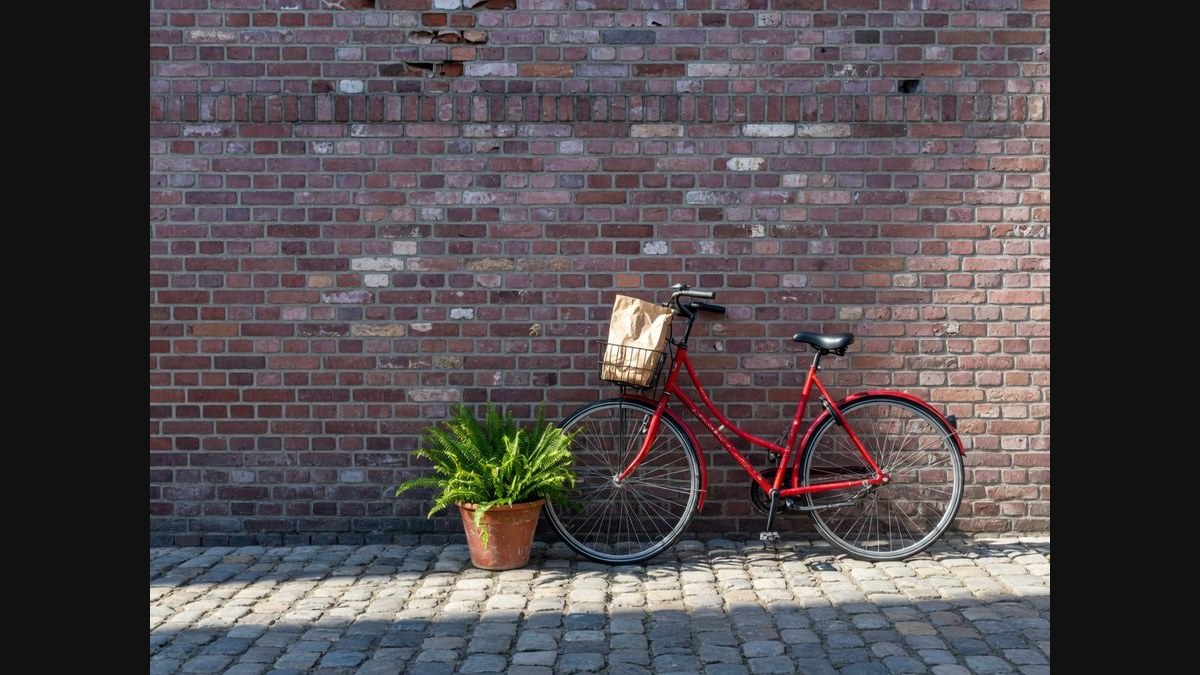
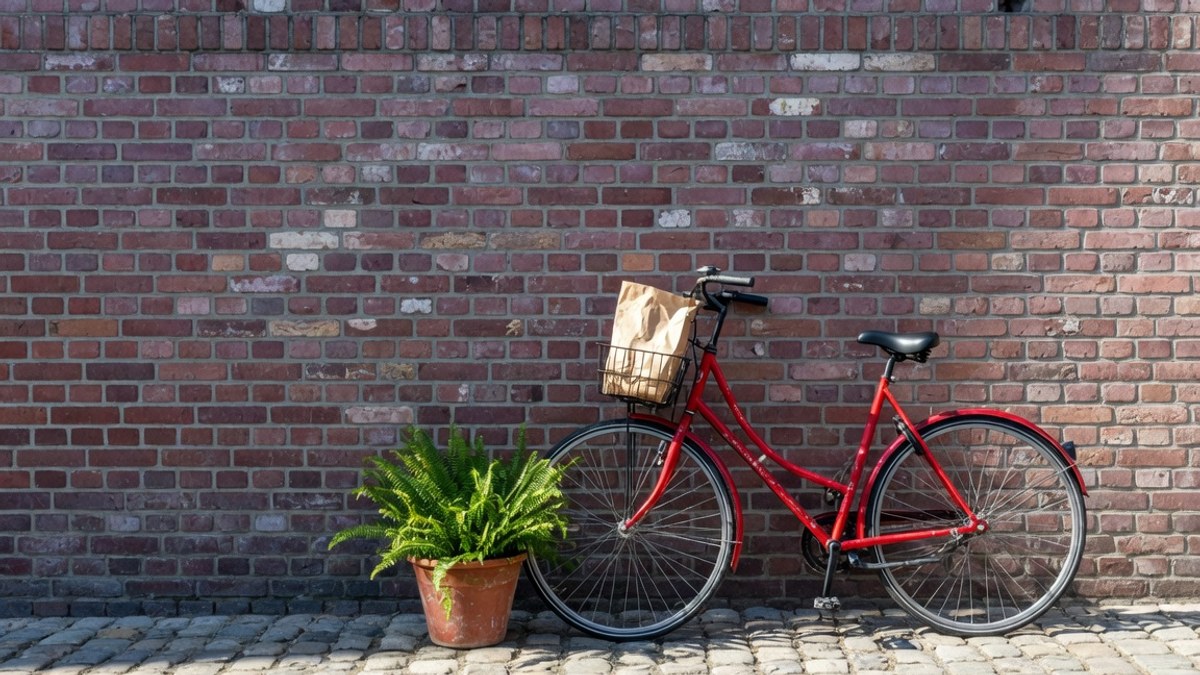
O still abaixo é Preencher: a bicicleta inteira fica e as faixas pretas completam o 16:9. Recortar cortaria o muro. Esticar é o terceiro botão e deforma de propósito.
Baixe o arquivo
Olhe aqui, copie ou baixe JPG, PNG ou WebP. Duas ou mais fotos saem num ZIP. Depois abra o Split Image se quiser teselas desse still.
Por que mudar a proporção da imagem aqui
Esta página só reescreve a forma de um still. Mudar proporção da imagem, mudar proporção de imagem 16:9 e alterar proporção foto são o mesmo trabalho na busca.
Sem enviar
A foto não vai para um servidor. Isso combina com a linha de privacidade das outras ferramentas do site, sem muro de conta.
Três geometrias, sem disfarce
Recortar, preencher e esticar não são a mesma coisa. A página nomeia cada uma. Não esconde deformação atrás de um botão “inteligente” nem finge que preencher é IA.
Uma proporção fixa, não uma caixa solta
O recorte livre fica ao lado. Você vem aqui se já sabe o par: 16:9 para miniatura, 1:1 para post quadrado, 9:16 para story.
Depois encaixa no Split Image
Com a forma pronta, o mesmo still pode virar grade, PDF para imprimir ou carrossel. As vizinhas ficam a um clique.
Dicas antes de baixar
- Rostos, logos e textos moram perto da borda. Em Recortar, mova a caixa para eles ficarem dentro. Preencher é mais seguro se você não pode perder um milímetro.
- Faixas transparentes só existem em PNG. JPG não tem canal alfa, então esta página preenche esses pixels com cor sólida.
- Esticar é o único modo que transforma um círculo em oval. Se quiser mudar a proporção da imagem sem deformar, use Recortar ou Preencher.
- 16:9 cabe numa miniatura do YouTube. 1:1 e 4:5 no feed. 9:16 no story. Esta página não publica o arquivo por você.
- Isto não é CapCut, Canva, Photoshop nem um extender com IA. Se precisar do editor deles, exporte um still e solte aqui.
Quando ajuda mudar a proporção da imagem
Cada cartão é um trabalho real. O aviso é o limite honesto.
Miniatura 16:9
A foto do celular é 4:3. O vão da miniatura é 16:9. Recortar preenche o quadro largo sem faixas.
Você adiciona: Um JPG 4:3 do rolo
Você escolhe: 16:9 + Recortar, o assunto dentro da caixa
Você leva: Um JPG 16:9 pronto para o vão da miniatura
Aviso: Corta em cima e embaixo. Preencha se não puder perder céu ou chão.
Post quadrado 1:1 sem recortar
Um still deitado precisa sentar numa grade. Preencher guarda a foto inteira e adiciona faixas.
Você adiciona: Um PNG 16:9 com o produto no centro
Você escolhe: 1:1 + Preencher, faixas brancas ou pretas
Você leva: Um PNG quadrado que ainda mostra o produto inteiro
Aviso: As faixas aparecem. Recorte se preferir perder os lados.
Story 9:16
Um still horizontal precisa encher um telefone alto. Recorte uma faixa vertical, ou preencha e aceite faixas grandes.
Você adiciona: Uma foto de viagem 3:2
Você escolhe: 9:16 + Recortar, a pessoa no centro
Você leva: Um JPG alto para o quadro de story
Aviso: Quase todos os lados somem. Esta página não inventa paisagem extra.
Esta página, ou outra ferramenta do site?
Use esta página
Mudar a proporção, depois dividir
Use esta URL quando o trabalho é mudar a proporção da imagem: 16:9, 1:1, 9:16, 4:5 ou um par personalizado. Recortar preenche. Preencher guarda o still inteiro. Esticar deforma de propósito. O retângulo livre fica em Recortar foto.
Use uma ferramenta vizinha
Recorte livre, inverter ou cortar teselas
Qualquer retângulo, sem uma proporção fixa? Use Recortar foto . Um negativo de cor? Use Inverter cores . Blocos de mosaico? Use Pixelar imagem . Um espelho esquerda-direita? Use Espelhar imagem . Teselas do Instagram? Use Split Image . Nenhuma dessas páginas muda a proporção da imagem com recortar, preencher e esticar.
Perguntas sobre mudar a proporção da imagem
Como mudar a proporção da imagem nesta aba? +
Adicione um JPG ou PNG acima. Escolha 16:9, 1:1, 9:16 ou um par personalizado. Escolha Recortar, Preencher ou Esticar. A prévia já é o arquivo. Baixe JPG, PNG ou WebP. Não precisa de conta.
Como mudar a proporção da imagem online sem recortar? +
Use Preencher. Todos os pixels ficam e as faixas completam o par. Escolha preto, branco, uma cor ou faixas transparentes no PNG. Recortar é o outro botão se você preferir cortar.
Como mudar a proporção de imagem para 16:9 ou story? +
Toque 16:9 para miniatura larga ou 9:16 para story. 1:1 e 4:5 cobrem o feed. A página aplica o par; ela não publica no Instagram por você.
Posso alterar a proporção da foto para Instagram? +
Sim. 1:1 e 4:5 no feed, 9:16 no story. Escolha PNG em Baixar como se precisar de transparência. O Instagram não é postado daqui: você só sai com o still já na forma.
Isso é a mesma coisa que Recortar foto? +
Não. Recortar foto desenha qualquer retângulo, inclusive Livre. Aqui sempre existe uma proporção concreta e você ainda pode preencher ou esticar. Se só quer uma caixa mais apertada, use Recortar foto.
Dá para mudar a proporção de imagem com IA? +
Não nesta URL. Não geramos céu, parede nem mão extra. Preencher deixa faixas vazias. Recortar joga pixels fora. Esticar deforma. Se você quer preenchimento generativo, isso é outro produto.
Funciona no celular, no navegador, sem app? +
Sim. Safari ou Chrome no telefone adicionam a foto, tocam 16:9 e baixam. A ferramenta é a própria página. Não há app iOS, APK Android nem extensão do Chrome.
Mudar a proporção da imagem é grátis? Tem marca d’água? +
É grátis. O download não tem marca d’água nem muro de conta. Você leva os pixels depois de recortar, preencher ou esticar, em JPG, PNG ou WebP. Não tem exportação PSD.
Quais arquivos entram? Saio com JPG, PNG ou PSD? +
Entre JPG, PNG, WebP, GIF, BMP ou AVIF abaixo de 40 MB. Saia com JPG, PNG ou WebP. HEIC, TIFF, PDF e PSD são recusados de propósito. Converta primeiro e solte o still convertido aqui.
Mudar a proporção baixa a qualidade? +
Recortar joga pixels fora, então o arquivo fica mais estreito num eixo. Preencher guarda os pixels originais e adiciona faixas. Esticar reamostra o still inteiro e pode amaciar detalhe. Esta página não amplia com IA.
Posso mudar aspect ratio de vídeo no CapCut ou Canva? +
Aqui não. Esta página é para foto parada. Essas buscas querem linha do tempo ou editor de design. Se precisar de um frame, exporte e solte aqui.
Preciso de Photoshop, Canva ou Paint para mudar a proporção? +
Não. Abra esta página, adicione o arquivo, escolha o par, baixe. Esses programas têm o próprio recorte se você já trabalha lá. Esta URL não é o tutorial deles.
Dá para mudar proporção de imagem 9:16 sem deformar? +
Sim. Use Recortar ou Preencher. Só Esticar deforma. Se um círculo precisa continuar círculo, não toque Esticar.
Isso muda a proporção da tela, da TV ou do monitor? +
Não. Essas buscas querem o menu da TV, do monitor ou do console. Aqui só se muda a proporção de uma imagem que já está no aparelho.
Pronto para mudar a proporção da imagem
Adicione uma foto acima. Escolha 16:9, 1:1 ou 9:16. Recorte, preencha ou estique. Baixe quando o quadro estiver certo.
Mudar proporção da imagem