Beeldverhouding wijzigen online gratis
Wijzig de beeldverhouding in het tabblad. Kies 16:9, 1:1 of 9:16. Bijsnijden, opvullen of rekken. Download de still. Niets wordt geüpload.
Sleep een foto om de beeldverhouding te wijzigen
1 tot 30 foto’s. JPG, PNG, WebP, GIF, BMP, AVIF.
100% privé: de beeldverhouding blijft in deze browser.
Als de foto er is, kies 16:9, 1:1 of 9:16. Bijsnijden vult het kader. Opvullen houdt de hele foto. Rekken vervormt expres.
Instellingen
Beeldverhouding wijzigen
Deze pagina herschrijft de vorm van de still. Bijsnijden snijdt. Opvullen zet balken. Rekken vervormt. Geen vrij rechthoek, geen AI-lucht.
Beeldverhouding
16:9 is breed. 1:1 is vierkant. 9:16 is een story. Aangepast is elk paar breedte:hoogte.
Hoe passen
Bijsnijden vult door te knippen. Opvullen houdt elke pixel en zet balken. Rekken vult door te vervormen.
Balkkleur
Alleen bij Opvullen. Transparante balken vragen PNG. JPG heeft geen alpha, dus een effen kleur.
Downloaden als
100% lokaal
Beeldverhouding wijzigen draait in deze browser. De foto verlaat het tabblad niet.
Geen upload
Er gaat niets naar een server om het werk af te maken.
Gratis, geen account
Geen aanmelden, geen watermerk. Download JPG, PNG of WebP.
Ook op deze site: Split Image · Afbeelding spiegelen · Afbeelding draaien · Kleuren omkeren · Foto vervagen · Foto pixelen · Afbeeldingen samenvoegen · Afbeelding comprimeren · Foto bijsnijden · Afbeelding vergroten met AI
Wat beeldverhouding wijzigen hier betekent
Deze pagina wijzigt de beeldverhouding van een foto die je al hebt. Beeldverhouding is breedte tegenover hoogte: 16:9 een brede still, 1:1 een vierkant, 9:16 een hoge story. Je voegt de foto toe, kiest het doel en downloadt een nieuwe JPG, PNG of WebP. Gezocht wordt beeldverhouding wijzigen, aspect ratio foto, aspect ratio foto instagram of pasfoto. Het werk is dezelfde vorm die het platform vraagt, geen identiteitsfoto-lab.
Beeldverhouding wijzigen is geen vrij bijsnijden. Foto bijsnijden laat elke rechthoek toe. Hier mik je altijd op een concreet paar. Het is ook geen verkleinen van 4000×3000 naar 1280×720 met de oude vorm. Geen AI die lucht in de balken schildert. Geen CapCut, Canva of videosnijden. Die zoekopdrachten willen een ander product.
Het bestand gaat niet naar onze server. JPG, PNG, WebP, GIF, BMP en AVIF komen binnen. HEIC, TIFF en PDF worden expres geweigerd. Eén foto is genoeg. Als de verhouding klopt, kan Split Image die still in een raster of printposter snijden.
Aspect ratio foto 3x4, 4x6 of pasfoto is in de zoekbalk vaak een identiteitsfoto. Aangepast accepteert 3:4 of 4:6 als paar van het bestand, geen millimetervak van het fotolab. Aspect ratio foto Instagram is 1:1 of 4:5 in de feed en 9:16 in een story. iPhone-HEIC eerst als JPG of PNG bewaren. Deze pagina plaatst niets op Instagram en knipt geen video in CapCut.
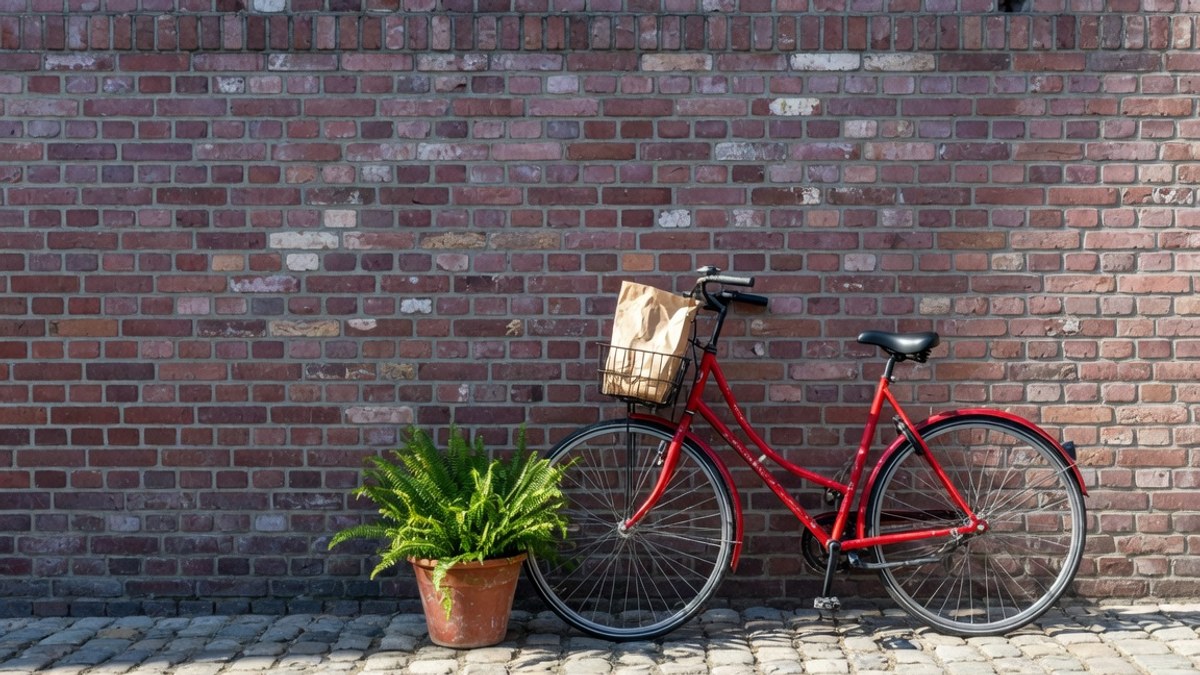
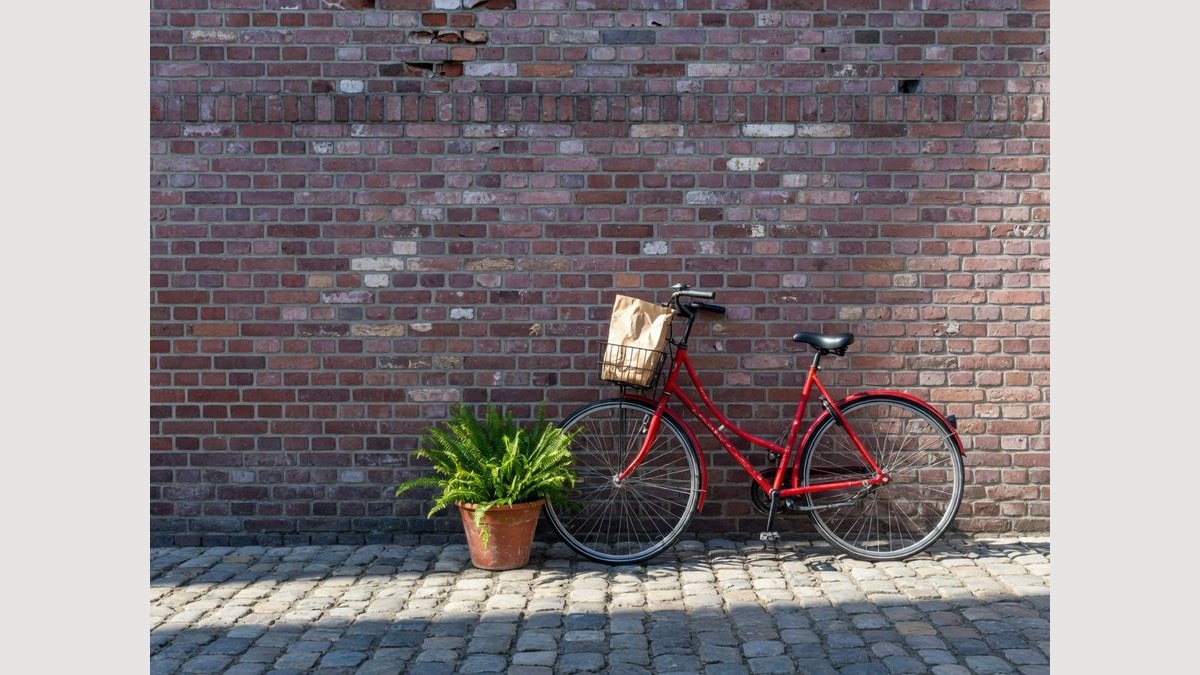
Wat je hier kunt doen
Eén foto is genoeg om de beeldverhouding te wijzigen, naar 16:9 te gaan of 1:1 te blijven. Een kleine batch gebruikt hetzelfde doel per bestand.
Genoemde verhoudingen, ook aangepast
Vergrendel 1:1, 4:5, 4:3, 3:2, 16:9, 9:16 of 21:9. Aangepast vraagt twee getallen, bijvoorbeeld 5:4. De pagina raadt het netwerk niet voor je.
Bijsnijden, opvullen of rekken
Bijsnijden vult het kader door te knippen. Opvullen houdt elke pixel en zet balken: zo wijzig je de verhouding zonder bijsnijden. Rekken vult door te vervormen. Het label in het voorbeeld zegt wat liep.
De download heeft al de nieuwe vorm
Bekijken, kopiëren of JPG, PNG of WebP downloaden. Onder het voorbeeld: naam, originele pixels, gekozen paar en uitvoergrootte.
Daarna splitsen
Deze URL leeft op Split Image om eerst de verhouding te wijzigen en daarna tegels te snijden. Vrij bijsnijden blijft bij Foto bijsnijden als je alleen een nauwere rechthoek wilt.
Beeldverhouding in 3 stappen wijzigen
Werkt op telefoon of computer. Geen account. Dezelfde weg voor beeldverhouding online wijzigen.
Het nieuwe kader zien
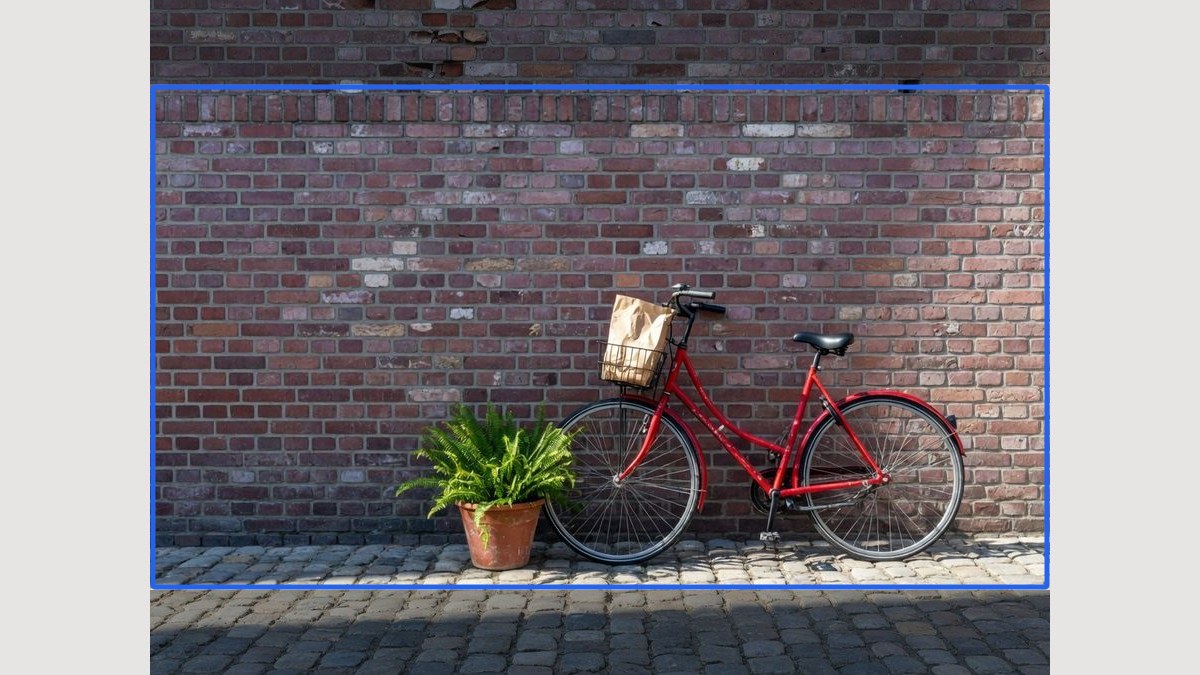
De still hieronder is dezelfde 4:3-foto met een 16:9-kader. De donkere band valt weg bij bijsnijden. Sleep jouw foto in het stippellijnkader om hetzelfde te doen.
Verhouding en passing kiezen
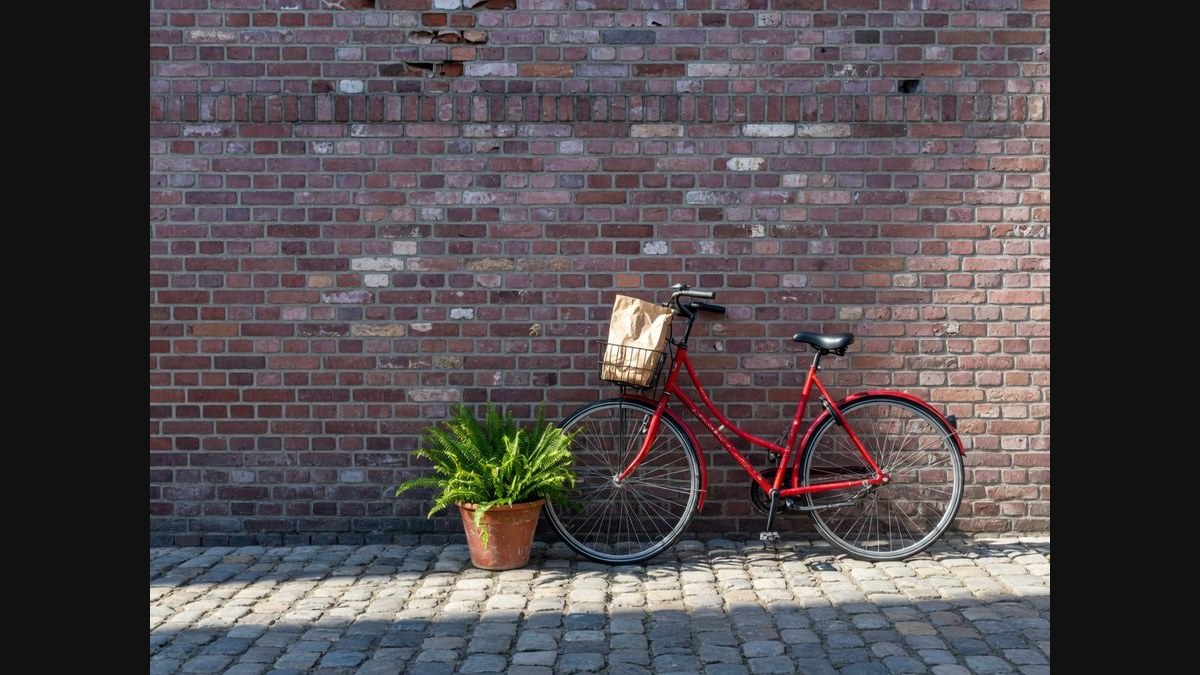
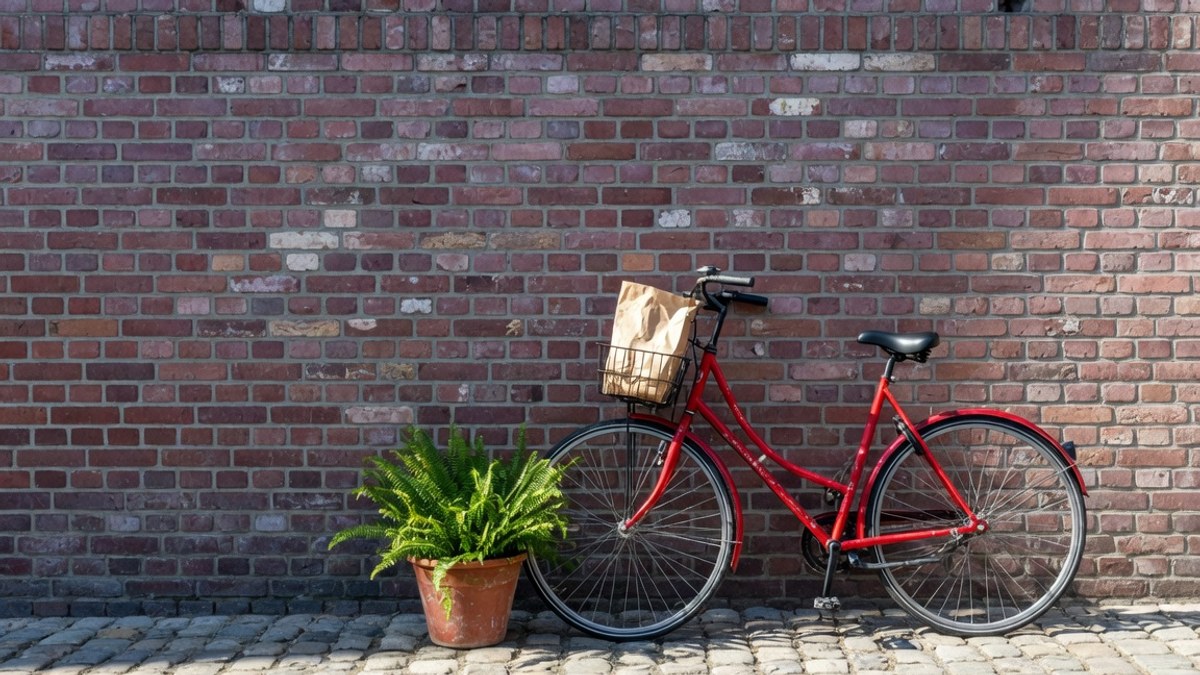
De still hieronder is Opvullen: de hele fiets blijft, zwarte balken maken 16:9 vol. Bijsnijden zou de muur korten. Rekken is de derde knop en vervormt expres.
Het bestand downloaden
Hier bekijken, kopiëren of JPG, PNG of WebP laden. Twee of meer foto’s komen als ZIP. Daarna Split Image als je tegels van die still wilt.
Waarom de beeldverhouding hier wijzigen
Deze pagina herschrijft alleen de vorm van een still. Beeldverhouding wijzigen en aspect ratio foto zijn dezelfde klus in de zoekbalk.
Geen upload
De foto gaat naar geen server. Dat past bij de privé-lijn van de andere tools op de site, zonder accountmuur.
Drie geometrieën, zonder vermomming
Bijsnijden, opvullen en rekken zijn niet hetzelfde. De pagina noemt ze. Ze stopt vervorming niet achter “slim” en doet niet alsof opvullen AI is.
Een vaste verhouding, geen los kader
Vrij bijsnijden ligt ernaast. Je komt hier als je het paar al kent: 16:9 voor een thumbnail, 1:1 voor een vierkante post, 9:16 voor een story.
Daarna naar Split Image
Als de vorm klopt, kan dezelfde still raster, print-PDF of carrousel worden. De buren zijn één klik.
Tips voor de download
- Gezichten, logo’s en tekst zitten vaak aan de rand. Bij bijsnijden het kader zo trekken dat ze erin blijven. Opvullen is veiliger als je geen millimeter mag verliezen.
- Transparante balken bestaan alleen in PNG. JPG heeft geen alphakanaal, daarom vult deze pagina die pixels met een effen kleur.
- Rekken is de enige modus die een cirkel tot ovaal maakt. Wil je de verhouding zonder vervorming, gebruik bijsnijden of opvullen.
- 16:9 past bij een YouTube-thumbnail. 1:1 en 4:5 bij de feed. 9:16 bij een story. Deze pagina plaatst het bestand niet voor je.
- Dit is geen CapCut, Canva, Photoshop of AI-extender. Heb je hun editor nodig, exporteer een still en leg die hier neer.
- Aspect ratio foto Instagram: 1:1 en 4:5 voor de feed, 9:16 voor de story. Kies PNG als je transparante balken wilt. De pagina plaatst het bestand niet.
- iPhone-foto’s: open deze pagina in Safari, voeg de JPG of PNG toe, kies 16:9 of 1:1, download. HEIC eerst omzetten, anders weigert de pagina het bestand.
Wanneer beeldverhouding wijzigen helpt
Elke kaart is echt werk. De kanttekening is de eerlijke grens.
Thumbnail 16:9
De telefoonfoto is 4:3. Het thumbnailvak is 16:9. Bijsnijden vult het brede kader zonder balken.
Je voegt toe: Een 4:3-JPG uit de camera
Je kiest: 16:9 + Bijsnijden, onderwerp in het kader
Je krijgt: Een 16:9-JPG voor het thumbnailvak
Let op: Boven en onder vallen weg. Opvullen als lucht of grond moet blijven.
Vierkante post 1:1 zonder bijsnijden
Een liggende still moet in een raster. Opvullen houdt de hele foto en zet balken.
Je voegt toe: Een 16:9-PNG met het product in het midden
Je kiest: 1:1 + Opvullen, witte of zwarte balken
Je krijgt: Een vierkante PNG die het hele product toont
Let op: De balken zie je. Bijsnijden als je de zijkanten liever opoffert.
Story 9:16
Een horizontale still moet een hoge telefoon vullen. Snijd een verticale strook of vul op en accepteer grote balken.
Je voegt toe: Een 3:2-reisfoto
Je kiest: 9:16 + Bijsnijden, persoon in het midden
Je krijgt: Een hoge JPG voor het storykader
Let op: Bijna alle zijkanten verdwijnen. Deze pagina verzint geen extra landschap.
Pasfoto-paar, geen lab
Zoekopdrachten naar aspect ratio foto 3x4 of 4x6 willen vaak het paar in het bestand. Aangepast neemt 3:4 of 4:6. Dat is geen 3×4 cm papier.
Je voegt toe: Een 4:3-JPG uit de camera
Je kiest: Aangepast 3:4 + Opvullen of Bijsnijden
Je krijgt: Een still met dat paar
Let op: Geen identiteitsfoto-lab in millimeters. Dat is een ander product.
Deze pagina, of een ander hulpmiddel?
Gebruik deze pagina
Verhouding wijzigen, daarna splitsen
Gebruik deze URL als het werk een nieuwe beeldverhouding is: 16:9, 1:1, 9:16, 4:5 of een eigen paar. Bijsnijden vult. Opvullen houdt de hele still. Rekken vervormt expres. De vrije rechthoek zit bij Foto bijsnijden.
Gebruik een buur-tool
Vrij bijsnijden, inverteren of tegels
Elke rechthoek, zonder vaste verhouding? Gebruik Foto bijsnijden . Een kleurnegatief? Gebruik Kleuren omkeren . Mozaïekblokken? Gebruik Foto pixelen . Een links-rechts-spiegel? Gebruik Afbeelding spiegelen . Instagram-tegels? Gebruik Split Image . Geen van die pagina’s wijzigt de beeldverhouding met bijsnijden, opvullen en rekken.
Vragen over beeldverhouding wijzigen
Hoe wijzig ik de beeldverhouding in dit tabblad? +
Voeg hierboven een JPG of PNG toe. Kies 16:9, 1:1, 9:16 of een eigen paar. Kies Bijsnijden, Opvullen of Rekken. Het voorbeeld is het bestand. Download JPG, PNG of WebP. Geen account. Dit is beeldverhouding wijzigen online in het tabblad, geen pasfoto-lab en geen CapCut.
Hoe wijzig ik de beeldverhouding van een foto zonder bijsnijden? +
Gebruik Opvullen. Alle pixels blijven, balken vullen het paar. Zwart, wit, een kleur, of transparante balken in PNG. Bijsnijden is de andere knop als je liever knipt.
Kan ik de aspect ratio van een Instagram-foto wijzigen? +
Ja. 1:1 en 4:5 voor de feed, 9:16 voor stories. Kies PNG voor transparantie. Instagram wordt hier niet geplaatst.
Is dit hetzelfde als Foto bijsnijden? +
Nee. Foto bijsnijden tekent elke rechthoek, ook Vrij. Hier is er altijd een vaste verhouding, plus opvullen of rekken. Wil je alleen een nauwer kader, gebruik Foto bijsnijden.
Gaat dit over pasfoto 3x4 of 4x6? +
Aangepast accepteert twee getallen, dus 3:4 of 4:6 kan als verhouding. Dat is geen identiteitsfoto-lab in millimeters.
Doet AI de beeldverhouding? +
Niet op deze URL. We schilderen geen lucht of extra handen. Opvullen laat lege balken. Bijsnijden gooit pixels weg. Rekken vervormt. Generatief vullen is een ander product.
Werkt het op de telefoon, in de browser, zonder app? +
Ja. Safari of Chrome op de telefoon kunnen een foto toevoegen, 16:9 tikken en downloaden. De tool is de pagina. Geen iOS-app, geen Android-APK, geen Chrome-extensie.
Is beeldverhouding wijzigen gratis? Is er een watermerk? +
Het is gratis. De download heeft geen watermerk en geen accountmuur. Je neemt de pixels na bijsnijden, opvullen of rekken als JPG, PNG of WebP. Geen PSD-export.
Welke bestanden komen binnen? Kom ik uit met JPG, PNG of PSD? +
In: JPG, PNG, WebP, GIF, BMP of AVIF onder 40 MB. Uit: JPG, PNG of WebP. HEIC, TIFF, PDF en PSD worden expres geweigerd. Zet ze eerst om en leg de omgezette still hier neer.
Wordt de kwaliteit slechter? +
Bijsnijden gooit pixels weg, het bestand wordt op één as smaller. Opvullen houdt de originele pixels en zet balken. Rekken herbemonstert de hele still en kan details zachter maken. Deze pagina schaalt niet op met AI.
Heb ik Photoshop of Canva nodig? +
Nee. Open deze pagina, voeg het bestand toe, kies het paar, download. Die programma’s hebben hun eigen bijsnijden als je daar al werkt. Deze URL is niet hun handleiding.
Kan ik de verhouding wijzigen zonder te vervormen? +
Ja. Gebruik bijsnijden of opvullen. Alleen rekken vervormt. Als een cirkel een cirkel moet blijven, niet op Rekken tikken.
Wijzigt dit de beeldverhouding van het scherm of de tv? +
Nee. Die zoekopdrachten willen het menu van tv, monitor of console. Hier wijzigt alleen de verhouding van een foto die al op het apparaat staat.
Werkt het voor iPhone-foto’s? +
Ja. Open deze pagina in Safari, voeg de foto toe, kies 16:9 of 1:1, download. HEIC eerst naar JPG of PNG omzetten.
Klaar om de beeldverhouding te wijzigen
Voeg hierboven een foto toe. Kies 16:9, 1:1 of 9:16. Bijsnijden, opvullen of rekken. Download als het kader klopt.
Beeldverhouding wijzigen